제출할 문서는 HWP인데 받는 곳에서는 PDF로 내란다. 파일 하나 바꾸자고 프로그램부터 새로 깔아야 하나 싶지만 그럴 필요 없다. 지금 쓰는 PC에 한글이 있으면 메뉴에서 바로 저장하면 되고, 한글이 아예 없어도 인터넷 창에서 파일만 올려 바꿀 수 있다.
1. 한글이 깔려 있다면 파일 메뉴에서 바로 저장
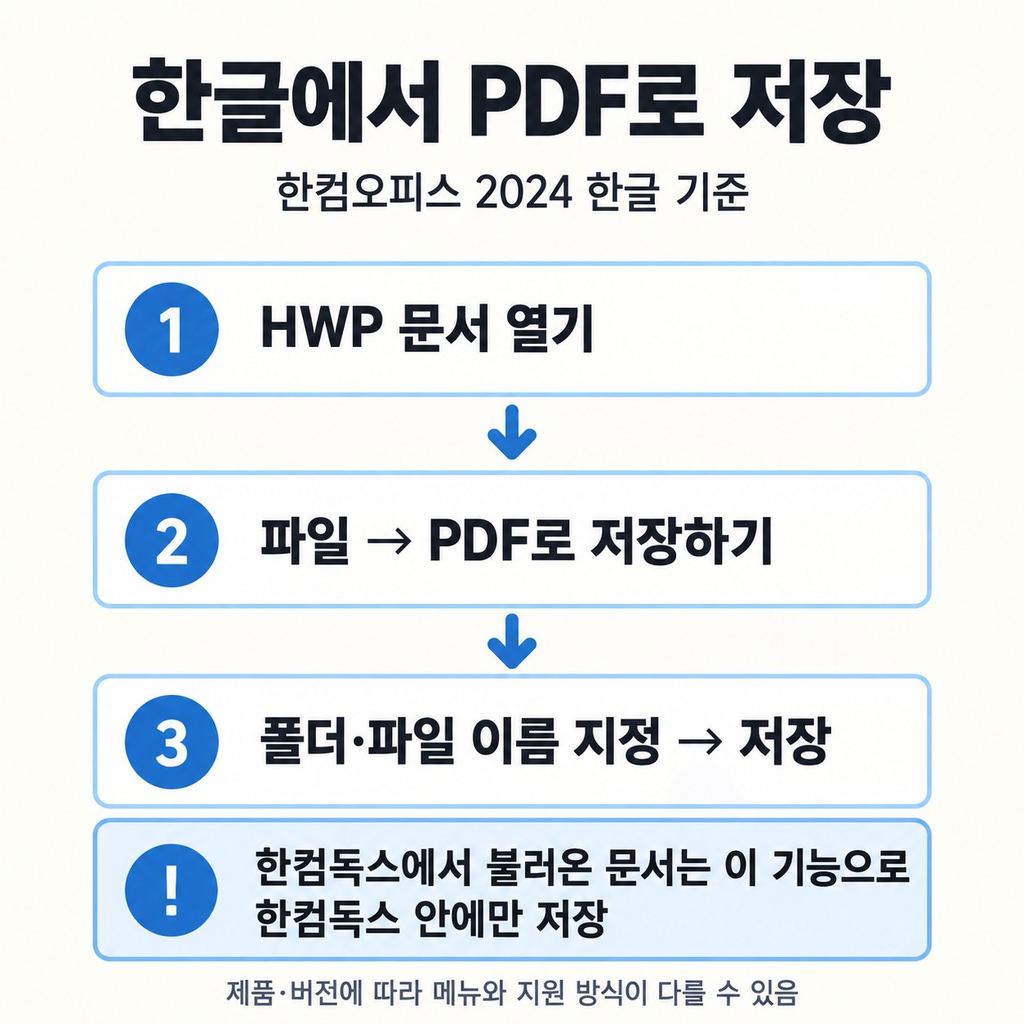
한컴오피스 2024 한글이 있다면 HWP 문서를 열고 상단 파일 메뉴에서 ‘PDF로 저장하기’를 누른다. 저장할 폴더와 파일 이름을 정하고 ‘저장’을 누르면 끝이다. 인쇄 메뉴에서 프린터를 고르는 과정 없이 바로 파일이 만들어진다.
쓰는 제품이나 버전이 다르면 메뉴 이름이나 지원 방식은 조금 다를 수 있다. 또 한컴독스에 올려 둔 문서를 불러와서 작업 중이라면 이 기능으로 내 PC 폴더에 바로 넣을 수는 없고, 한컴독스 안에만 저장된다.
2. 필요한 몇 쪽만 골라 뽑고 용량 줄이기
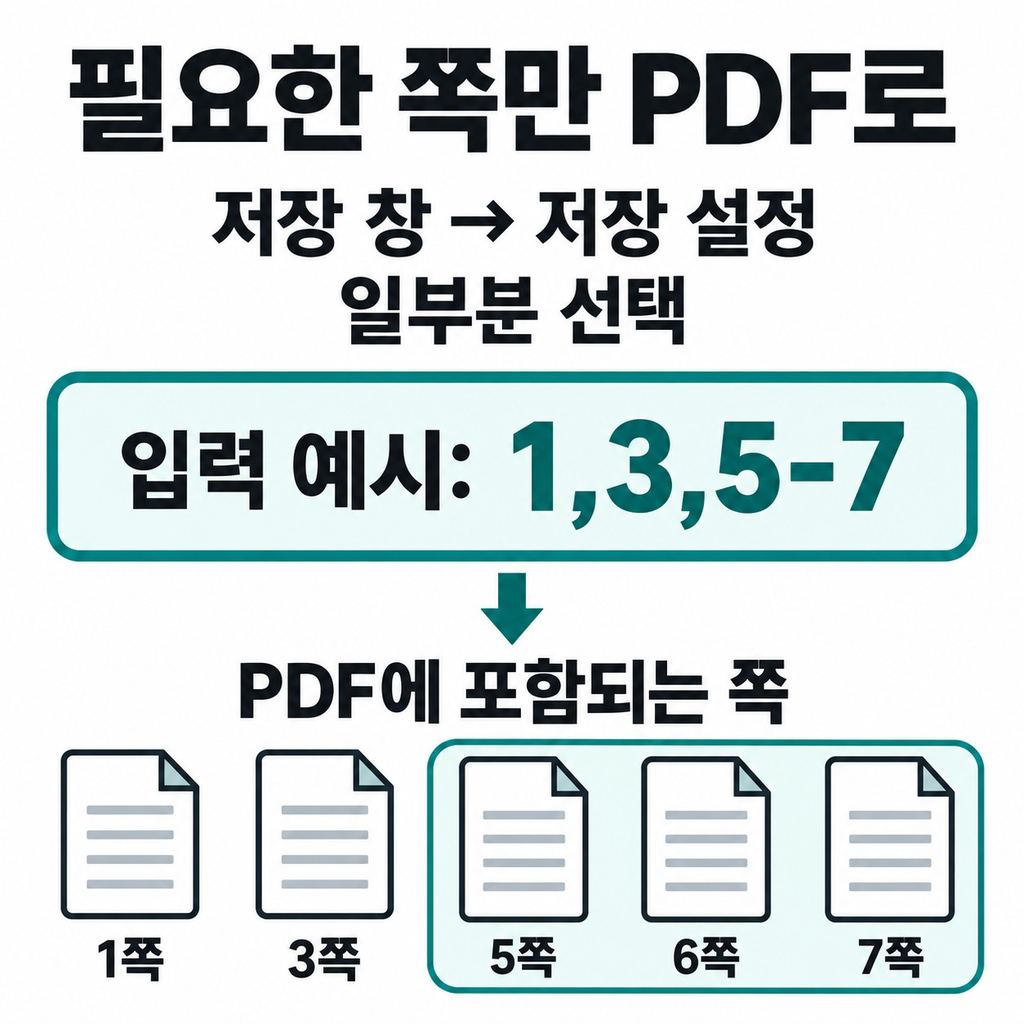
수십 장짜리 문서에서 몇 장만 제출해야 할 때 원본 뒷부분을 지우면서 따로 저장할 필요가 없다. 저장 창 아래의 ‘저장 설정’을 열면 원하는 범위만 따로 지정할 수 있다. 지금 보고 있는 현재 쪽만 고르거나, ‘일부분’을 선택해 필요한 쪽 번호를 적으면 된다. 예를 들어 1,3,5-7이라고 넣으면 1쪽과 3쪽, 그리고 5쪽부터 7쪽까지만 묶여서 PDF로 나온다.
같은 설정 창에서 그림 품질도 조절한다. ‘매우 높음’으로 두면 원본과 같은 화질로 나오지만 그만큼 파일 용량도 커진다. 제출처에 첨부 파일 용량 제한이 걸려 있다면 굳이 제일 높은 화질을 고집할 이유는 없다.
3. 한글이 없는 PC라면 웹에서 파일만 올린다
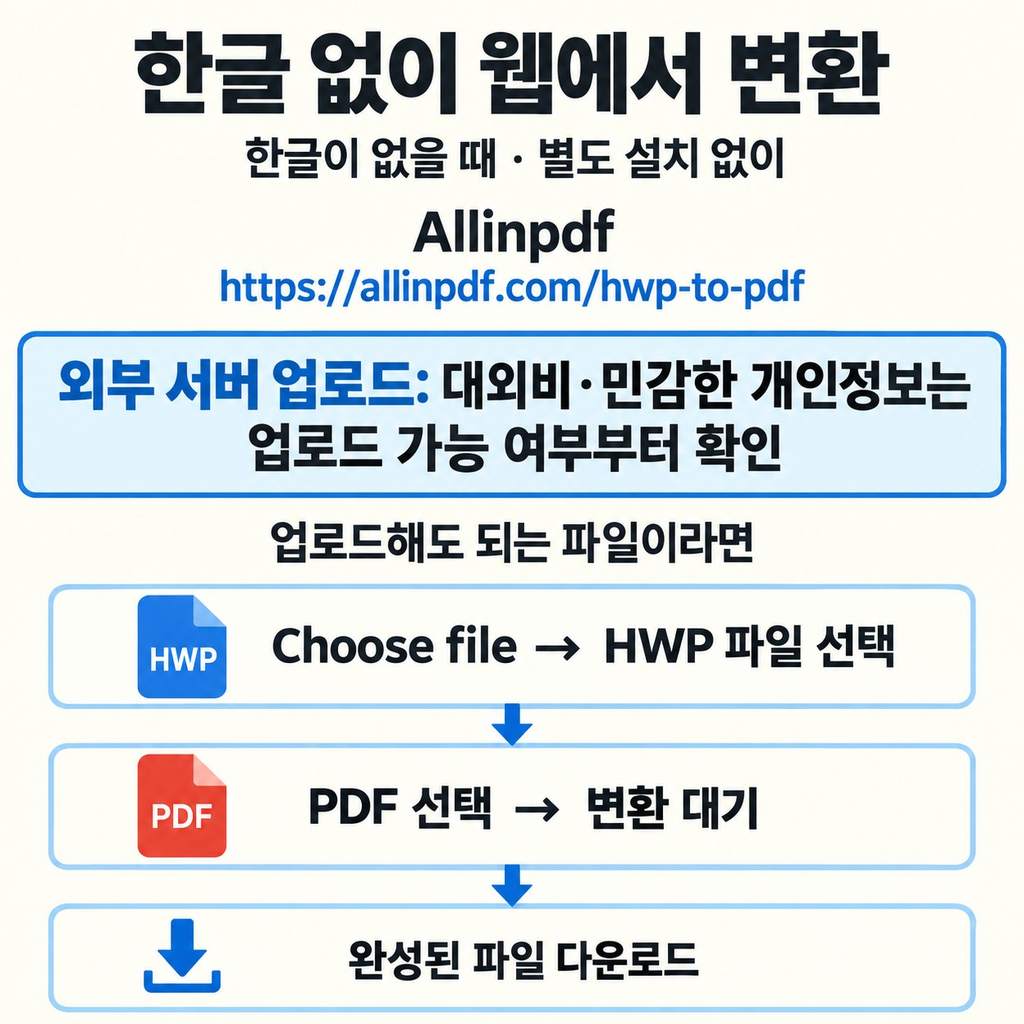
한글 프로그램이 없다면 Allinpdf의 HWP 변환 페이지에서 별도 프로그램 설치 없이 바꿀 수 있다.
https://allinpdf.com/hwp-to-pdf
접속한 뒤 ‘Choose file’ 버튼을 눌러 HWP 파일을 고르거나 마우스로 파일을 끌어다 놓는다. 변환 형식으로 PDF를 고르고 기다렸다가 완성된 파일을 내려받으면 된다. 급하게 파일 하나만 바꾸면 되는 상황에서 편하다.
다만 내 파일을 외부 서버에 올려서 변환하는 방식이라, 회사 대외비 문서나 민감한 개인정보가 담긴 파일이라면 올려도 괜찮은지 먼저 따져봐야 한다.
4. 보내기 전에 글꼴과 표 잘림만 확인
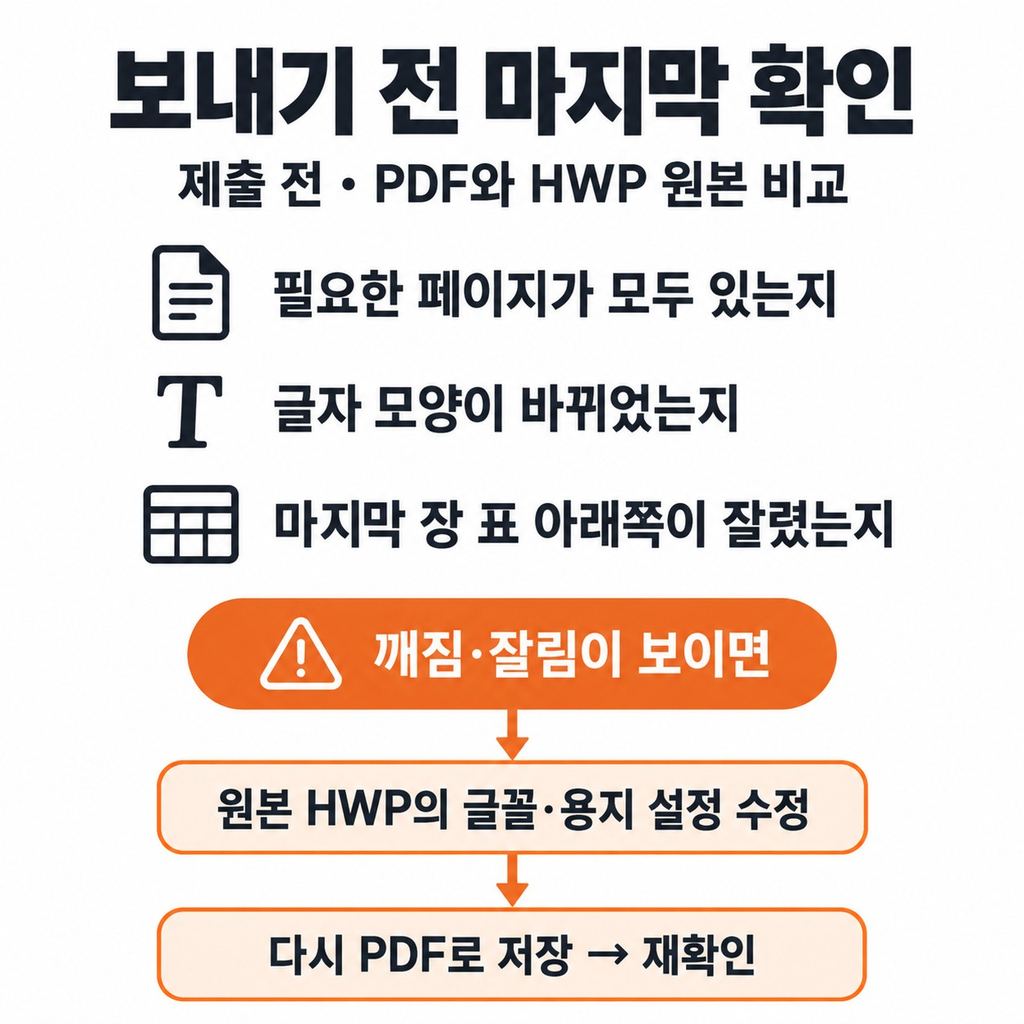
변환이 끝났다고 바로 제출하기 전에 완성된 PDF를 열어 HWP 원본과 비교해 본다. 한글 2024에서 PDF로 저장할 때 OTF 글꼴은 다른 글꼴로 바뀌어 들어간다. 또 일반 규격이 아닌 사용자 정의 용지로 만든 문서는 용지 크기가 달라지면서 가장자리 내용이 바깥으로 잘려 나가기도 한다.
필요한 페이지가 다 들어갔는지, 글자 모양이 바뀌거나 마지막 장 표 아래쪽이 잘리지 않았는지 눈으로 훑어본다. 만약 모양이 깨졌거나 잘린 곳이 보이면 원본 HWP에서 글꼴과 용지 설정부터 손본 뒤 다시 저장해서 내면 된다.
#PDF변환
#한글PDF저장
#Allinpdf
답글 남기기