찍어 둔 사진은 여러 장인데 제출할 때는 PDF 파일 하나로 내야 할 때가 있다. 사진을 한 장씩 변환해서 다시 합칠 필요 없이, JPG 파일들을 한꺼번에 올려 PDF 하나로 묶으면 끝난다.
변환 버튼을 누르기 전에 사진 순서와 페이지 크기부터 맞춰 두자. 첫 장에 와야 할 서류가 맨 뒤로 밀려 있거나 A4 규격 대신 사진 크기 그대로 저장되면 처음부터 다시 만들어야 한다.
1. 사진 올리고 첫 장부터 순서 맞추기
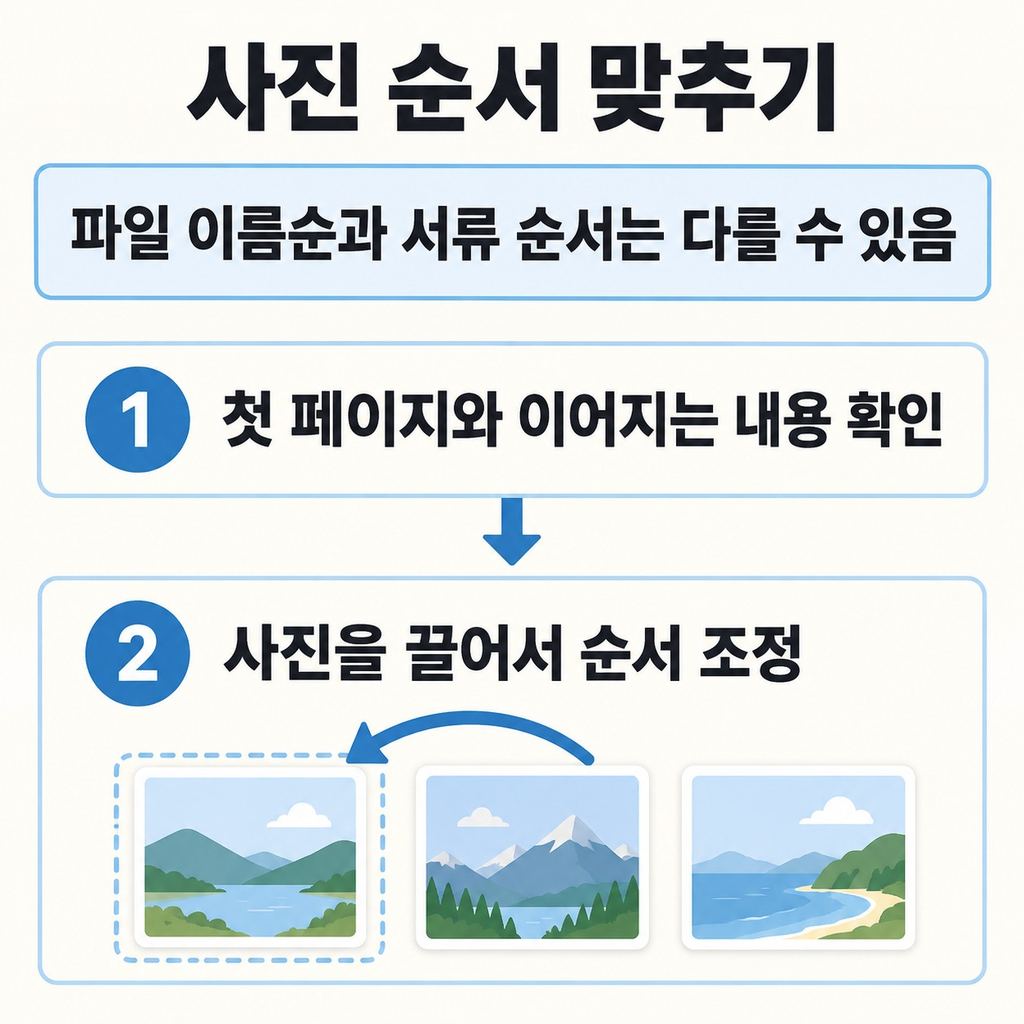
iLovePDF의 JPG to PDF 화면에서 ‘Select JPG images’를 눌러 사진을 고르거나 파일을 화면에 바로 끌어다 놓는다. 한 장만 바꿀 때는 그 사진만 올리고, 여러 장을 묶을 때는 필요한 사진을 한꺼번에 올리면 된다.
https://www.ilovepdf.com/jpg_to_pdf
올라간 사진은 마우스로 끌어서 원하는 순서대로 자리를 바꿀 수 있다. 파일 이름순으로 정리하고 싶다면 AZ 버튼으로 표시된 이름 정렬 기능을 쓰면 오름차순이나 내림차순으로 정렬된다.
다만 파일 이름순이 실제 서류 순서와 다를 때도 많다. 첫 페이지와 이어지는 내용을 눈으로 보면서 직접 끌어서 맞추는 편이 확실하다.
2. A4에 맞출지 사진 크기 그대로 쓸지
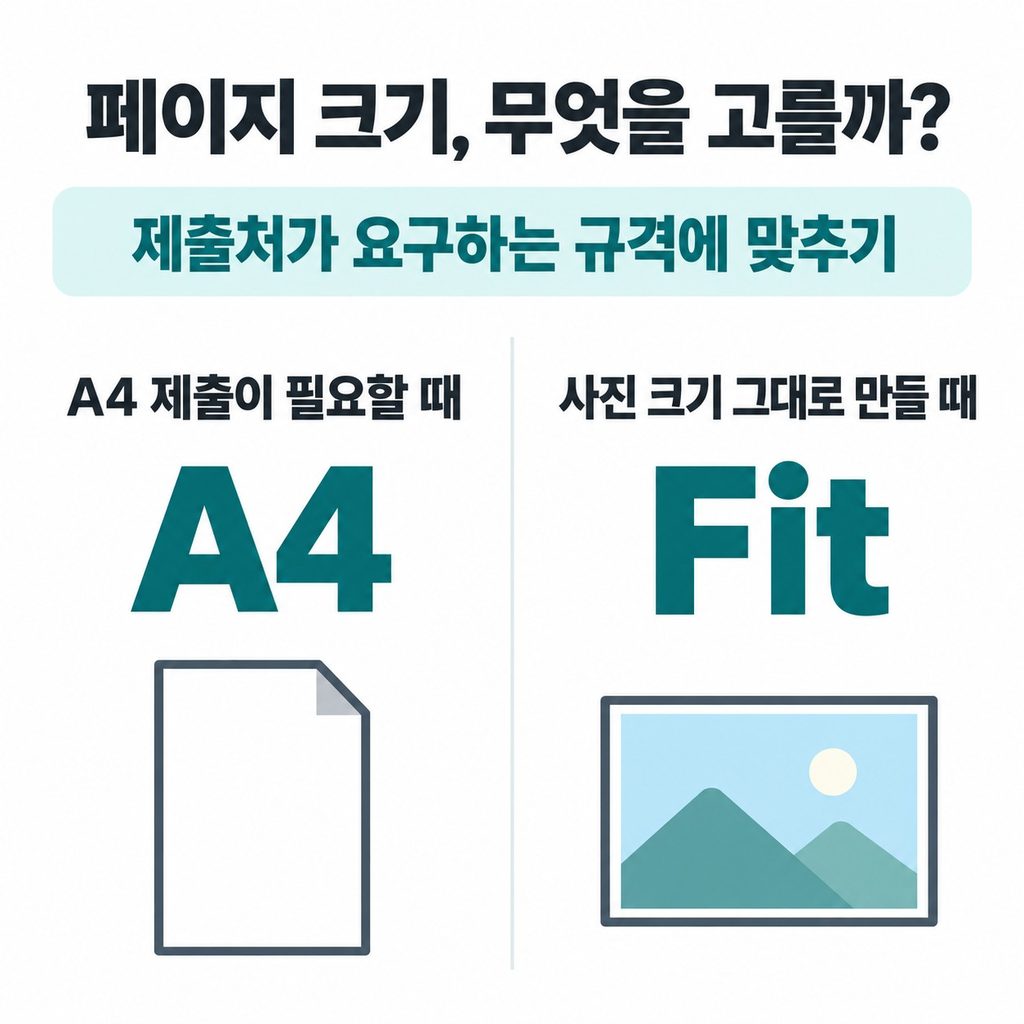
페이지 크기는 제출할 곳에서 원하는 규격에 맞춘다. A4로 내야 한다면 A4를 고르고, 사진 크기 그대로 페이지를 만들고 싶다면 이미지 크기에 맞춰 주는 Fit을 고른다. US Letter 규격도 따로 고를 수 있다.
여백은 ‘No margin’, ‘Small’, ‘Big’ 세 가지다. 테두리 없이 꽉 채우려면 여백 없음(No margin)을 고르고, 사진 둘레에 빈 공간을 두고 싶다면 작은 여백(Small)이나 큰 여백(Big)을 선택한다.
3. 누운 사진 세우기와 종이 방향 고르기
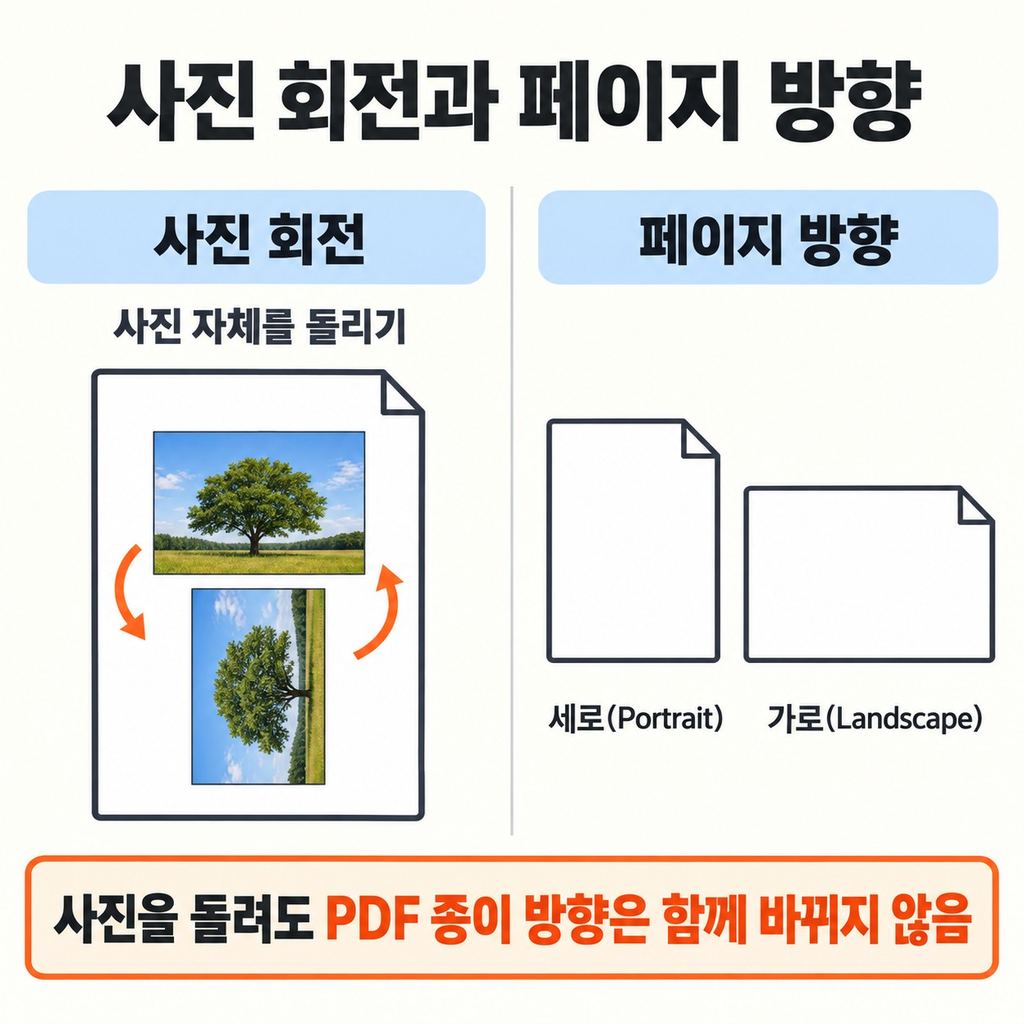
찍은 사진 속 글자가 옆으로 누워 있다면 이미지 회전 기능으로 사진부터 똑바로 세운다.
사진을 돌렸다고 PDF 종이 방향까지 같이 바뀌지는 않는다. 사진 회전은 사진 자체를 돌리는 기능이고, 페이지 방향은 종이를 세로(Portrait)로 놓을지 가로(Landscape)로 놓을지 정하는 설정이다. 사진이 똑바로 보이는지 먼저 맞춘 뒤 페이지 방향을 고르면 헷갈리지 않는다.
4. 파일 하나로 합쳐서 저장하고 글자 확인하기
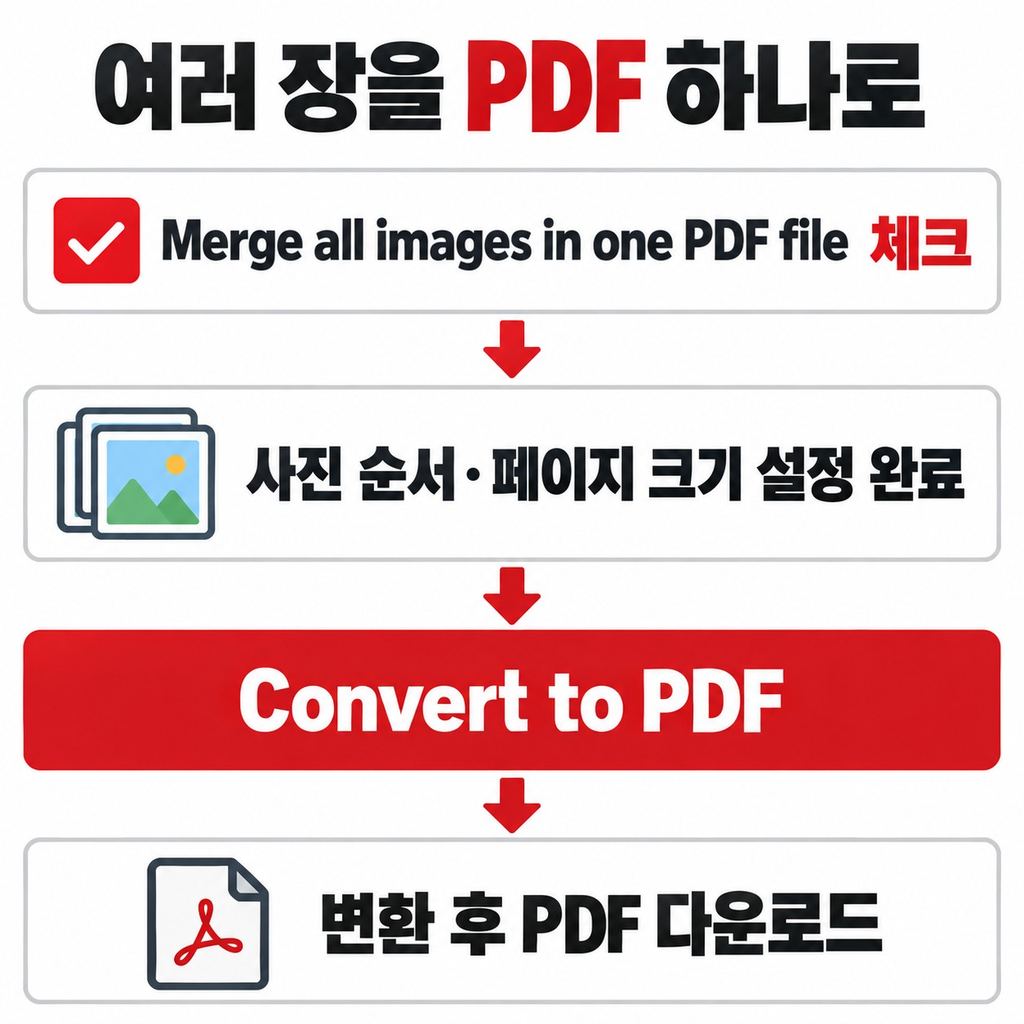
여러 장을 PDF 하나로 묶으려면 ‘Merge all images in one PDF file’에 체크한다. 순서와 크기 설정을 마친 뒤 ‘Convert to PDF’를 누르면 변환된 파일을 내려받을 수 있다.
저장한 PDF는 열어서 첫 장부터 끝까지 넘겨 본다. 페이지 순서와 방향이 맞는지, 가장자리가 잘리지 않았는지, 작은 글씨까지 잘 읽히는지 확인한다.
제출할 곳에 용량 제한이 있어서 파일 크기를 줄여야 한다면 PDF 압축 기능을 쓸 수 있다. 대신 압축을 강하게 할수록 용량과 함께 화질도 떨어진다. 서류에 적힌 작은 글자가 뭉개질 수 있으니 압축한 뒤에도 파일을 다시 열어 글자가 제대로 읽히는지 확인하자.
#jpgpdf파일변환
#사진PDF변환
#아이러브PDF
답글 남기기