[작성자:] [email protected]

  • 미국 ai 전력 etf 비교, 전력회사·설비·반도체를 얼마나 담을까

    미국 ai 전력 etf 비교, 전력회사·설비·반도체를 얼마나 담을까

    미국 AI 전력 ETF를 고를 때 가장 먼저 따져 볼 것은 전기를 공급하는 회사에 투자할지, 발전·배전·냉각 설비를 만드는 회사에 투자할지다. ZAP은 유틸리티 비중이 74%인 반면, KODEX 미국AI전력핵심인프라는 블룸에너지·GE버노바·버티브 세 종목이 주식 구성의 절반을 차지한다.

    전력 쪽으로 투자 대상을 넓히려다 엔비디아를 더 담게 되는 상품도 있다. AIPO가 그렇다. 이미 반도체를 보유하고 있다면 꽤 중요한 차이다. ETF 이름에서 기대한 분산과 실제 계좌에 더해지는 기업이 다를 수 있어서다.

    1. 전력회사와 설비회사 사이
    전력회사와 설비회사 사이

    ZAP의 정식 이름은 Global X U.S. Electrification ETF다. 미국의 발전·송배전과 전력망 현대화에 투자하며, 2026년 9월 말 주식 기준 유틸리티 74%, 산업재 26%로 구성됐다. 10월 5일 상위 종목에는 도미니언에너지, 콘솔리데이티드에디슨, 콘스텔레이션에너지, 듀크에너지 등이 들어 있다.

    전력 수요가 늘어날 때 전기를 공급하는 사업에 무게를 두고 싶다면 이 구성이 먼저 눈에 들어온다. 다만 전력회사는 요금 규제와 대규모 설비투자 자금 조달의 영향을 받는다. 전력 소비가 늘어난 만큼 이익이 곧장 같은 비율로 늘어나는 사업은 아니다.

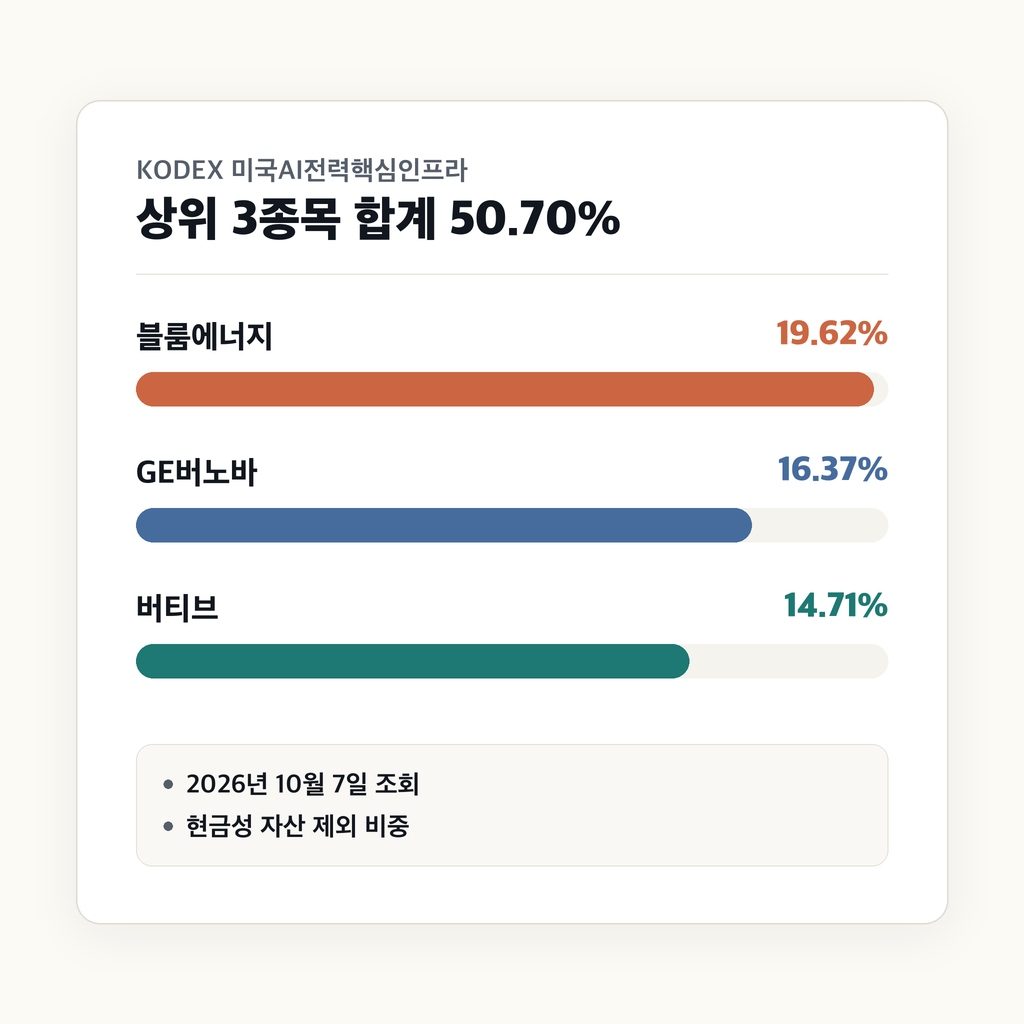
    KODEX 미국AI전력핵심인프라(487230)는 10개 기업을 담는 국내 상장 패시브 ETF다. 10월 7일 조회된 구성표의 상위 종목은 다음과 같다.

    블룸에너지 19.62%

    GE버노바 16.37%

    버티브 14.71%

    콴타서비스 11.73%

    컴포트시스템즈USA 11.63%

    현금성 자산을 제외한 비중으로, 상위 세 종목을 더하면 50.70%다. 발전·전력 장비와 데이터센터 전원·냉각, 시공 쪽에 큰 비중을 둔다. 전력 판매 기업을 넓게 모은 ZAP과는 실적을 살펴볼 회사부터 달라진다.

    한 종목의 영향도 꽤 크다. 다른 주식이 그대로라는 단순 가정에서 블룸에너지가 10% 움직이면, 이 주식 구성에는 약 1.96%포인트의 영향이 생긴다. 열 종목을 샀지만 각 종목의 비중이 같은 것은 아니다.

    2. 국내 상장 네 상품의 선택 폭
    국내 상장 네 상품의 선택 폭

    국내 거래소에서 원화로 거래하는 비교 대상은 다음 네 상품이다.

    KODEX 미국AI전력핵심인프라 — 487230

    SOL 미국AI전력인프라 — 486450

    RISE 미국AI전력인프라액티브 — 0176E0

    TIGER 글로벌AI전력인프라액티브 — 491010

    SOL은 KODEX보다 선정 범위가 넓다. 미국 증시에 상장된 기업을 대상으로 AI전력과 원자력이라는 두 키워드를 활용해 20종목을 고른다. 전력 설비뿐 아니라 원자력 관련 사업도 함께 담고 싶다면 살펴볼 만하다. 다만 가격 변동은 어떤 원자력 기업을 얼마나 담는지에도 영향을 받으므로, 20종목이라는 숫자만으로 KODEX보다 가격 변동이 작다고 판단할 수는 없다.

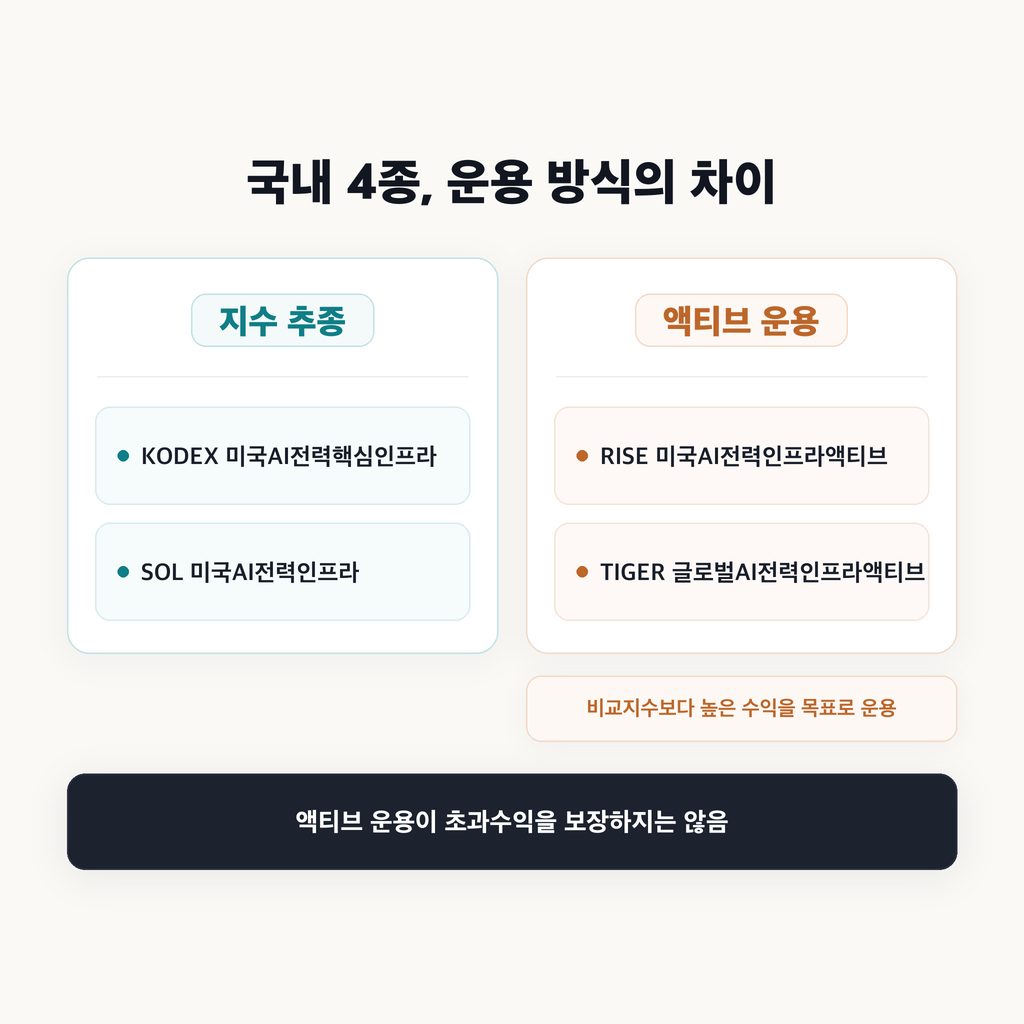
    KODEX와 SOL이 정해진 지수를 추종한다면, RISE와 TIGER는 비교지수보다 높은 수익을 목표로 운용하는 액티브 상품이다. 운용자의 종목 선택과 비중 조정도 운용 결과에 영향을 준다. 액티브라는 이름이 초과수익을 약속하는 것은 아니다.

    RISE의 비교지수는 Solactive US AI Electricity Infrastructure Index PR이다. TIGER는 글로벌 거래소 상장 기업으로 범위를 넓히고, 전력·에너지 인프라에 데이터센터 장비와 열 관리, 원자재·에너지원까지 묶는다. 냉각 시스템과 랙, 에너지의 채굴·정제까지 투자 대상에 들어갈 수 있다.

    그래서 국내 상장 상품을 고르는 질문도 두 갈래가 된다. 소수 미국 전력 인프라 기업에 집중할 것인가, 아니면 운용자가 지역과 관련 산업을 넓혀 갈 여지를 둘 것인가.

    국내 네 상품의 같은 날짜 전체 편입비중을 모두 확인하지 못해 현재 집중도 순위를 매기기는 어렵고, KODEX의 실제 비중과 SOL의 지수 선정 종목 수도 서로 다른 기준의 숫자다.

    3. 반도체와 유럽 기업도 담는 미국 상장 ETF
    반도체와 유럽 기업도 담는 미국 상장 ETF

    미국 시장에서 거래하는 네 상품은 AIPO, ZAP, POWR, GRID다. AIPO·ZAP·GRID는 나스닥, POWR는 NYSE Arca에 상장돼 있다. 이 중 GRID는 투자 대상도 미국에 한정된 상품이 아니다.

    AIPO, 즉 Defiance AI & Power Infrastructure ETF는 AI 하드웨어와 데이터센터, 전력 인프라를 함께 담는다. 관련 분야 매출이 50% 이상인 미국 상장 기업을 대상으로 하는 지수를 추종한다.

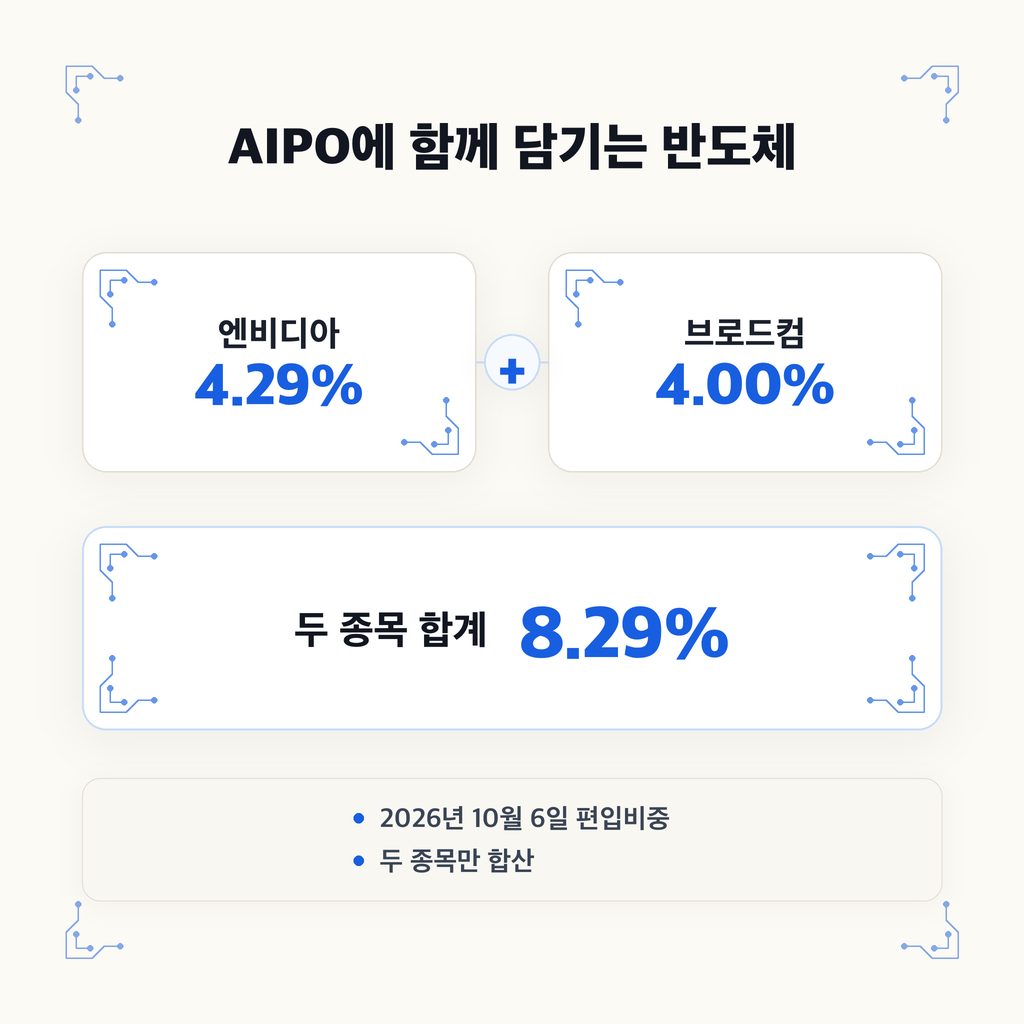
    10월 6일 상위 편입 종목은 콴타서비스 8.75%, 이튼 8.37%, GE버노바 8.36%, 버티브 6.59%다. 그 아래로 엔비디아 4.29%, 알파벳 4.21%, 브로드컴 4.00%도 보인다. 엔비디아와 브로드컴만 합쳐도 8.29%다.

    반도체 투자에 전력 설비를 더하고 싶은 사람에게는 자연스러운 조합이다. 반대로 반도체 비중을 줄이려고 전력 ETF를 찾았다면 AIPO를 더하는 것만으로 원하는 조정이 끝나지는 않는다.

    GRID는 First Trust NASDAQ Clean Edge Smart Grid Infrastructure Index Fund다. 전력망과 계량기, 저장·관리 장비, 관련 소프트웨어까지 다룬다. 지수 평가 때 관련 사업에 집중하는 기업군에 80%, 여러 사업을 함께 하는 기업군에 20%를 배정한다.

    10월 5일 상위 종목에는 콴타서비스·존슨컨트롤즈·이튼과 함께 ABB, 슈나이더일렉트릭, 프리즈미안이 들어 있다. 미국 전력망 투자에 관심이 있어도 그 설비를 공급하는 유럽 기업까지 담고 싶다면 GRID의 범위가 잘 맞는다. 다만 GRID도 같은 날 반도체 업종 비중이 5.04%다.

    POWR, iShares U.S. Power Infrastructure ETF는 에너지 공급부터 발전·송배전·저장까지 투자한다. 10월 2일 편입표에는 콴타서비스·이튼·GE버노바에 넥스트에라에너지, 서던, 듀크에너지가 섞여 있고, 에너지 기업 EQT도 4.50% 들어 있다. 설비와 전력회사에 연료 공급까지 함께 담는 쪽이다.

    4. 123종목이어도 상위 열 개가 절반 이상
    123종목이어도 상위 열 개가 절반 이상

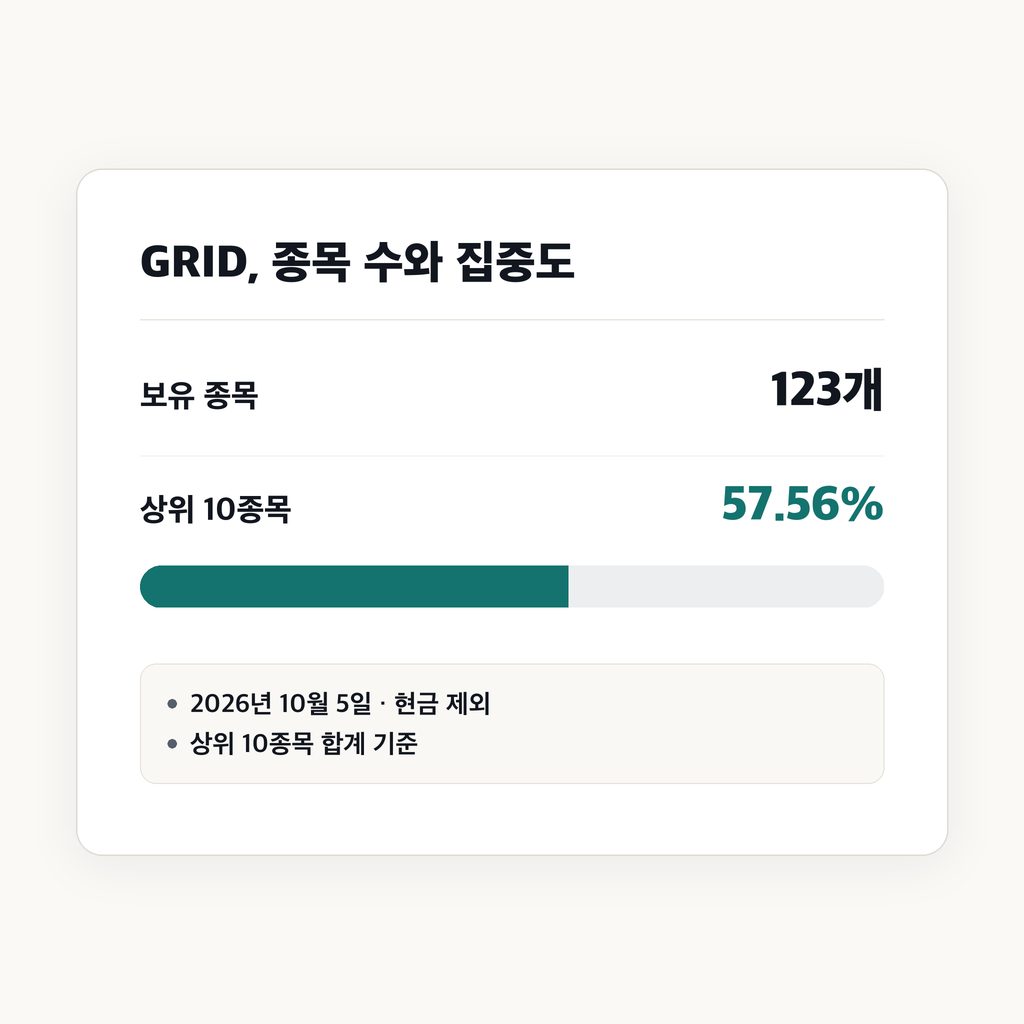
    종목 수를 보면 GRID가 가장 넓어 보인다. 10월 5일 기준 현금을 제외한 보유 종목이 123개다. AIPO는 같은 날 상품 개요에 89개, POWR는 67개, ZAP은 45개로 표시됐다.

    그런데 공개된 상위 10종목 비중을 더하면 순서가 달라진다.

    GRID 57.56% — 10월 5일, 현금 제외 표

    AIPO 56.48% — 10월 6일, 순자산 대비

    POWR 48.57% — 10월 2일 편입 파일

    ZAP 43.94% — 10월 5일, 순자산 대비

    날짜와 현금 처리 기준이 완전히 같은 비교는 아니지만, 종목 수만으로는 보이지 않던 구조가 드러난다. GRID는 100개가 넘는 종목을 담으면서도 상위 열 개가 절반 이상을 차지한다. ZAP은 종목 수가 더 적어도 개별 기업에 배분된 비중은 상대적으로 작다. 대신 유틸리티라는 같은 업종에 크게 모여 있다.

    기업 하나에 얼마나 집중하는지와 업종 전체에 얼마나 집중하는지는 따로 봐야 한다. ZAP의 상위 종목 비중이 낮다는 이유만으로 전체 위험이 낮다고 보지는 않는다.

    POWR의 지수는 분기 리밸런싱 때 개별 기업 비중을 최대 6%로 제한한다. 반면 10월 2일 실제 편입표의 콴타서비스는 6.69%다. 지수를 조정하는 시점의 제한과 이후 가격 변동 등이 반영된 ETF 보유비중은 구별해야 한다.

    운용 이력에도 한 가지 조건이 있다. POWR의 연결 지수 성과는 2025년 10월 28일까지 과거 에너지 생산기업 지수, 이후에는 현재 전력 인프라 지수를 사용한다. 따라서 장기 성과 전체를 지금 구성의 실적으로 읽을 수는 없다. [POWR 요약투자설명서](https://www.sec.gov/Archives/edgar/data/930667/000119312526327876/d128071d497k.htm)에 이 구분이 명시돼 있다.

    5. 연 0.45% 외에 드는 비용
    연 0.45% 외에 드는 비용

    표시된 연간 보수·비용은 다음과 같다. 국내 상품은 총보수, 미국 상품은 운용사가 표시한 expense ratio 기준이다.

    KODEX 0.45%

    SOL 0.45%

    RISE 0.45%

    TIGER 0.49%

    AIPO 0.69%

    ZAP 0.50%

    POWR 0.39%

    GRID 0.56%

    이 숫자만 보면 POWR가 가장 낮고 AIPO가 가장 높다. 다만 국내 총보수와 미국 expense ratio는 비용을 담는 범위가 같지 않다.

    KODEX의 비용을 보면 차이가 더 분명하다. 삼성자산운용의 2026년 7월 공지에서 KODEX 미국AI전력핵심인프라는 총보수 0.45%에 기타비용 0.0815%를 더한 합성총보수 0.5315%로 표시됐다. 여기에 직전 회계연도 증권거래비용 0.3685%가 별도로 안내됐다. 과거에 발생한 거래비용은 앞으로 매년 똑같이 부과되는 고정 요율이 아니다. [KODEX 비용 공시](https://www.samsungfund.com/etf/lounge/notice-view.do?no=78273)를 보면 세 항목을 구별할 수 있다.

    미국 상품의 expense ratio도 거래비용까지 모두 포함한 숫자는 아니다. POWR의 2026년 7월 31일 설명서는 연간 운용비용을 0.39%로 표시하면서, 펀드가 보유 증권을 사고팔 때 드는 거래비용과 투자자가 내는 증권사 수수료 등을 별도로 설명한다.

    국내 네 상품의 합성총보수와 거래비용을 같은 회계기간으로 맞춰 비교할 자료는 확보하지 못했다. 따라서 표시 총보수가 같은 세 상품의 실제 비용도 같다고 결론 내릴 수는 없다.

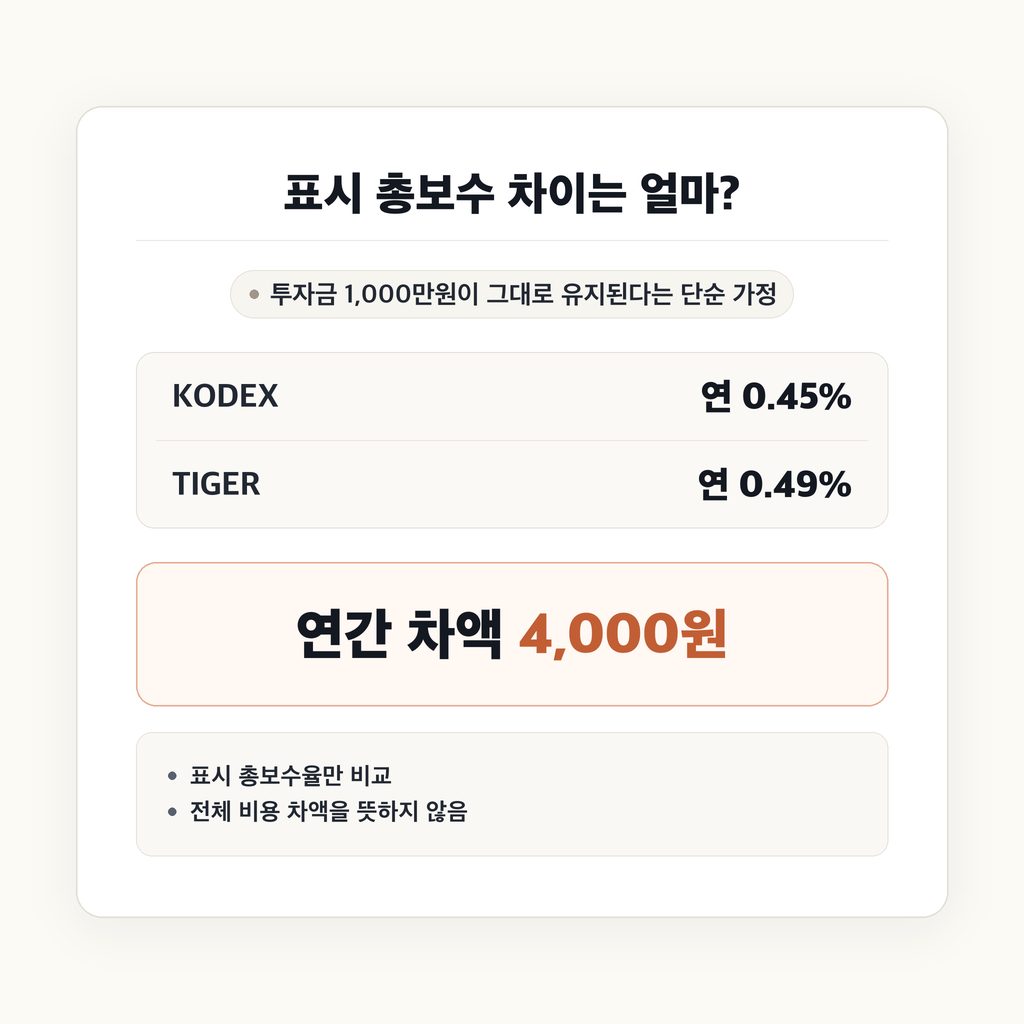
    비용 차액 자체는 계산할 수 있다. 투자금 1,000만원이 그대로 유지된다는 단순 가정에서 연 0.45%와 0.49%의 차이는 4,000원이다. 이 차이를 따지기 전에, 블룸에너지 한 종목을 약 20% 담을지, 전력회사에 무게를 둘지, 반도체와 유럽 설비기업까지 함께 담을지를 먼저 정하고 싶다. 그 선택이 계좌에 들어오는 기업을 훨씬 크게 바꾸기 때문이다.

    어느 구성이든 주가와 환율 변동으로 원금을 잃을 수 있다. 이미 가진 엔비디아·브로드컴이나 전력기기 주식에 새 ETF의 편입비중을 더해 보면, 이번 매수가 새로운 분야를 늘리는지 같은 기업을 더 사는지 구체적으로 보인다.

    #미국AI전력ETF
    #전력인프라ETF
    #ETF비교
    #KODEX
    #SOL
    #RISE
    #TIGER
    #AIPO
    #ZAP
    #POWR
    #GRID
  • 아이폰 듀오 실물, 지금 국내 매장에서 만져볼 수 있을까?

    아이폰 듀오 실물, 지금 국내 매장에서 만져볼 수 있을까?

    아이폰 듀오 실물을 보러 지금 매장에 가도 될까. 2026년 10월 6일 현재, 국내에서 일반 방문객이 직접 접고 펼쳐볼 수 있다고 확인된 매장은 찾지 못했다. 그렇다고 국내 어디에도 없다고 단정할 근거까지 있는 것은 아니다.

    애플은 모든 Apple Store에서 직접 체험할 수 있다고 안내한다. 다만 같은 안내에 적힌 10월 23일은 판매 시작일이고, 매장별로 언제 체험을 시작하는지는 따로 밝히지 않았다. 실물만 보러 이동할 계획이라면 이 날짜를 전시 확정일로 받아들이기는 어렵다. [애플 한국 제품 안내](https://www.apple.com/kr/iphone-duo/)

    1. 출시 전 체험은 어디서 했을까?

    출시 전 체험은 어디서 했을까?

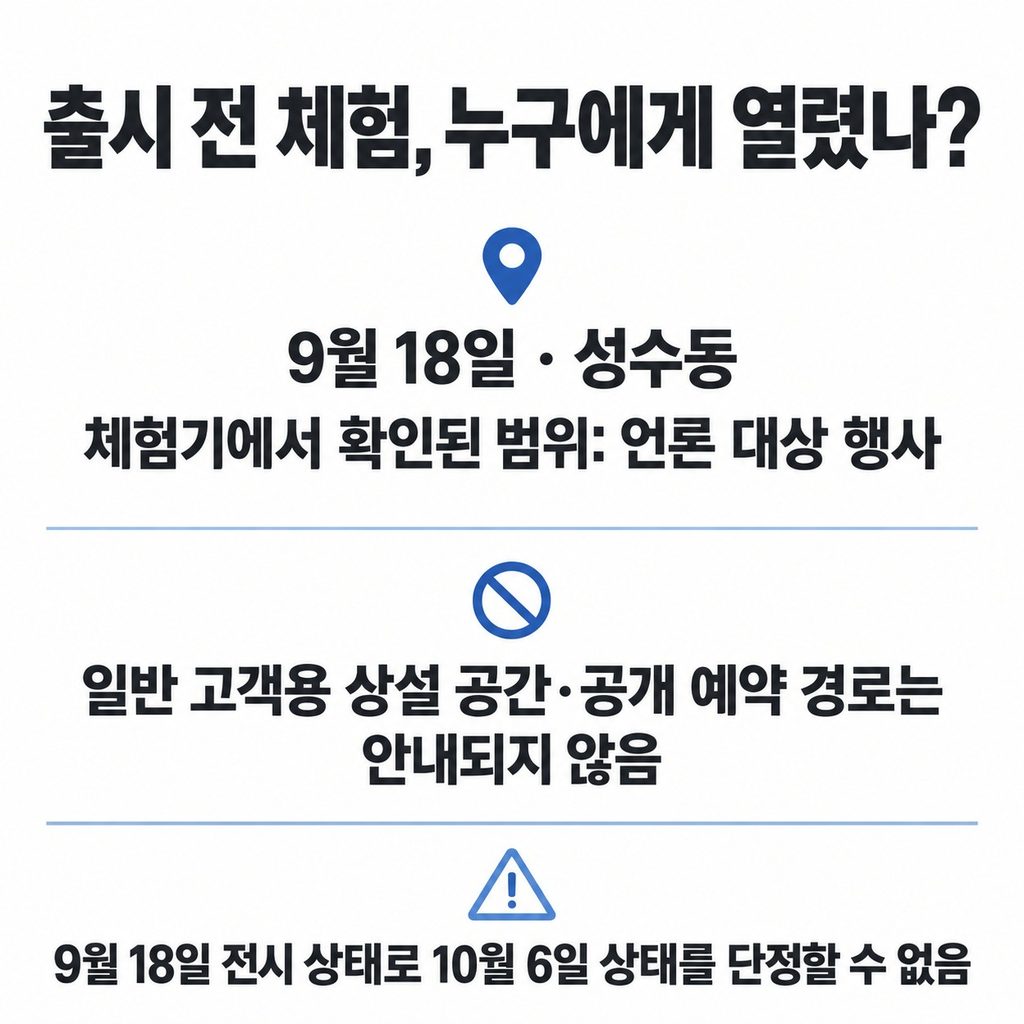
    출시 전부터 실물을 만져봤다는 글이 있으니 매장에도 전시됐을 것 같지만, 국내에서 확인된 구체적인 체험 장소는 별도 행사장이었다.

    연합뉴스 박형빈 기자가 듀오를 사용한 곳은 9월 18일 서울 성수동의 애플 쇼케이스다. 기사에는 당시 국내 매장에 아직 전시되지 않았다고 적혀 있다. 같은 날을 다룬 조선일보 구아모 기자의 체험기도 애플코리아가 마련한 언론 대상 행사라고 설명한다.

    이 기록으로는 국내 행사에서 제품을 직접 조작할 기회가 있었다는 것까지 알 수 있다. 일반 고객이 성수동에 찾아가 참여할 수 있는 상설 체험 공간이나 공개 예약 경로가 안내된 것은 아니다. 9월 18일에 매장에 전시되지 않았다고 해서 10월 6일에도 그렇다고 볼 수는 없다.

    실물을 먼저 보고 주문하려는 입장에서는 사전 주문일보다 체험 시작일이 더 절실하다. 현재 안내만으로는 사전 주문 전에 누구나 만져볼 수 있는 국내 경로를 제시하기 어렵다.

    2. Apple Store 문의처

    Apple Store 문의처

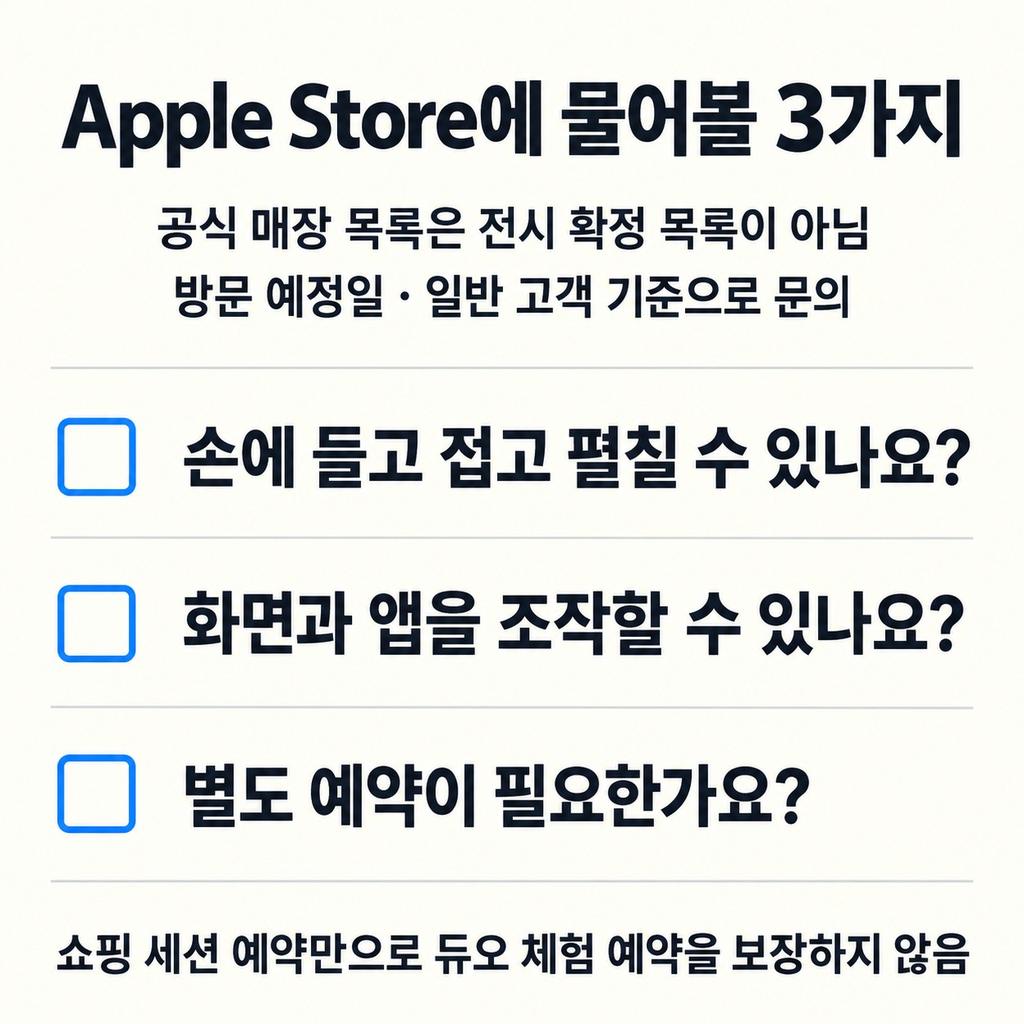
    국내 Apple Store는 서울 6곳과 경기 하남 1곳이다. 다음은 듀오 전시가 확인된 목록이 아니라, 전시 여부를 문의할 수 있는 공식 매장 목록이다.

    Apple 가로수길: 서울 강남구 가로수길 43 / 080-500-0029

    Apple 강남: 서울 강남구 강남대로 464 / 080-500-0456

    Apple 명동: 서울 중구 남대문로 2가 9-1 하이드파크 / 080-500-1007

    Apple 여의도: 서울 영등포구 국제금융로 10 IFC MALL L1 / 080-500-0013

    Apple 잠실: 서울 송파구 올림픽로 300 롯데월드몰 1F / 080-500-0098

    Apple 홍대: 서울 마포구 양화로 140 / 080-500-3005

    Apple 하남: 경기 하남시 미사대로 750 스타필드 하남 1F / 080-500-3006

    [Apple 공식 매장 목록](https://www.apple.com/kr/retail/storelist/)에서 점포 이름을 누르면 개별 매장 안내로 이동한다. 운영 시간은 방문할 날짜를 기준으로 확인하는 편이 좋다. 예를 들어 [Apple 명동](https://www.apple.com/kr/retail/myeongdong/)에 현재 표시된 10월 6~12일 운영 시간은 오전 11시부터 오후 10시까지다.

    전화로 물을 때는 판매 여부보다 원하는 체험을 구체적으로 말하면 된다. 방문 예정일에 일반 고객이 듀오를 손에 들고 접고 펼칠 수 있는지, 화면과 앱을 조작할 수 있는지, 별도 예약이 필요한지를 함께 묻는 식이다. 색상 비교가 목적이면 보고 싶은 색상의 전시 여부도 덧붙이면 된다.

    애플의 쇼핑 세션 예약 안내만으로 듀오 체험까지 예약된다고 볼 수는 없다. 현재 공개 안내에서는 점포별 전시 색상이나 조작 가능한 기능, 듀오 체험의 예약 필수 여부까지 확인되지 않는다.

    3. 일렉트로마트의 애플샵

    일렉트로마트의 애플샵

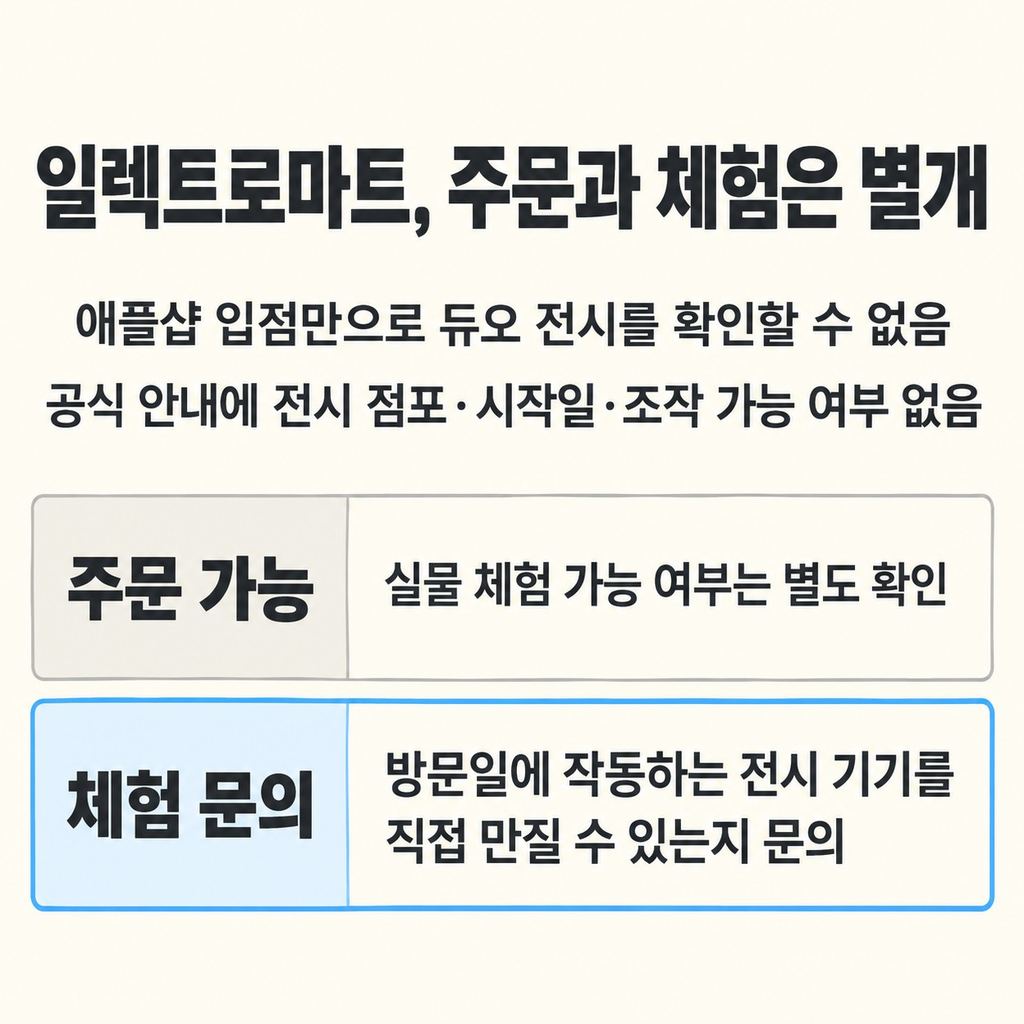
    집 근처 일렉트로마트에서 볼 수 있다면 훨씬 편하겠지만, 애플샵이 있다는 사실만으로 듀오 전시까지 기대하고 가기는 이르다. 지금 확인한 공식 안내에는 듀오를 전시하는 정확한 점포와 시작일, 직접 조작할 수 있는지가 나와 있지 않다.

    문의 경로는 [일렉트로마트 공식 점포 안내](https://m.electromart.kr/electromart.html)다. 지역과 점포를 선택해 연락처를 찾을 수 있다. 현재 페이지에 표시되는 가든 5점은 서울 송파구 충민로 10 가든파이브 지하 1층이며, 대표전화는 02-411-1207이다. 이곳 역시 듀오가 전시됐다고 확인된 점포는 아니다.

    듀오를 보러 가려면 제품을 주문할 수 있다는 답보다, 방문일에 작동하는 전시 기기를 직접 만질 수 있다는 답이 필요하다. 화면을 켜 보고 손에 쥐어보려는 방문이니, 그 두 가지가 가능한지 확인한 뒤에 이동 일정을 잡겠다.

    #아이폰듀오실물
    #아이폰듀오체험
    #애플스토어
    #일렉트로마트
  • 갤럭시탭 s12 울트라 가격, 와이파이 용량별 차액과 5G 참고 가격

    갤럭시탭 s12 울트라 가격, 와이파이 용량별 차액과 5G 참고 가격

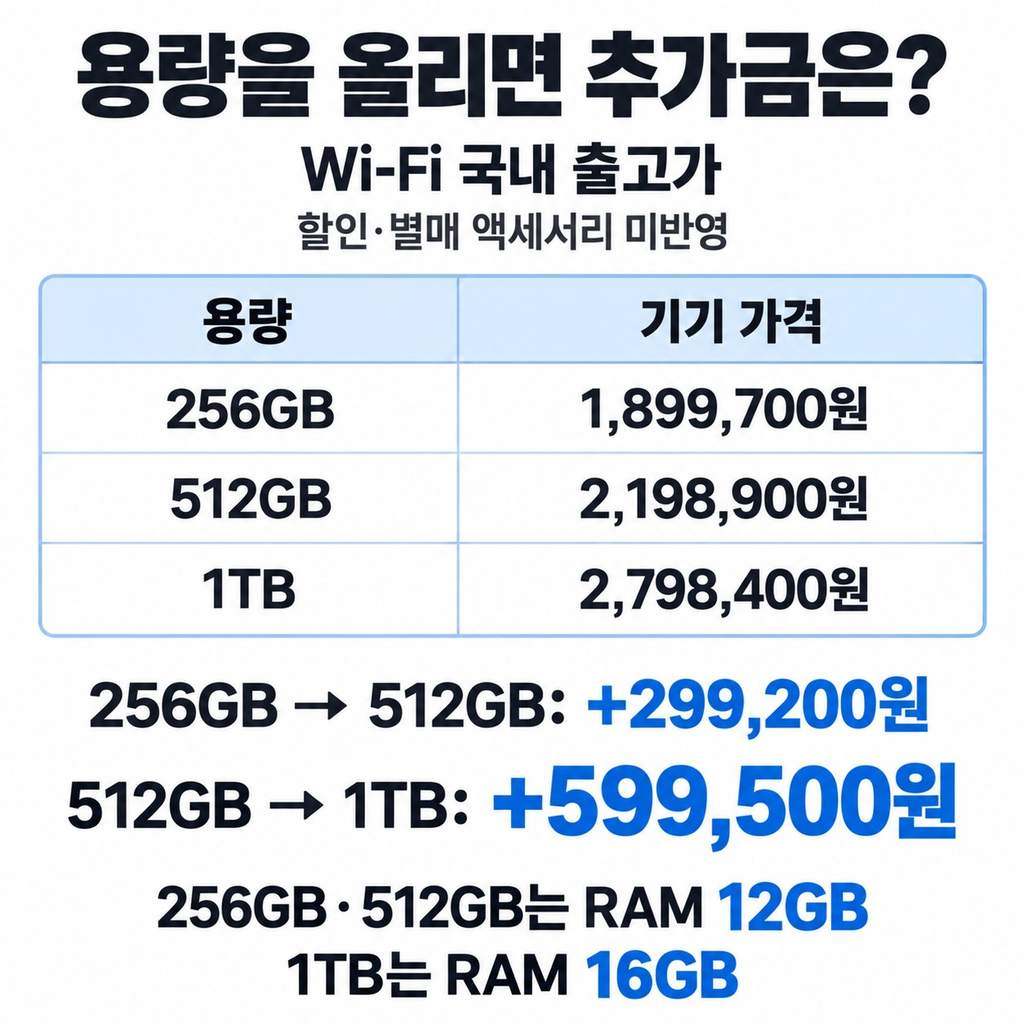
    갤럭시 탭 S12 울트라는 Wi-Fi 256GB 기준 189만 9,700원부터 시작한다. 512GB로 올리면 29만 9,200원, 거기서 1TB로 올리면 다시 59만 9,500원이 추가로 든다. 용량을 한 단계씩 높인다고 추가금도 같은 것은 아니다.

    2026년 10월 6일 현재는 출시 전이다. 삼성닷컴 런칭 구매는 10월 7일 오전 9시에 시작하며, 지금 비교할 수 있는 출고가와 카드·쿠폰을 적용한 최종 결제액은 구별해야 한다.

    1. 512GB까지 약 30만원, 1TB까지 다시 약 60만원

    512GB까지 약 30만원, 1TB까지 다시 약 60만원

    Wi-Fi 모델의 국내 출고가는 다음과 같다. 할인이나 별매 액세서리를 반영하기 전 기기 가격이다.

    12GB RAM·256GB: 1,899,700원

    12GB RAM·512GB: 2,198,900원

    16GB RAM·1TB: 2,798,400원

    256GB와 512GB는 RAM이 12GB로 같다. 256GB에서 512GB로 바꿀 때 추가로 내는 29만 9,200원은 저장 공간을 늘리는 비용이다. 반면 1TB는 저장 공간과 함께 RAM도 16GB로 올라간다.

    처음에는 ‘오래 쓸 거니까 넉넉하게’라는 생각이 들지만, 256GB와 1TB의 차액은 89만 8,700원이다. 이 정도 차액이면 실제로 기기에 쌓아 둘 파일이 얼마나 되는지가 더 궁금해진다. 특히 512GB를 고르면서 RAM까지 늘어난다고 기대할 이유는 없다.

    모든 구성은 최대 2TB microSD 카드를 지원한다. 별매 카드를 더해 저장 공간을 확장할 수는 있지만, 12GB RAM 구성에 카드를 넣는다고 16GB RAM 구성이 되지는 않는다. 1TB를 고민한다면 내부 저장 공간이 필요한지, RAM도 함께 늘리고 싶은지 나눠 생각할 만하다.

    2. 5G 추가금 22만원과 참고 가격

    5G 추가금 22만원과 참고 가격

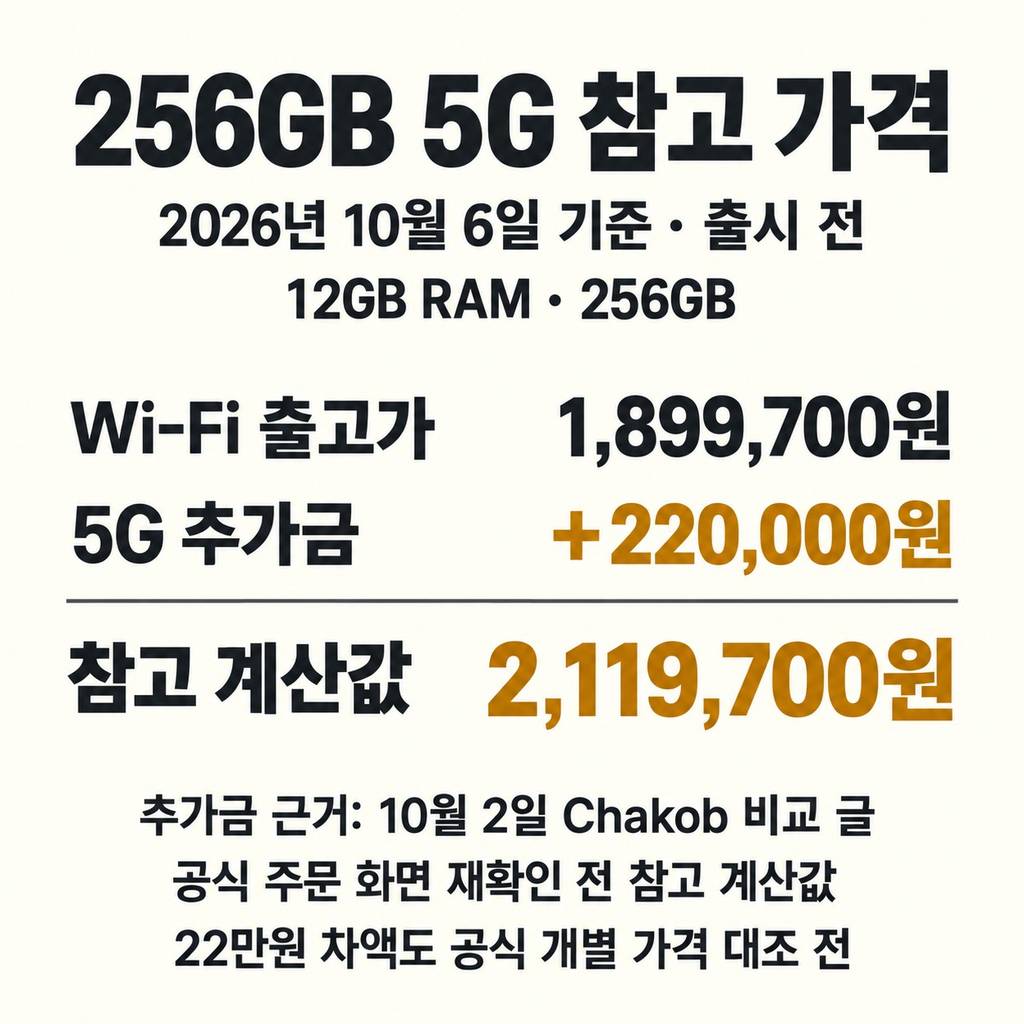
    5G 가격은 Wi-Fi와 달리 용량별 공식 가격을 한 번 더 확인할 필요가 있다. 삼성은 공식 발표에서 울트라 전체 가격을 189만 9,700원부터 301만 8,400원까지로 안내했지만, 이번에 확인한 공식 상품 본문에서는 5G 용량별 금액을 직접 대조하지 못했다.

    10월 2일 Chakob의 구성 비교 글은 같은 용량에서 5G가 22만원 더 비싸다고 설명한다. 그 차액을 Wi-Fi 출고가에 더하면 다음과 같다. 공식 주문 화면에서 재확인한 금액이 아닌 참고 계산값이다.

    12GB RAM·256GB 5G: 2,119,700원

    12GB RAM·512GB 5G: 2,418,900원

    16GB RAM·1TB 5G: 3,018,400원

    이 기준대로라면 256GB 5G보다 512GB Wi-Fi가 7만 9,200원 더 비싸다. 비슷한 예산에서 통신 방식을 바꿀지, 내부 저장 공간을 늘릴지 고르는 문제다. 다만 22만원 차액 자체가 아직 공식 개별 가격으로 대조되지 않았으므로 확정 견적으로 잡지는 않았다.

    Wi-Fi는 세 용량의 출고가로 예산을 잡을 수 있다. 5G는 현재 위 참고 가격과 공식 발표의 가격 범위까지 확인했다. 여섯 구성 모두의 할인 후 구매가가 확인된 상태는 아니다.

    3. 본체값에 더할 것과 빼지 않을 것

    본체값에 더할 것과 빼지 않을 것

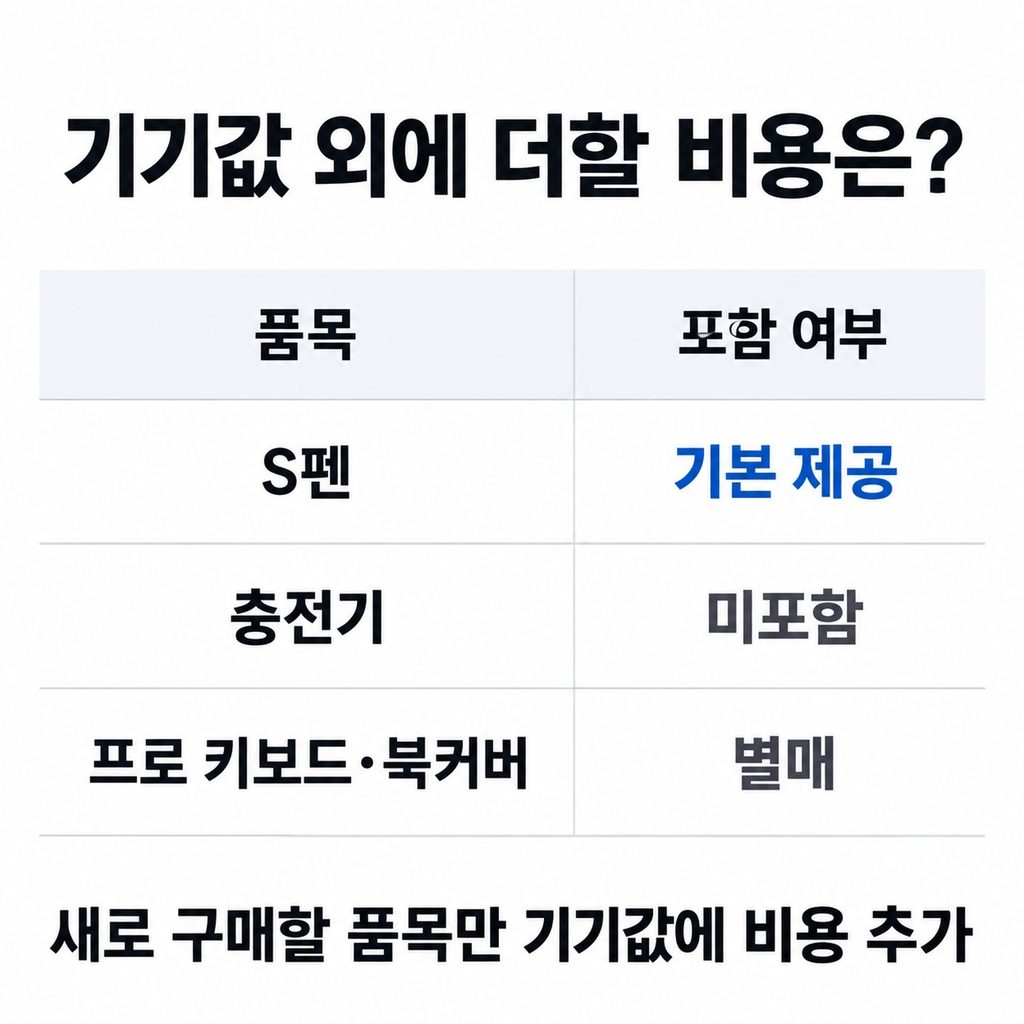
    S펜은 기본 제공된다. 필기하려고 펜값을 따로 더할 필요는 없다. 반면 충전기는 들어 있지 않고, 프로 키보드와 북커버 같은 액세서리도 별매다. 새로 살 품목이 있다면 기기값에 그 비용이 더해진다.

    예를 들어 Wi-Fi 512GB를 고르면 출발점은 219만 8,900원이다. 여기서 필요한 충전기나 키보드 비용을 더하는 식이다. 아직 확인되지 않은 할인액부터 빼고 예산을 맞추면, 정작 원하는 구성을 고를 때 금액이 부족할 수 있다.

    삼성닷컴의 ‘최대 혜택가’는 대상 카드로 결제할 때의 카드사 혜택까지 반영하는 가격이다. 현재 확인한 상품 본문에는 실제 금액이 비어 있어 누구나 얼마에 살 수 있다고 말할 수 없다. 카드·쿠폰의 구체적인 적용액도 이 글의 계산에는 넣지 않았다.

    약 80만원 상당이라는 앱 혜택 역시 본체값에서 80만원을 빼 주는 할인은 아니다. 여러 앱의 무료 이용 기간과 구독 할인 등을 합친 안내다. 원래 쓰려던 앱이라면 반갑지만, 그만큼 기기 구매 예산을 줄일 수는 없다.

    그래서 지금 200만원 안쪽으로 본체 예산을 잡는다면, 확인된 Wi-Fi 출고가 기준으로는 256GB를 고를 수 있다. 512GB는 본체만으로 그 예산을 19만 8,900원 넘는다.

    #갤럭시탭s12울트라가격
    #갤럭시탭s12울트라
    #태블릿가격
    #와이파이
    #5G
  • 힉스필드 젠주츠 사용법, 사진 준비부터 인물 지정·영상 생성까지

    힉스필드 젠주츠 사용법, 사진 준비부터 인물 지정·영상 생성까지

    힉스필드 젠주츠로 영상 속 사람을 바꾸려면 움직임의 기준이 될 영상과 새로 넣을 인물 사진이 필요하다. 원본의 동작을 새 인물에게 옮기는 기능은 Motion Transfer다. 준비된 영상을 쓰고 싶다면 Motion Library에서 Recreate를 누른 뒤 참고 사진을 교체하는 경로로 시작할 수 있다.

    긴 프롬프트부터 써야 하는 도구는 아니다. 사진만으로 진행할 수도 있지만, 두 사람이 등장하는 영상에서 누가 어느 역할을 맡을지 정하려면 짧은 지시가 도움이 된다. 멋진 문장을 쓰기 전에 원하는 동작이 들어 있는 영상과 얼굴뿐 아니라 옷차림까지 마음에 드는 사진부터 고른다.

    1. 동작을 옮길까, 소품만 바꿀까

    동작을 옮길까, 소품만 바꿀까

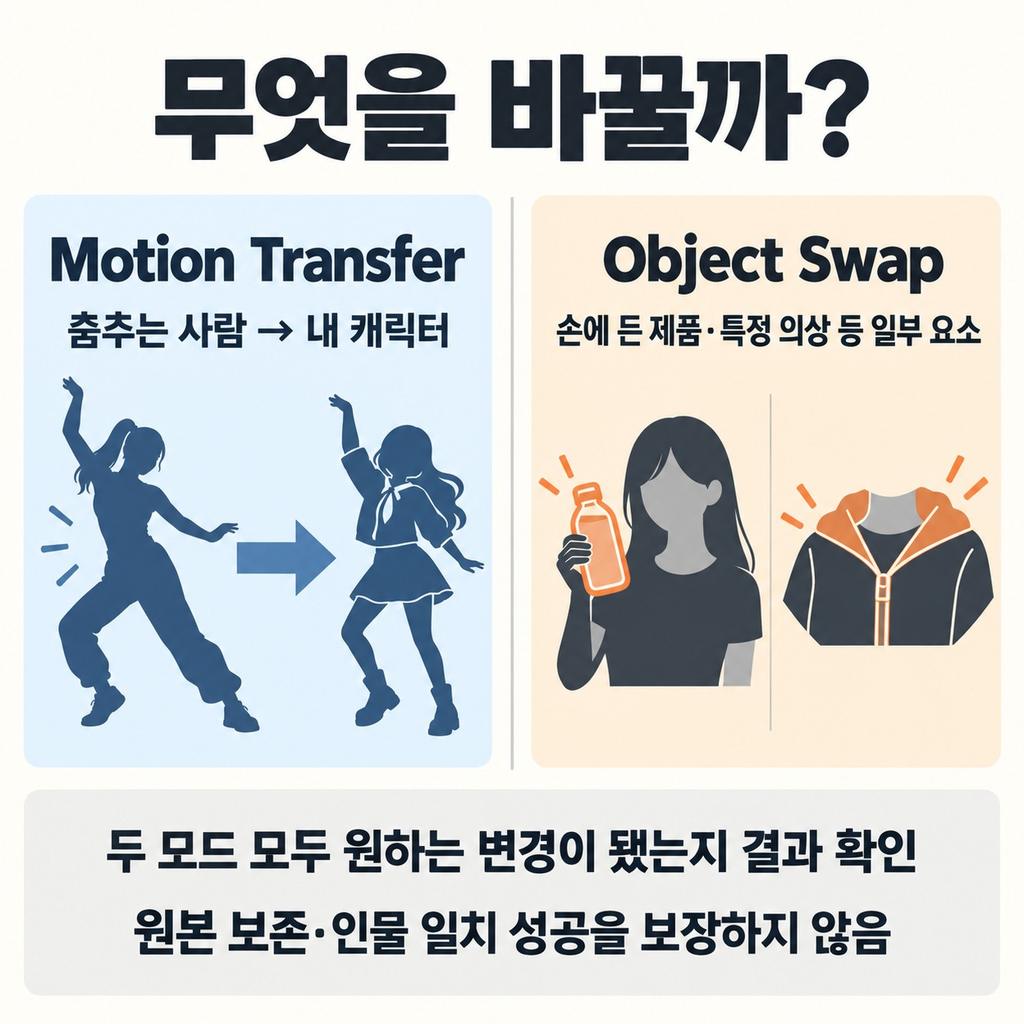
    춤추는 사람을 내 캐릭터로 바꾸고 싶다면 Motion Transfer를 선택한다. 원본의 움직임과 카메라, 타이밍을 기준으로 참고 이미지에 맞춰 장면을 다시 구성하는 방식이다. 얼굴만 바꾸는 작업으로 생각하면 사진부터 잘못 고를 수 있다. 체형과 복장도 결과에 영향을 준다.

    반면 손에 든 제품이나 특정 의상처럼 일부만 바꾸려면 Object Swap이 맞는다. 지정한 요소를 바꾸면서 장면의 나머지 부분은 유지하는 기능이다. 같은 인물과 공간을 두고 제품만 바꿔 보여주려는 작업이라면 이쪽부터 살펴볼 만하다.

    두 기능 모두 결과를 보고 원하는 부분이 정확히 바뀌었는지 확인해야 한다. 모드 이름이 원본 보존이나 인물 일치의 성공을 보장해 주지는 않는다.

    2. 사진에는 얼굴과 옷차림을 함께

    사진에는 얼굴과 옷차림을 함께

    원본 영상은 원하는 동작이 잘 보이는 구간으로 고른다. 처음에는 인물이 크게 보이고 장면 전환이 적은 짧은 구간을 택하겠다. 그래야 결과가 어색할 때 어느 동작에서 틀어졌는지 비교하기도 쉽다.

    공식 웹 안내에 따르면 영상은 한 개(4~30초), 참고 이미지는 최대 30장까지 넣을 수 있다. 다만 공개 안내에 나온 수치이며, 실제 업로드 화면에서도 이 기준대로 검사하는지는 확인하지 못했다. 처음 만들 때부터 사진을 한도까지 채울 필요는 없다.

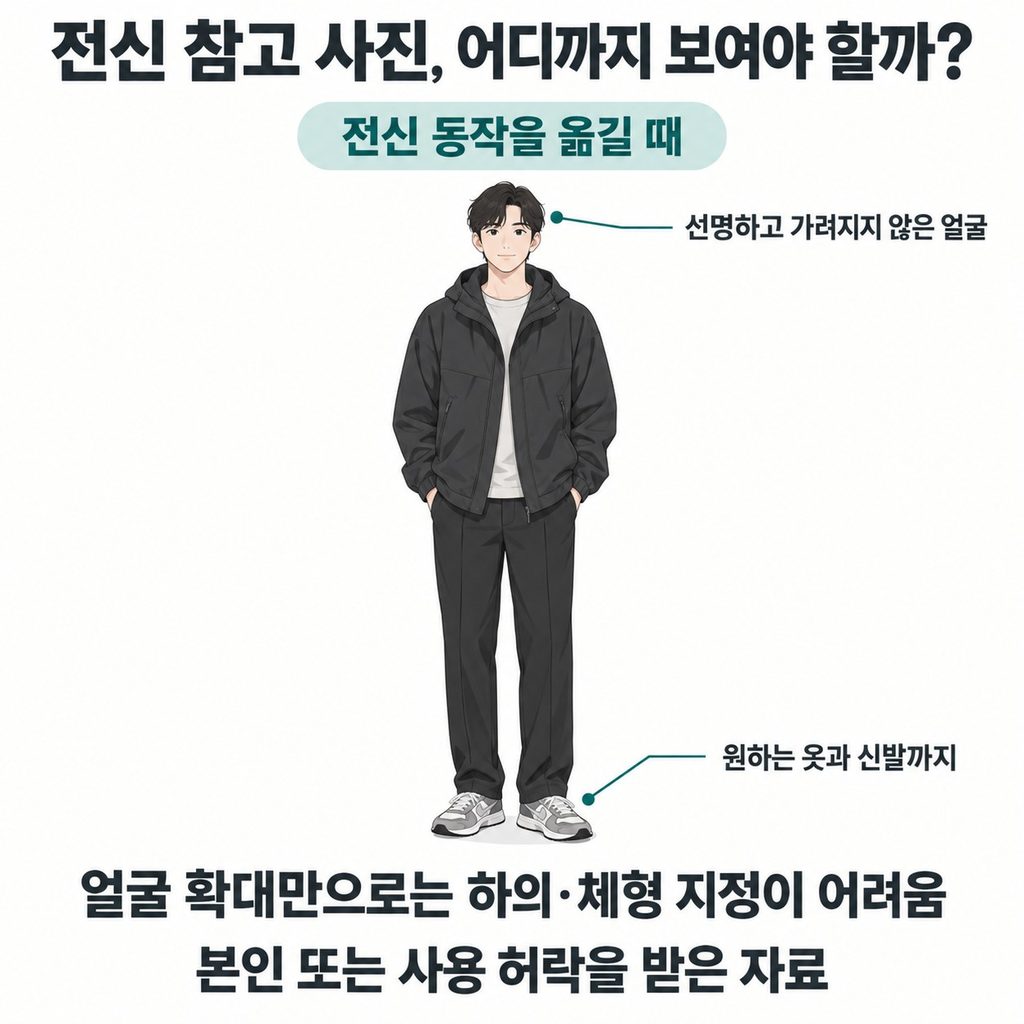
    인물 사진은 얼굴이 선명하고 가려지지 않은 것을 고른다. 선글라스나 손에 얼굴이 가려져 있으면 모델이 참고할 얼굴 정보가 줄어든다. 전신 동작을 옮길 생각이라면 원하는 옷과 신발까지 보이는 전신 사진이 준비하기 편하다. 얼굴만 크게 나온 사진으로는 하의나 체형을 충분히 지정하기 어렵다.

    복장까지 바꾸고 싶은데 아무 옷이나 입은 사진을 올린 뒤 문장으로만 수정하려 하면 사진과 지시가 서로 맞지 않는다. 처음부터 완성 영상에서 보고 싶은 차림의 사진을 고르는 편이 낫다.

    앞모습·뒷모습·얼굴 확대를 한 장에 배치한 캐릭터 시트도 활용할 수 있다. 다만 필수 준비물은 아니다. 인물이 한 명이라면 역할이 분명한 사진부터 시작하고, 여러 각도나 복장 정보가 더 필요할 때 보완하면 된다. 본인 사진이나 사용을 허락받은 인물·캐릭터 자료를 준비한다.

    3. Recreate부터 Generate까지

    Recreate부터 Generate까지

    시작 주소는 https://higgsfield.ai/genjutsu 다. Generate now로 들어가거나 웹의 Video에서 Genjutsu를 선택한다.

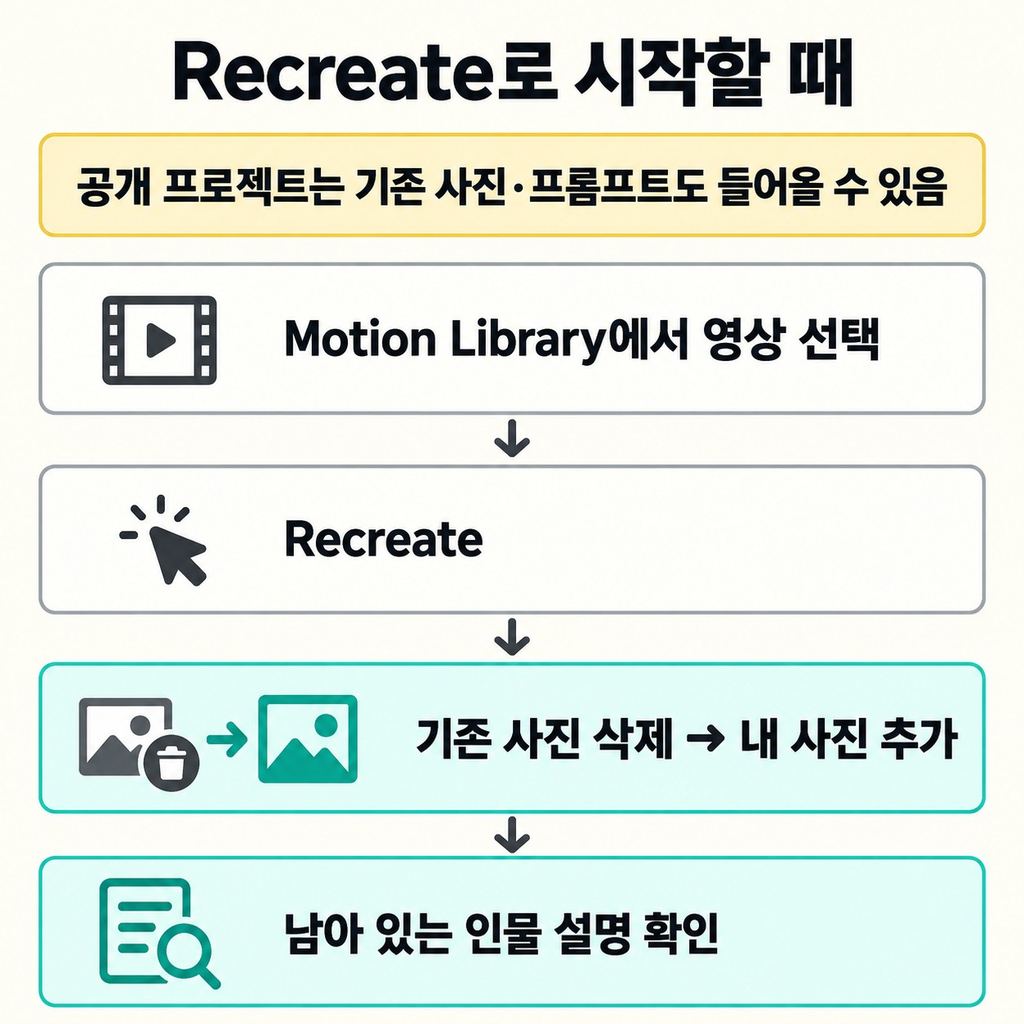
    준비된 동작을 쓰려면 Motion Library에서 원하는 영상의 Recreate를 누른다. 공개 프로젝트를 다시 만드는 경우 원본 영상뿐 아니라 기존 참고 이미지와 프롬프트도 작업 화면에 들어올 수 있다. 다른 사람의 사진을 지우고 내 사진을 넣으면서, 남아 있는 인물 설명도 살펴야 한다.

    직접 준비한 영상을 쓸 때는 Motion Transfer를 선택한 뒤 영상 입력란에서 Upload media로 파일을 올린다. 구간 선택 창이 열리면 사용할 부분을 정하고 Confirm을 누른다. 업로드 목록에만 파일이 있고 영상 입력란이 비어 있다면 목록의 영상 타일을 선택해 첨부한다.

    다음은 캐릭터·제품·의상 참고자료 입력란에 사진을 넣을 차례다. 영상과 사진이 각각 들어갔는지 확인하고, 필요하면 프롬프트를 조정한다. 모델은 Higgsfield Genjutsu, 화질은 원하는 출력 설정으로 맞춘다. 출력 화질은 480p·720p·1080p 중에서 고를 수 있다.

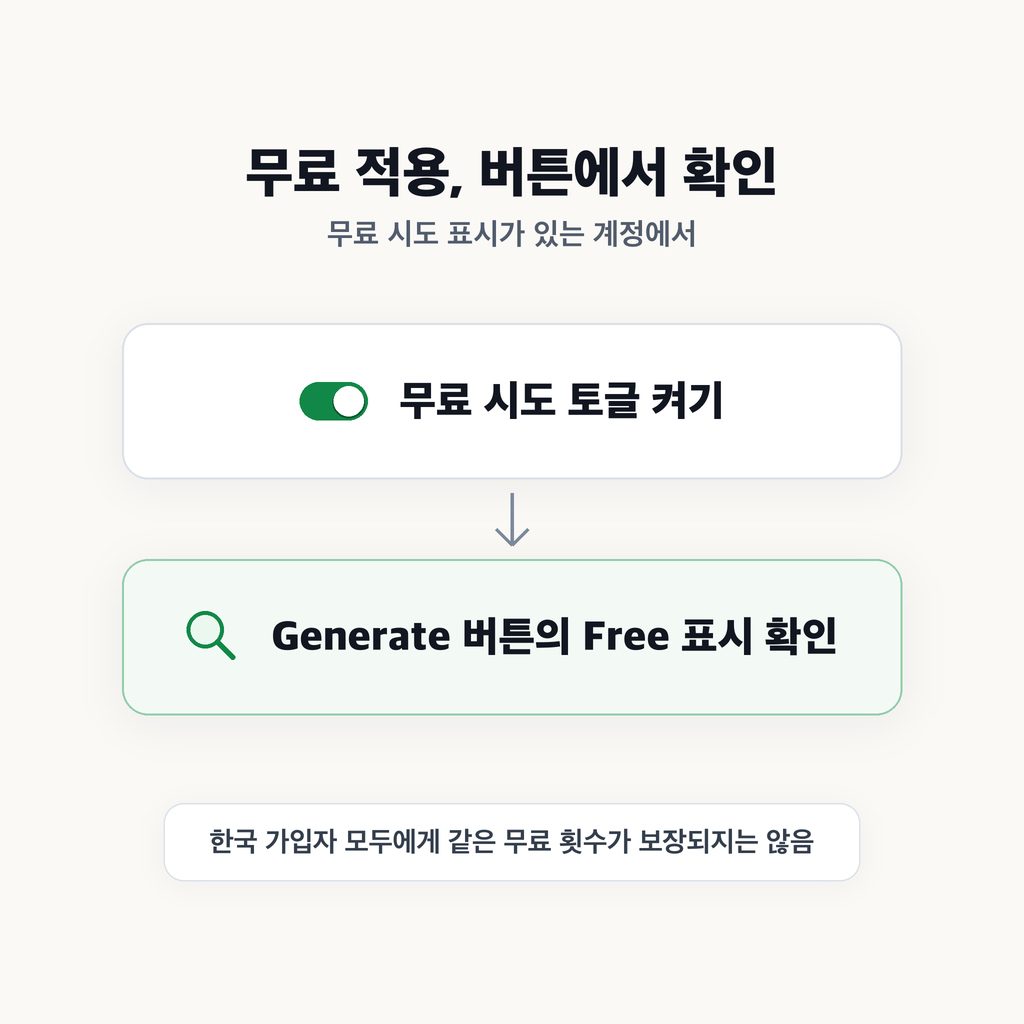
    마지막으로 Generate 버튼에 표시된 비용이나 Free 적용을 확인하고 실행한다. 생성 상태와 완성 결과는 History에서 확인한다.

    이미 AI Influencer로 만든 캐릭터가 있다면 결과 화면의 Turn to motion with Genjutsu를 선택하면 된다. 이어서 Motion 탭에서 모드를 고르고 참고 영상을 추가한 뒤 화질과 비용을 확인한다. 이 경로를 쓰려고 기존 사진까지 굳이 새 캐릭터로 만들 필요는 없다.

    4. 두 사람이라면 역할을 지정하기

    두 사람이라면 역할을 지정하기

    프롬프트는 선택 사항이다. 준비된 프리셋이나 참고 이미지로 원하는 변형이 충분히 전달된다면 긴 설명 없이 시작할 수 있다.

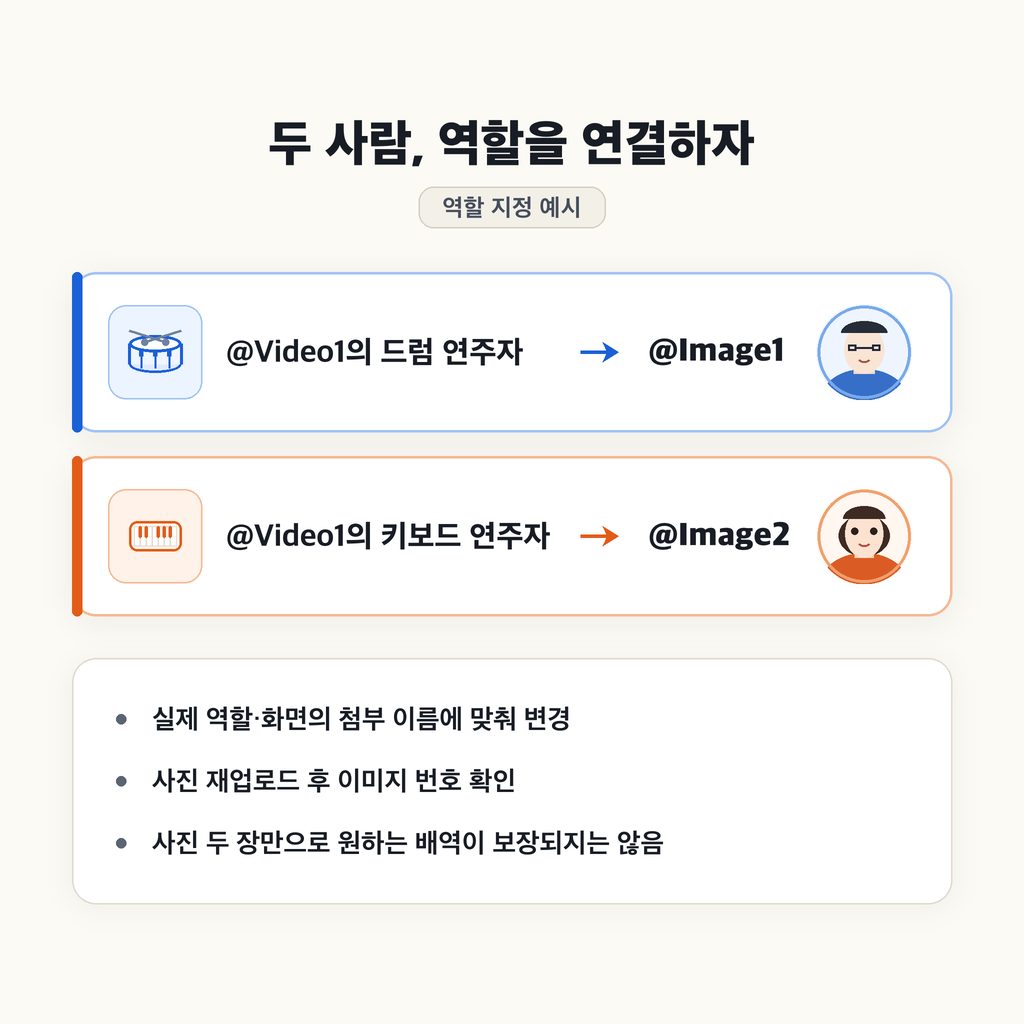
    하지만 두 인물이 어느 자리에 나오는지가 중요하다면 역할 배정을 모델에 맡기지 않는 편이 좋다. 예를 들어 왼쪽 사람이 드럼을 치고 오른쪽 사람이 키보드를 연주하는 영상에서 사진 두 장만 넣으면, 내가 기대한 사람이 원하는 악기를 맡는다고 보장할 수 없다.

    이럴 때는 첨부된 이미지 번호를 확인한 뒤 다음처럼 짧게 지정할 수 있다.

    @Video1에서 드럼을 연주하는 인물은 @Image1의 인물로, 키보드를 연주하는 인물은 @Image2의 인물로 바꾼다. 각 참고 사진의 얼굴과 복장을 반영하고 원본의 연주 동작과 카메라 흐름을 유지한다.

    이 문장은 어떻게 입력하는지 보여 주는 예시다. 실제 영상에 맞춰 역할을 바꾸고, 화면에 표시된 첨부 이름을 사용해야 한다. 사진을 삭제하고 다시 올렸다면 @Image1이 여전히 같은 사람인지부터 본다.

    화면 안에서 인물의 위치가 자주 바뀐다면 왼쪽·오른쪽만 적기보다 원본의 옷이나 역할로 구별하는 방법도 있다. 프롬프트를 길게 늘리는 것보다 누구를 무엇으로 바꿀지 헷갈리지 않게 만드는 데 집중한다.

    5. 무료 시도와 생성 비용의 차이

    무료 시도와 생성 비용의 차이

    무료로 생성한 사례는 있다. 그렇다고 한국에서 가입하면 누구나 같은 횟수를 받는다고 말할 근거는 부족하다.

    네이버 블로그 dbwlgns20의 2026년 10월 4일 글에는 신규 가입으로 무료 생성권을 받은 경험과, 다른 계정에서는 지급되지 않은 경험이 함께 나온다. 이 기록만으로 현재 모든 신규·기존 계정에 적용되는 조건을 알 수는 없다. 무료로 이용할 수 있는지 판단할 단서는 되지만, 가입하면 반드시 받는 혜택으로 받아들이면 안 된다.

    해당 기록: https://m.blog.naver.com/dbwlgns20/224431358184

    9월 22일 Ivan Sergeev의 웹 실행 기록에는 Use free gens를 켜자 30초·720p의 210크레딧 표시가 지워지고 Free가 나타난 사례도 있다. 당시 무료 시도 카운터는 3이었지만, 이것 역시 지금 한국 계정에 같은 혜택이 있다는 뜻은 아니다.

    무료 시도 표시가 있는 계정이라면 토글을 켠 뒤 Generate 버튼이 실제로 Free로 바뀌는지 본다. 무료 등급, 요금제에 포함된 무료 생성, 특정 모델의 Unlimited는 서로 다른 조건이다. 공식 도움말도 무료 등급에는 기본 크레딧이 포함되지 않으며 일부 모델만 사용할 수 있다고 설명한다.

    비용이 어느 정도 드는지 가늠해 볼 과거 사례는 있다. 공식 가이드가 제시한 2026년 9월 기준 15초 생성 비용은 다음과 같다.

    480p: 40크레딧

    720p: 104크레딧

    1080p: 144크레딧

    현재 설정별 Generate 비용과 한국 계정에서 젠주츠를 사용할 수 있는 요금제 가격은 확인하지 못했다. 따라서 위 수치로 지금 만들 수 있는 영상 개수나 필요한 구독 등급을 계산해 단정하기는 어렵다. 요금제 확인 주소는 https://higgsfield.ai/pricing 이다.

    실행할 때는 길이와 화질을 모두 고른 뒤 표시되는 비용을 기준으로 판단한다. 크레딧 모드에서는 완성된 결과가 마음에 들지 않아 다시 만드는 작업도 추가 차감된다. 짧은 구간으로 얼굴과 배역부터 살핀 뒤 전체 길이의 영상을 만들겠다. 다만 짧은 테스트가 잘 나왔다고 긴 결과의 세부 모습까지 같다는 보장은 없다.

    웹에서 제공되는 무료 생성이나 Unlimited 혜택도 API에 그대로 적용되지는 않는다. API의 초당 달러 가격을 웹 Generate 비용과 섞어 계산하지 않는다.

    6. 완성된 영상에서 확인할 것

    완성된 영상에서 확인할 것

    결과가 나오면 첫 화면의 얼굴만 보지 말고 끝까지 재생한다. 고개를 돌리는 순간, 손이 얼굴 앞을 지나는 순간, 두 사람이 가까워지는 구간에서 인물과 옷차림이 유지되는지 살펴본다. 안경·액세서리·의상 무늬처럼 꼭 지키고 싶은 요소도 중간에 달라지지 않았는지 본다.

    원본과 비교할 때는 동작이 시작되는 타이밍과 카메라 이동도 함께 확인한다. 원본 소리가 필요한 작업이라면 소리를 켜고 입 모양과 박자가 소리와 맞는지 확인한다. 프롬프트에 유지하라고 적은 것과 실제 결과에서 유지된 것은 구별해야 한다.

    다운로드한 파일의 길이·해상도·화면 비율도 확인한다. 가로 영상에 두 사람이 넓게 서 있다면 세로 화면을 꽉 채우도록 자를 때 한 사람이 잘릴 수 있다. 이런 영상은 인물을 모두 남길지, 한 사람을 중심으로 자를지 먼저 정하는 편이 낫다.

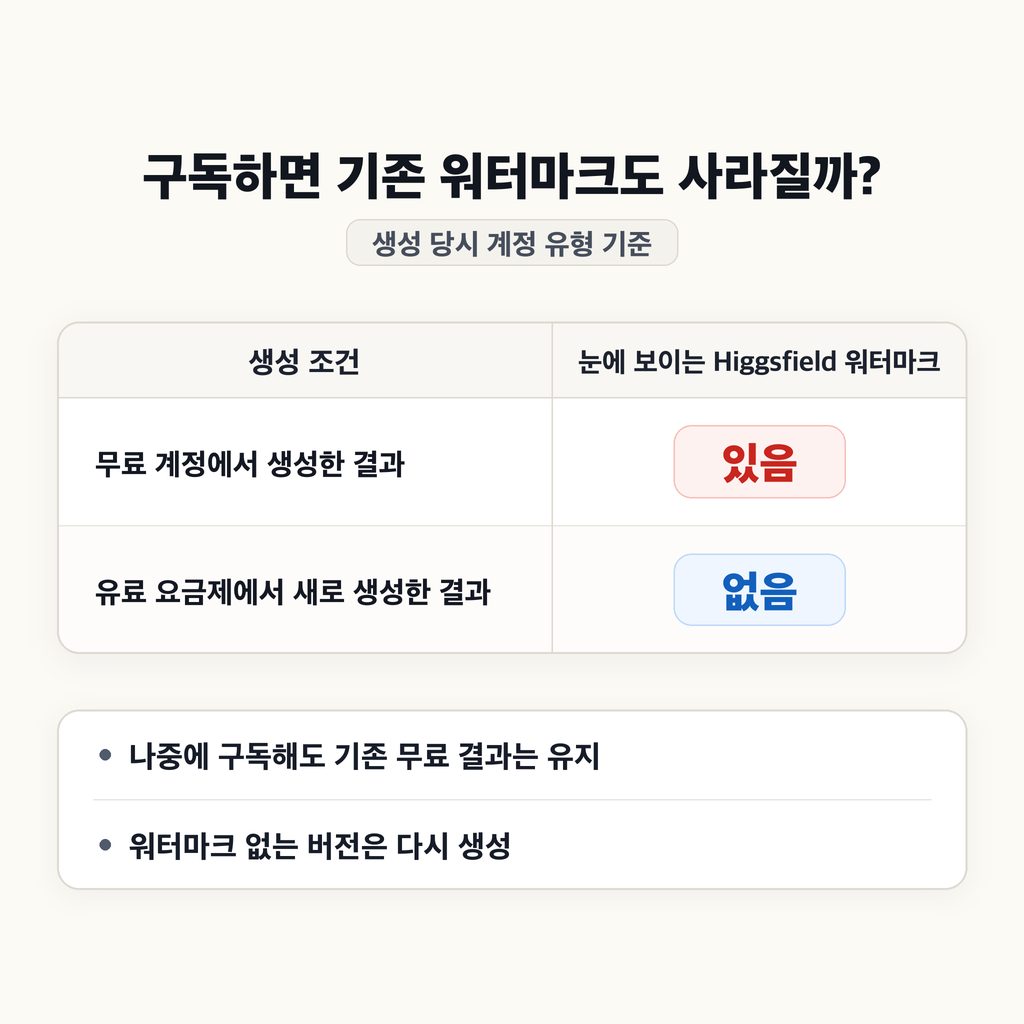
    워터마크는 생성 당시 계정 유형에 따라 달라진다. 무료 계정의 생성에는 눈에 보이는 Higgsfield 워터마크가 붙고, 유료 요금제에서 새로 만든 결과에는 붙지 않는다. 나중에 구독해도 이미 만든 무료 결과의 워터마크가 사라지지는 않으며, 워터마크 없는 버전은 다시 생성해야 한다.

    7. 업로드 실패와 생성 대기 구별하기

    업로드 실패와 생성 대기 구별하기

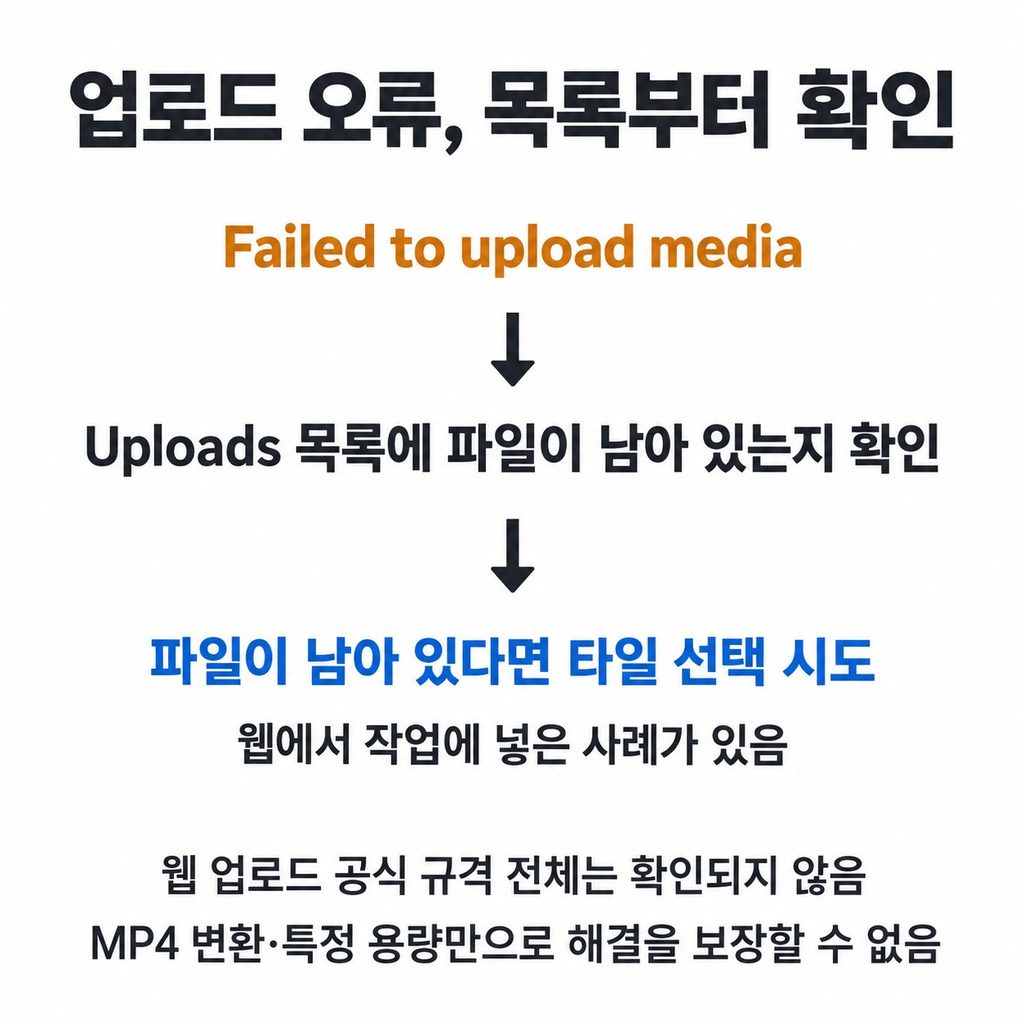
    파일이 올라가지 않을 때와 영상 생성이 진행 중일 때는 대처 방법이 다르다. Failed to upload media가 떴다면 먼저 Uploads 목록에 파일이 남아 있는지 본다. 웹에서는 이미 올라간 파일의 타일을 선택해 작업에 넣은 사례가 있다.

    다만 웹용 파일 형식·코덱·최대 용량·최소 화질을 모두 명시한 공식 규격은 확인하지 못했다. MP4로 바꾸면 무조건 해결된다거나 특정 용량 이하면 반드시 된다는 식으로 단정할 수는 없다.

    생성 단계에서는 타일에 표시된 상태를 확인한다. 대기 중인 작업은 Assets에서 타일에 마우스를 올려 취소한 뒤 다시 시도할 수 있다. 처리 중이라면 이미 실행이 시작돼 취소가 적용되지 않을 수 있고, 생성 중에는 취소 옵션이 없다. 무료·무제한 생성은 공유 대기열을 사용하므로 특정 후기의 완료 시간을 내 작업의 예상 시간으로 잡기는 어렵다.

    Failed와 Credits refunded가 표시되면 Manage Account → Usage에서 반환 내역을 확인한다. 일시적인 오류는 새로고침 후 다시 시도하고, 캡차가 나타났다면 완료한다. 같은 오류가 반복되면 다른 브라우저나 시크릿 모드로 비교해 볼 수 있다.

    IP detected나 저작권 제한 메시지는 단순한 대기 문제가 아니다. 참고 이미지의 캐릭터·브랜드 요소도 차단 원인이 될 수 있다. 직접 권리를 가진 입력이라면 표시되는 권리 보유 확인 버튼을 이용하거나 공식 지원팀에 검토를 요청한다. 결제했다고 차단이 해제되는 것은 아니다.

    처리 상태가 계속 멈추거나 환급이 확인되지 않으면 공식 도움말의 지원 문의 경로로 모델명, 오류 메시지, 브라우저와 OS 정보를 보낸다. Assets에서 결과 페이지가 열리면 주소 끝의 생성 ID도 함께 남긴다. IP 차단으로 결과 페이지가 없는 작업은 대략적인 실행 시각과 프롬프트를 대신 첨부한다.

    #힉스필드젠주츠
    #젠주츠사용법
    #모션트랜스퍼
    #AI영상만들기
  • 힉스필드 요금제 해지, 웹 구독 취소 경로와 남은 기간·환불 조건

    힉스필드 요금제 해지, 웹 구독 취소 경로와 남은 기간·환불 조건

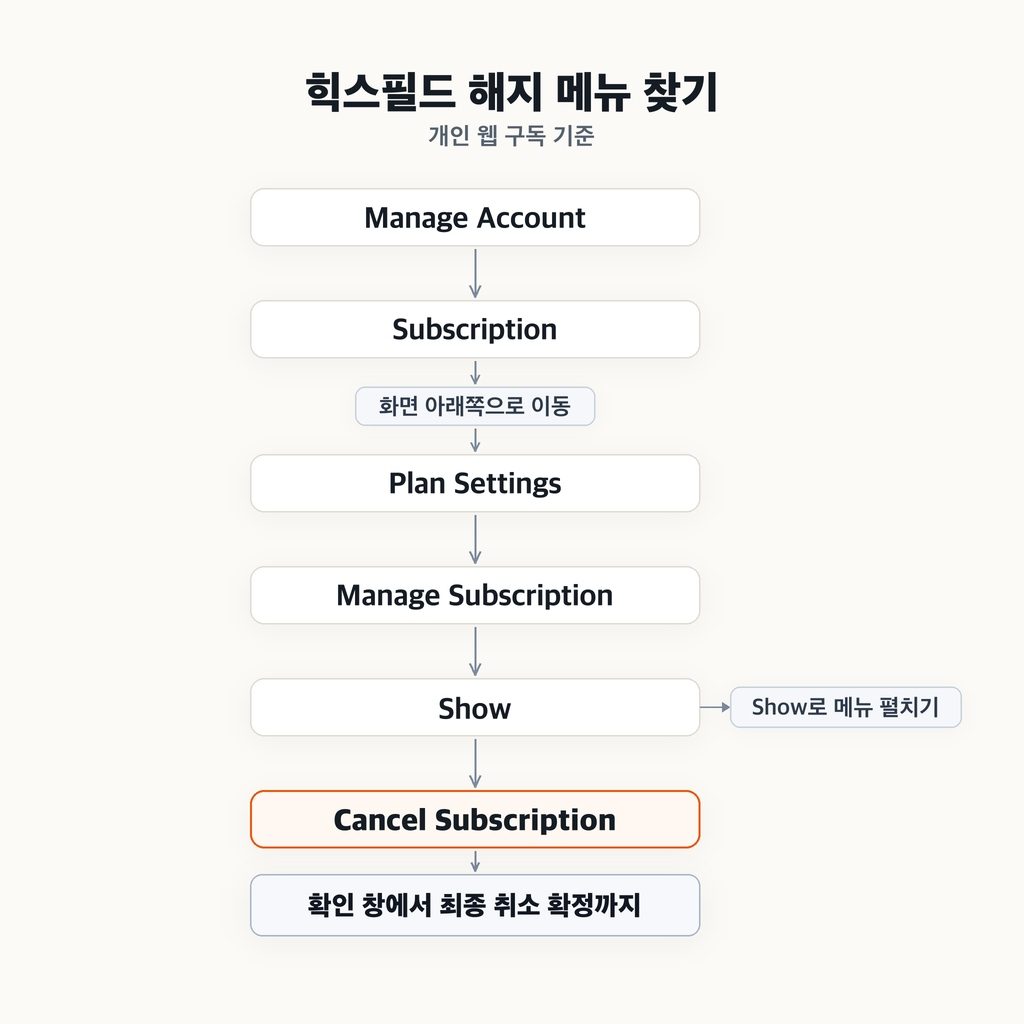
    힉스필드 웹 구독은 계정 관리의 Subscription에서 해지한다. 아래쪽 Plan Settings까지 내려가 Manage Subscription → Show → Cancel Subscription 순서로 들어가면 된다. 해지는 다음 자동갱신을 끄는 절차라 이미 결제한 이용기간은 남고, 돈이 자동으로 돌아오지는 않는다.

    남은 기간이 아까워 마지막 날까지 기다릴 필요는 없다. 더 결제할 생각이 없다면 갱신부터 꺼두고, 남은 기간에 필요한 작업을 하는 쪽이 마음 편하다.

    1. 해지 버튼은 구독 페이지 아래쪽에 있다

    해지 버튼은 구독 페이지 아래쪽에 있다

    먼저 결제한 계정으로 힉스필드에 로그인한다. 오른쪽 위 프로필을 누른 뒤 다음 순서로 이동한다.

    Manage Account → Subscription → Plan Settings → Manage Subscription → Show → Cancel Subscription

    Manage Account는 계정 관리, Subscription은 구독 메뉴다. Subscription에 들어간 뒤 화면 아래쪽으로 내려가야 Plan Settings가 보인다. Manage Subscription에서 Show를 누르면 메뉴가 펼쳐진다. [공식 해지 안내](https://higgsfield.ai/creator-hub/help-center/refunds/how-do-i-cancel-my-subscription)

    이후 확인 창이 나오면 취소를 계속 진행해 마지막 확정까지 마친다. 과거 이용 화면에는 Continue to cancel, Confirm & cancel 같은 버튼이 나온 사례가 있다. 다만 할인 제안이나 확인 창의 개수까지 지금도 같다고 볼 수는 없다. 구독을 유지하는 선택지와 취소를 확정하는 선택지를 구별해 읽는 게 중요하다.

    Team·Scale·Enterprise는 개인 구독과 경로가 다르다. 워크스페이스 Owner가 Manage Account → Organization → Manage Account → Cancel Subscription으로 들어가 Subscription Cancellation Request Form을 제출한다. Enterprise에 별도 계약이 있다면 그 계약의 해지 조건도 함께 적용된다. [조직 구독 안내](https://higgsfield.ai/creator-hub/help-center/business/team-and-business-higgsfield)

    아이폰에서 결제했다는 이유만으로 Apple 구독 관리로 갈 필요는 없다. 힉스필드 웹 결제는 Stripe를 이용하며 Apple Pay도 결제수단으로 받는다. Apple Pay로 결제했다고 해서 App Store 구독인 것은 아니다. 웹 결제 영수증인지부터 구별하면 엉뚱한 구독 목록을 뒤지는 일을 줄일 수 있다.

    2. 다음 결제일과 크레딧 충전일은 다르다

    다음 결제일과 크레딧 충전일은 다르다

    다음 갱신일은 Manage Account → Subscription 상단의 요금제 이름 아래에 표시된다. 월간 구독은 매월 구매한 날짜에, 연간 구독은 다음 해 같은 날짜에 갱신된다. 중간에 업그레이드했다면 결제일이 업그레이드한 날로 바뀔 수 있으므로 처음 구매한 날짜만 기억하고 있으면 어긋날 수 있다.

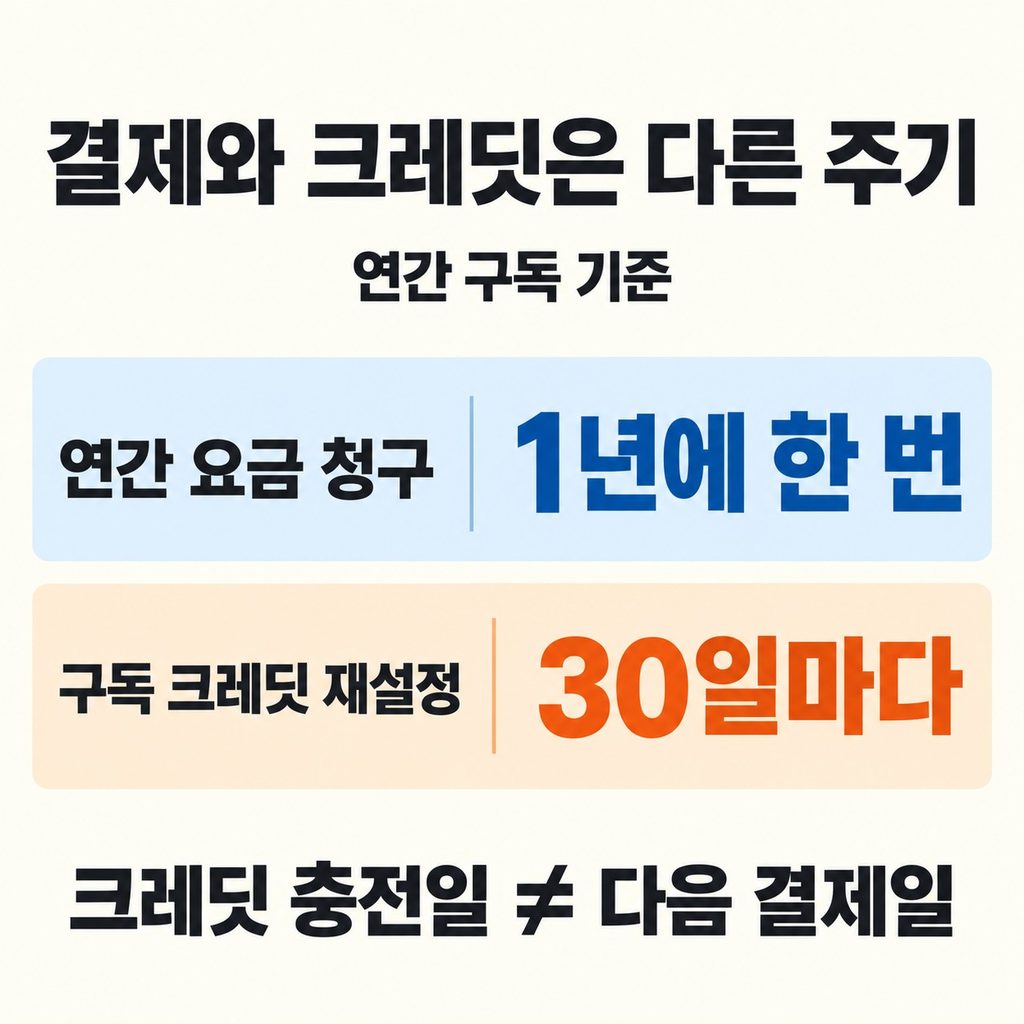
    특히 연간 구독의 크레딧 충전일을 다음 결제일로 보면 안 된다. 연간 요금은 1년에 한 번 청구하지만 구독 크레딧은 30일마다 재설정된다. 크레딧이 새로 들어오는 날과 1년치 요금이 다시 나가는 날은 별개다.

    자동결제를 막으려면 다음 갱신 전에 해지를 완료해야 한다. 다만 일반 웹 구독이 정확히 어느 시간대의 몇 시에 청구되는지, 최소 몇 시간 전에 요청해야 하는지는 확인한 공식 안내에서 찾지 못했다. 한국 시간으로 갱신일 밤까지 괜찮다거나, 한두 시간 전에만 누르면 된다고 생각할 근거는 없다.

    그래서 그만 쓰기로 했다면 미리 해지하는 편을 택하겠다. 오늘 취소한다고 남은 유료기간이 바로 사라지는 것은 아니기 때문이다.

    3. 해지 뒤에도 유료기간과 생성물은 남는다

    해지 뒤에도 유료기간과 생성물은 남는다

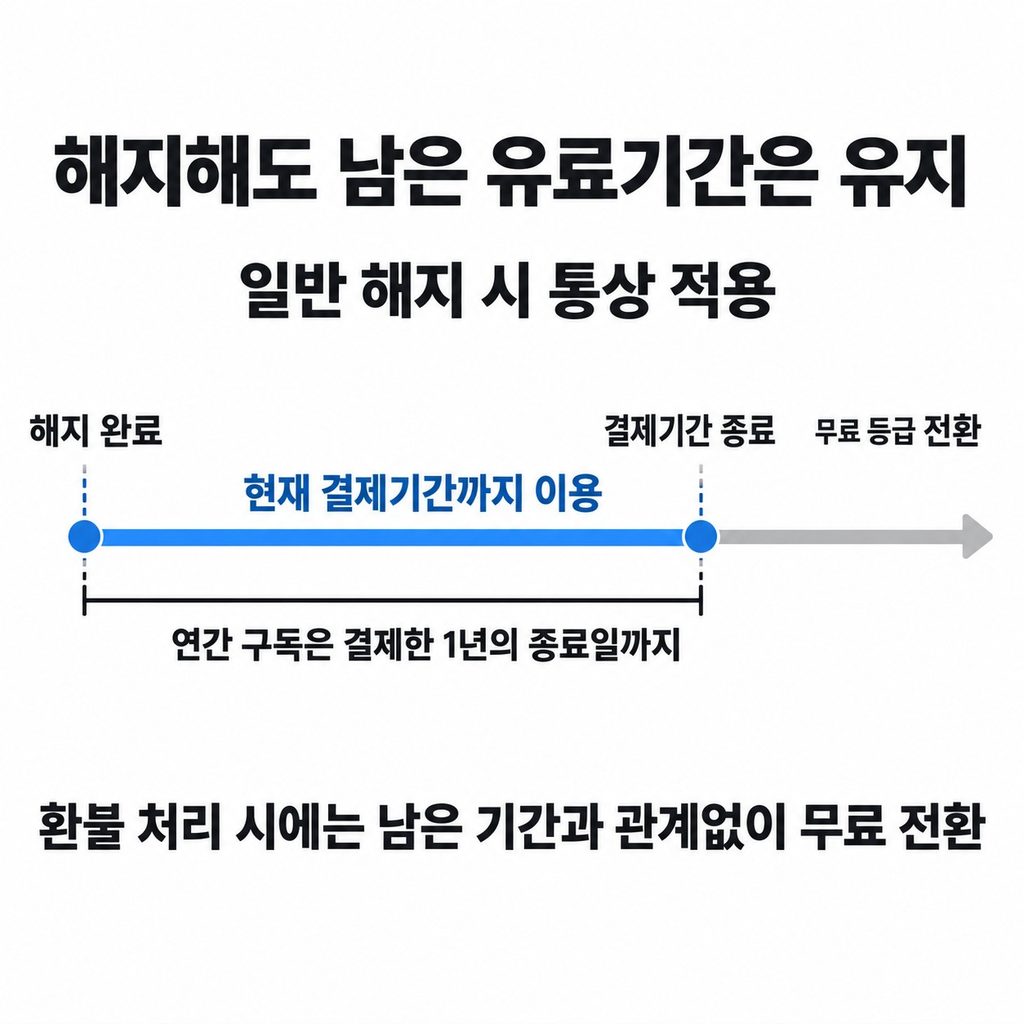
    일반적으로 구독을 해지해도 현재 결제한 기간이 끝날 때까지 이용할 수 있다. 연간 구독이라면 결제한 1년의 종료일까지다. 그 뒤 무료 등급으로 바뀌며, 해지 자체가 계정이나 생성물을 삭제하지는 않는다.

    필요한 결과물은 따로 내려받아 두는 게 좋다. 생성물이 해지와 동시에 지워지지 않는 것과 언제까지나 같은 상태로 보관되는 것은 다르다. 장기간 비활성 상태에서는 약관에 따라 오래된 콘텐츠가 별도 보관 영역으로 옮겨질 수 있다.

    크레딧도 종류를 나눠 봐야 한다. 구독에 포함된 크레딧은 원래의 재설정·만료 규칙을 따르고 이월되지 않는다. 해지했다고 잔액이 보존되는 것은 아니며, 유료기간이 끝나면 남은 구독 크레딧은 소멸한다.

    따로 산 Credit Pack과 Auto-Refill로 충전된 크레딧은 구매일부터 90일이라는 유효기간이 있다. 해지한 날부터 90일을 새로 세는 방식은 아니다. Credit Pack은 일회성 구매이고, Auto-Refill은 설정한 조건에 따라 자동으로 추가 결제하는 기능이다. 구독을 취소하면 Auto-Refill도 더 이상 작동하지 않는다.

    추가구매 크레딧을 해지 후 바로 쓸 수 있는지는 안내에 엇갈리는 부분이 있다. 공식 해지 문서와 별도의 Credit Pack 설명은 남은 유효기간 동안 무료 등급에 포함된 모델에서 사용할 수 있다고 한다. 그런데 크레딧 만료 안내의 하단 문답에는 재활성화 전까지 사용할 수 없다는 문장도 남아 있다. [크레딧 만료 안내](https://higgsfield.ai/creator-hub/help-center/credits/top-up-credits-expire), [Credit Pack 안내](https://higgsfield.ai/creator-hub/help-center/credits/how-credit-packs-work)

    따라서 크레딧 잔액이 남는다고 모든 유료 모델을 계속 쓸 수 있는 것은 아니다. 무료 전환 후 그 크레딧으로 작업할 계획이라면 지원팀에 계정 이메일, 팩 구매일, 사용할 모델을 적어 해당 모델을 이용할 수 있는지 확인할 필요가 있다. 현재 공개 안내만으로는 실제 계정이 무료 등급으로 전환된 뒤 그 크레딧을 사용할 수 있을지 확답하기 어렵다.

    4. 이미 결제된 돈은 환불을 따로 요청한다

    이미 결제된 돈은 환불을 따로 요청한다

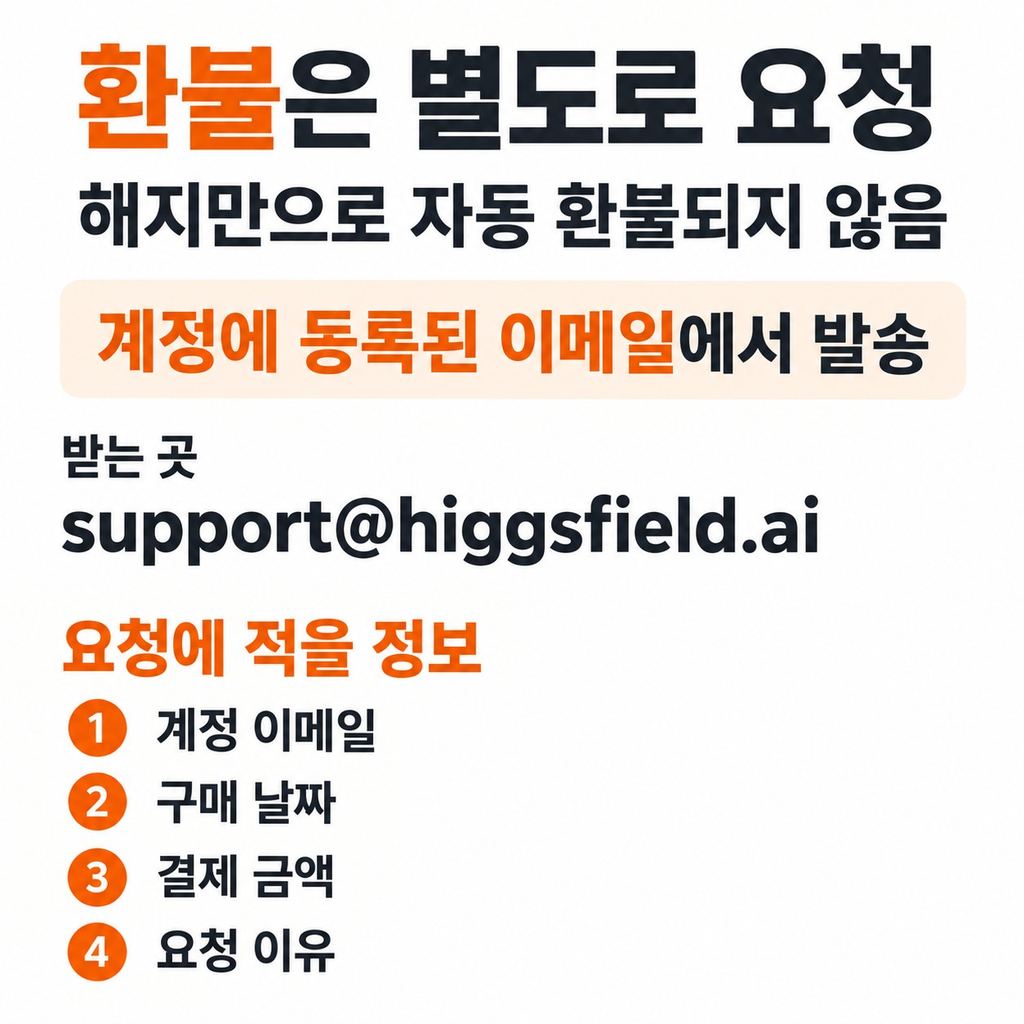
    해지 버튼을 눌러도 이번 결제액은 자동으로 환불되지 않는다. 힉스필드의 표준 환불 조건은 최초 구매 후 7일 이내이고, 크레딧을 전혀 사용하지 않았으며, 갱신 결제가 아닌 경우다. 거주 지역 법률에 따라 기간이나 권리가 달라질 수 있다.

    무료 생성이나 Unlimited 모델 생성은 표준 환불 안내상 크레딧 사용으로 세지 않는다. 다만 실제로 크레딧이 차감된 생성이라면 이야기가 달라진다. 환불을 생각 중이라면 추가 작업에 앞서 사용 내역부터 확인하는 편이 낫다.

    갱신 결제는 표준 환불 대상에서 제외된다. 결제 직후 알아챘고 새 크레딧을 하나도 쓰지 않았더라도, 최초 구매라는 조건을 충족하지 못한다.

    월간인 줄 알고 연간을 처음 결제했다면 구매일과 크레딧 사용 여부를 확인해 바로 요청한다. 표준 조건에 맞으면 환불 심사를 받을 수 있지만, 기간이 지난 연간 구독을 중도 해지한다고 남은 몇 달치 요금이 일수에 비례해 계산돼 돌아오지는 않는다. 일반 해지만 했다면 이미 결제한 1년은 계속 이용한다.

    환불 요청은 [email protected]로 보내며 계정 이메일, 구매 날짜, 결제 금액, 요청 이유를 적는다. 계정에 등록된 이메일에서 보내는 것이 중요하다. 환불 금액에서는 최대 6%의 서비스 수수료가 차감될 수 있고, 공식 안내의 처리기간은 최대 3영업일이다. 처리 결과는 이메일로 안내된다.

    환불이 처리되면 남은 결제기간과 관계없이 구독이 취소되고 무료 등급으로 전환된다. 일반 해지는 남은 기간 동안 계속 이용할 수 있다는 점에서 다르다.

    이 조건이 모든 상황의 권리를 없애는 것은 아니다. 거주지의 강행적 소비자 권리는 별도로 적용되며, 유료 기능의 중대한 축소·전면 종료나 사용자 잘못 없는 회사 측 계정 해지에도 약관상 환불 예외가 있다.

    5. 버튼을 못 찾거나 로그인할 수 없을 때

    버튼을 못 찾거나 로그인할 수 없을 때

    해지 메뉴가 보이지 않거나 진행 중 오류가 나면 [email protected]로 자동갱신 중단을 요청할 수 있다. 일반 이메일 해지 요청은 구독 계정에 등록된 이메일 주소에서 보내야 하며, 제3자의 요청은 받지 않는다.

    내용은 길게 쓸 필요가 없다. 계정 이메일과 요금제, 다음 갱신일을 적고 “다음 자동갱신을 중단하고 처리 완료 여부와 현재 이용 종료일을 알려 달라”고 요청하면 목적이 분명하다. 환불도 원한다면 별도로 환불 요청임을 밝히고 결제일과 금액을 덧붙인다.

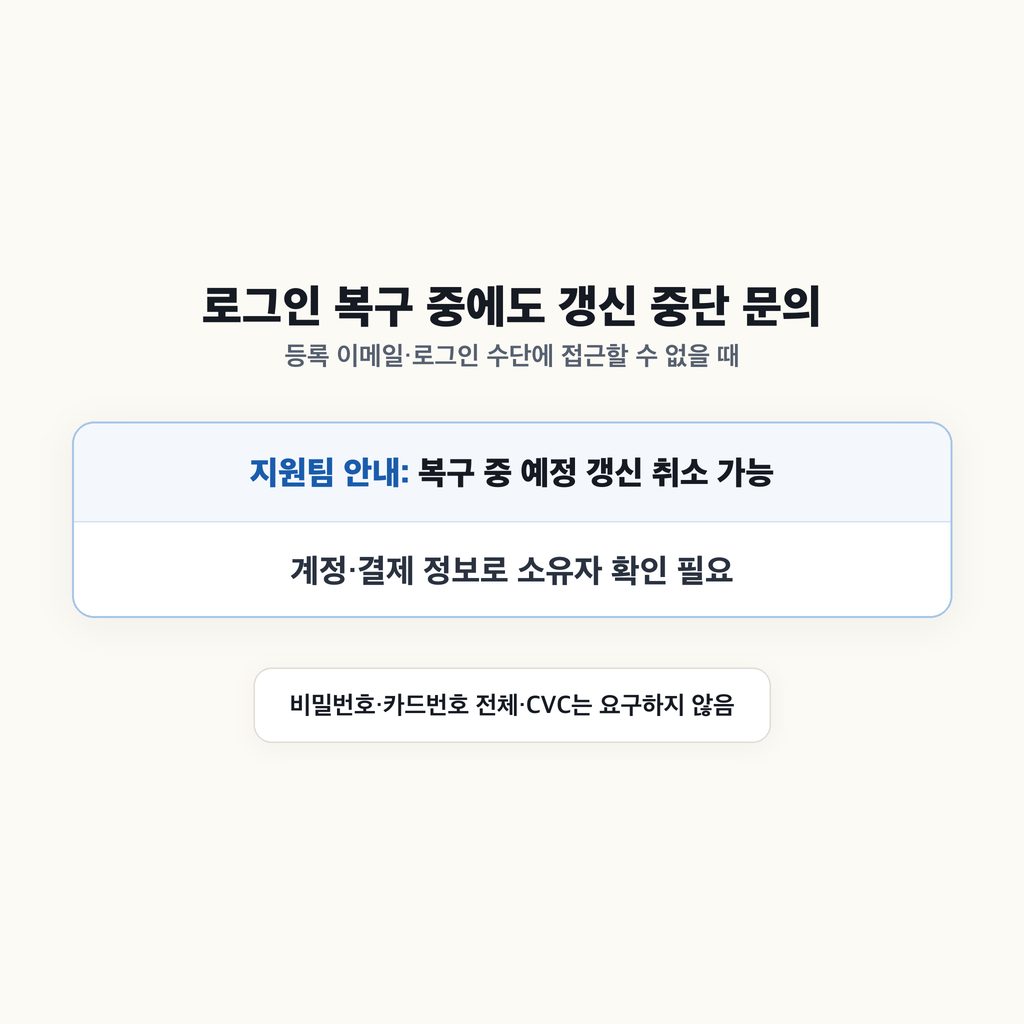
    등록 이메일이나 로그인 수단에 접근할 수 없는 경우에도 문의 경로는 있다. 지원팀은 계정 복구를 진행하는 동안 예정된 갱신을 취소할 수 있다고 안내한다. 이때 계정·결제 정보로 소유자 확인을 거쳐야 한다. 비밀번호, 카드번호 전체, CVC는 본인 확인에 요구하지 않는 정보다.

    Google·Apple·Microsoft로 가입했다면 해당 로그인 제공업체에서 계정을 복구한다. 이메일과 비밀번호로 가입했다면 Sign in → Forgot password에서 재설정한다. 복구가 끝날 때까지 결제 문제도 미뤄두기보다는 갱신 중단 요청을 함께 남기는 편이 낫다.

    6. 해지 완료를 확인하고 기록을 남긴다

    해지 완료를 확인하고 기록을 남긴다

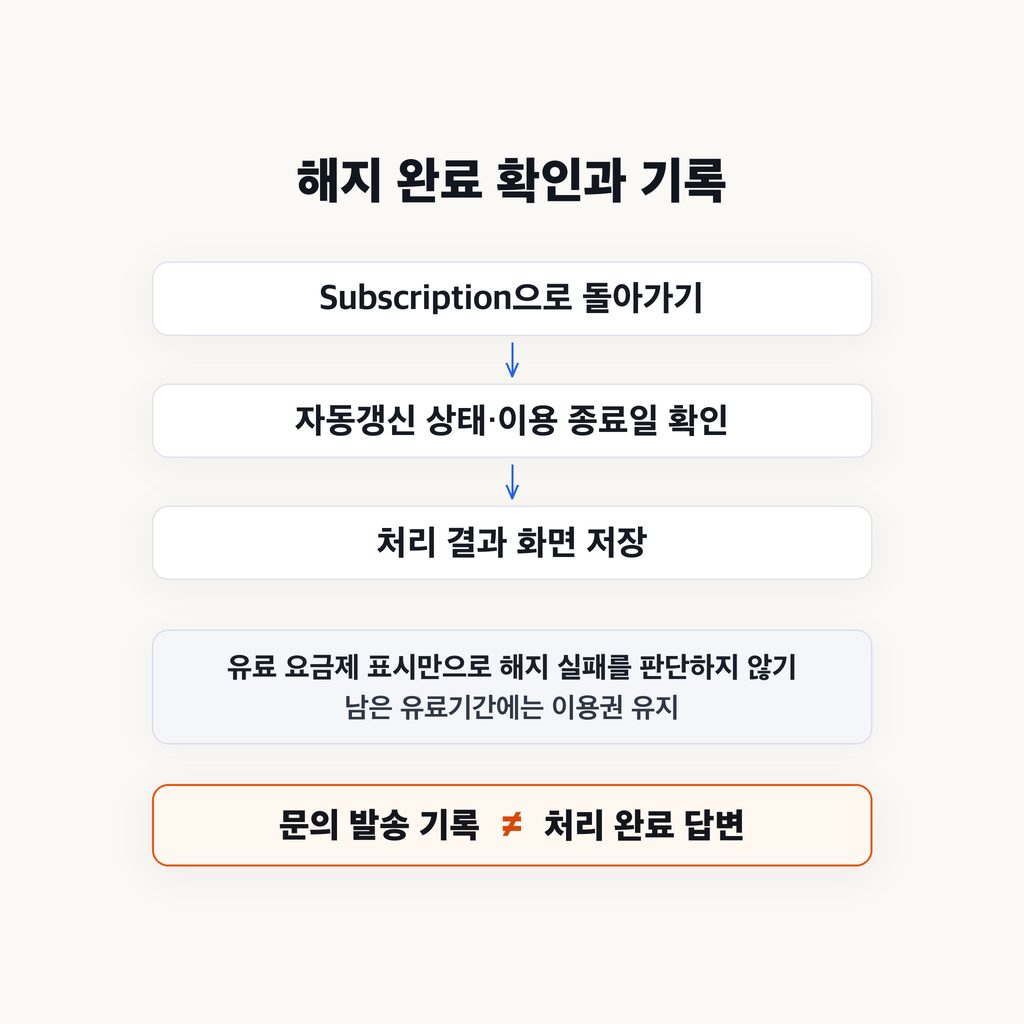
    해지 후에는 Subscription으로 돌아와 자동갱신 상태와 이용 종료일을 확인하고, 처리 결과 화면을 저장해 둔다. 유료 요금제가 계속 표시된다는 이유만으로 실패라고 단정할 수는 없다. 남은 유료기간 동안은 이용권이 살아 있기 때문이다.

    반대로 취소 버튼을 한 번 눌렀다는 기억만으로 완료됐다고 보기도 어렵다. 해지 확인 이메일이 온다면 보관하되, 메일이 없을 때는 계정 상태나 지원팀의 처리 완료 답변으로 확인하는 게 좋다. 문의를 보낸 기록과 처리됐다는 답변은 구별해 둔다.

    해지 뒤 청구가 보이면 Manage Account → Subscription → Upcoming invoices → All invoices에서 날짜, 금액, 결제 유형을 살핀다. 구독 갱신인지 추가 크레딧 결제인지부터 구별해야 한다. 같은 금액이 두 번 보이는 경우에도 하나가 은행의 임시 승인 보류일 수 있다.

    실제 청구가 확인되면 인보이스와 해지 완료 기록을 함께 보내 확인을 요청한다. 날짜·금액·해지 처리 결과가 한 번에 보이면 어떤 결제를 문제 삼는지 설명하기가 훨씬 수월하다.

    #힉스필드요금제해지
    #힉스필드구독취소
    #힉스필드환불
    #자동결제해지
  • one ui 9.0 베타 참여방법, 멤버스 신청·설치와 모집 조건

    one ui 9.0 베타 참여방법, 멤버스 신청·설치와 모집 조건

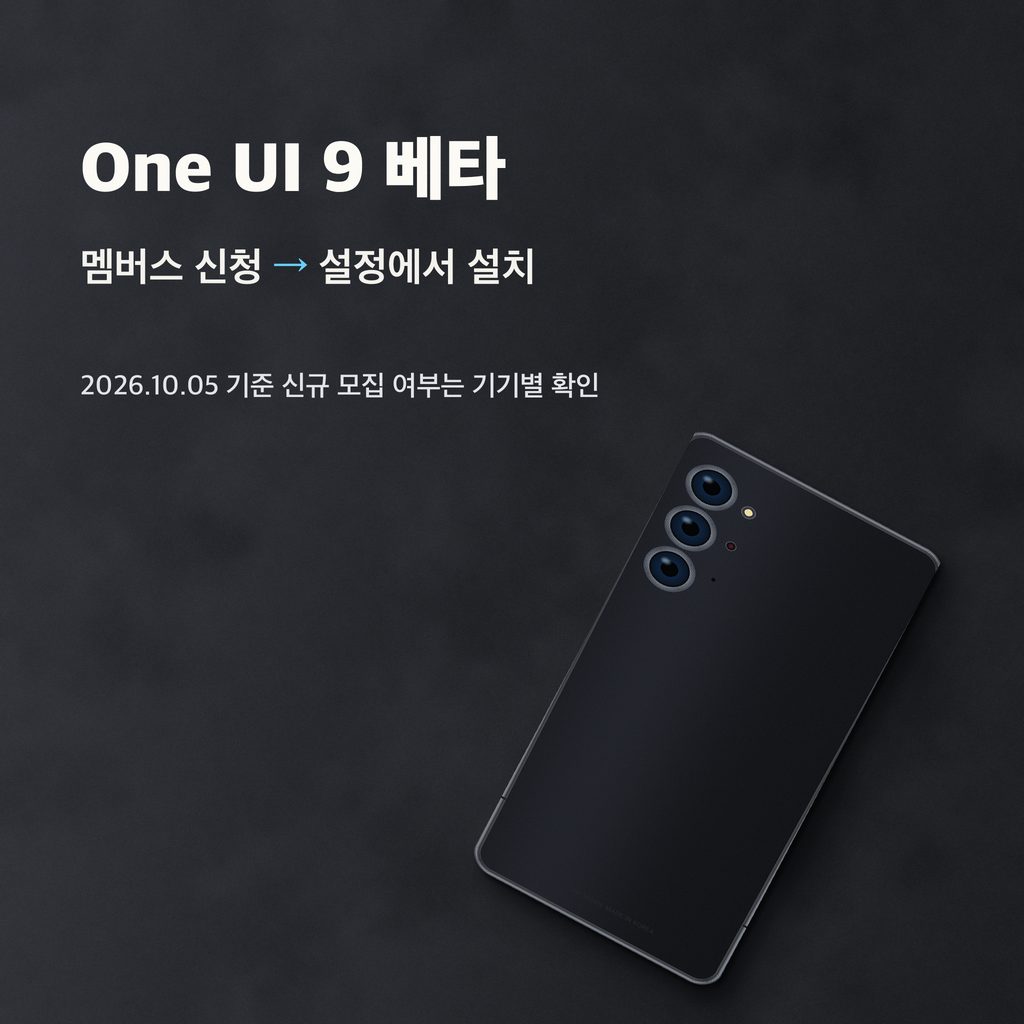
    One UI 9 베타는 삼성 멤버스에서 먼저 참여 신청을 하고, 설정 → 소프트웨어 업데이트 → 다운로드 및 설치에서 받는 순서다. 설정에서 업데이트 버튼만 눌러서는 베타 등록이 되지 않는다.

    다만 2026년 10월 5일 기준으로 모든 지원 기종에서 지금도 신규 신청을 받는지는 확인하지 못했다. 신청 방법은 같아도 모집이 끝난 기기는 들어갈 수 없다. 이미 정식 버전이 배포된 기종이라면 베타를 거칠 필요도 없다.

    1. 내 기종이 베타 대상이었는지부터

    내 기종이 베타 대상이었는지부터

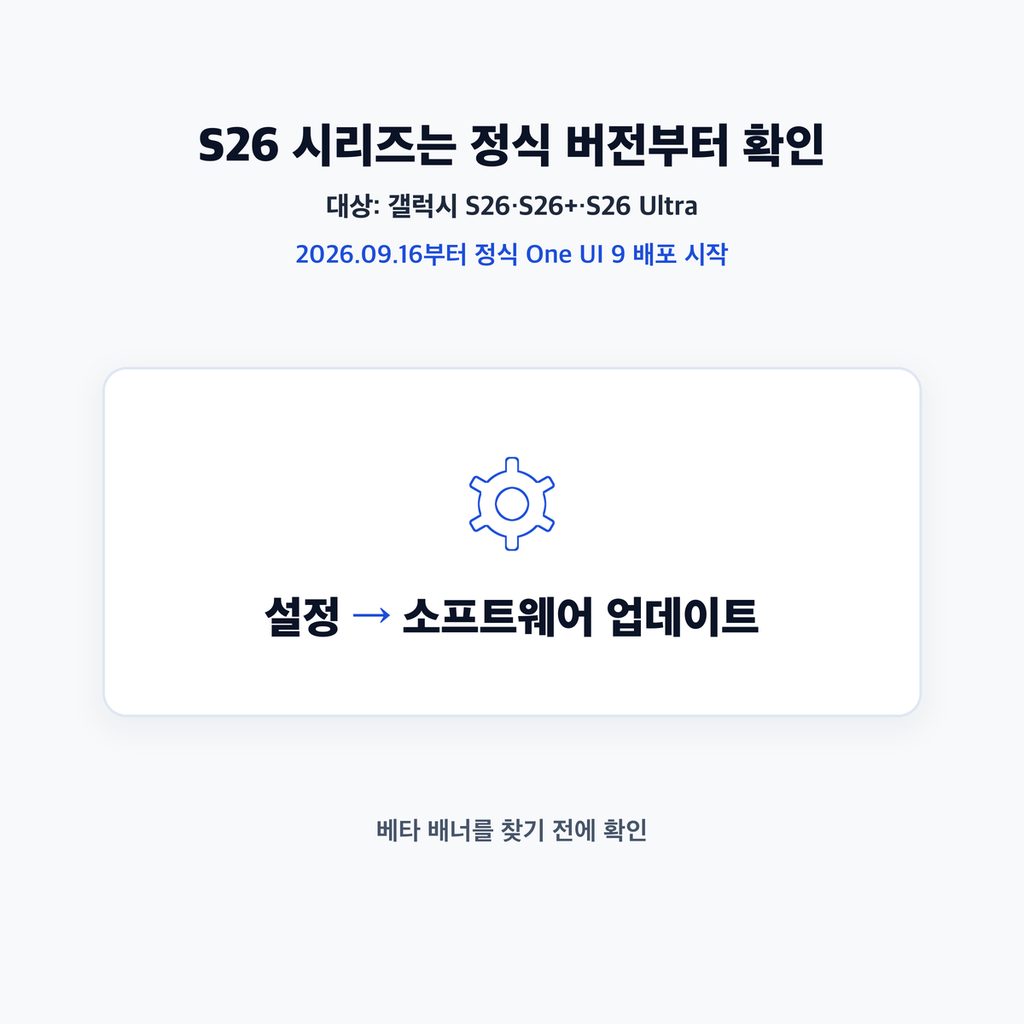
    갤럭시 S26·S26+·S26 Ultra는 초기 베타 대상이었고, 9월 16일부터 정식 One UI 9 배포가 시작됐다. S26을 쓴다면 베타 배너를 찾기 전에 설정의 소프트웨어 업데이트에서 정식 버전부터 확인한다.

    9월 베타 확대 발표에는 S25·S25+·S25 Ultra·S25 FE와 Z 폴드7·Z 플립7이 포함됐다. 한국도 대상 국가에 들어갔지만, 국가별 제공 시점은 다를 수 있다. 이 명단에 있는 기기는 베타 확대 대상이지만, 오늘도 신청할 수 있다는 뜻은 아니다. [삼성 베타 확대 발표](https://news.samsung.com/uk/samsung-expands-one-ui-9-beta-program-to-more-galaxy-devices)

    S24와 구형 폴더블은 기종별로 살펴볼 필요가 있다. 10월 3일에 올라온 글에서 S24 기본형 사용자는 멤버스에서 가입하고 베타를 설치한 과정을 설명했다. 9월 21일 글에서도 플립6 사용자는 참여 카드로 신청했다고 했다. 따라서 두 기종을 무조건 참여 불가라고 할 수는 없다.

    그렇다고 이 경험만으로 S24 전 모델이나 모든 플립6에서 지금도 신청을 받는다고 볼 수는 없다. S23·다른 FE 모델·A 시리즈까지 포함한 국내 전체 모집표와 모델 번호별 조건은 확인하지 못했다. 업데이트 지원 기간이 남았다고 베타 신청도 된다고 생각하면 헷갈릴 수 있다.

    2. 삼성 멤버스에서 신청하고 설치하기

    삼성 멤버스에서 신청하고 설치하기

    참여하려는 휴대전화에서 Samsung Members 앱을 연다. 앱이 없다면 Galaxy Store나 Google Play에서 설치하고 삼성 계정으로 로그인한다.

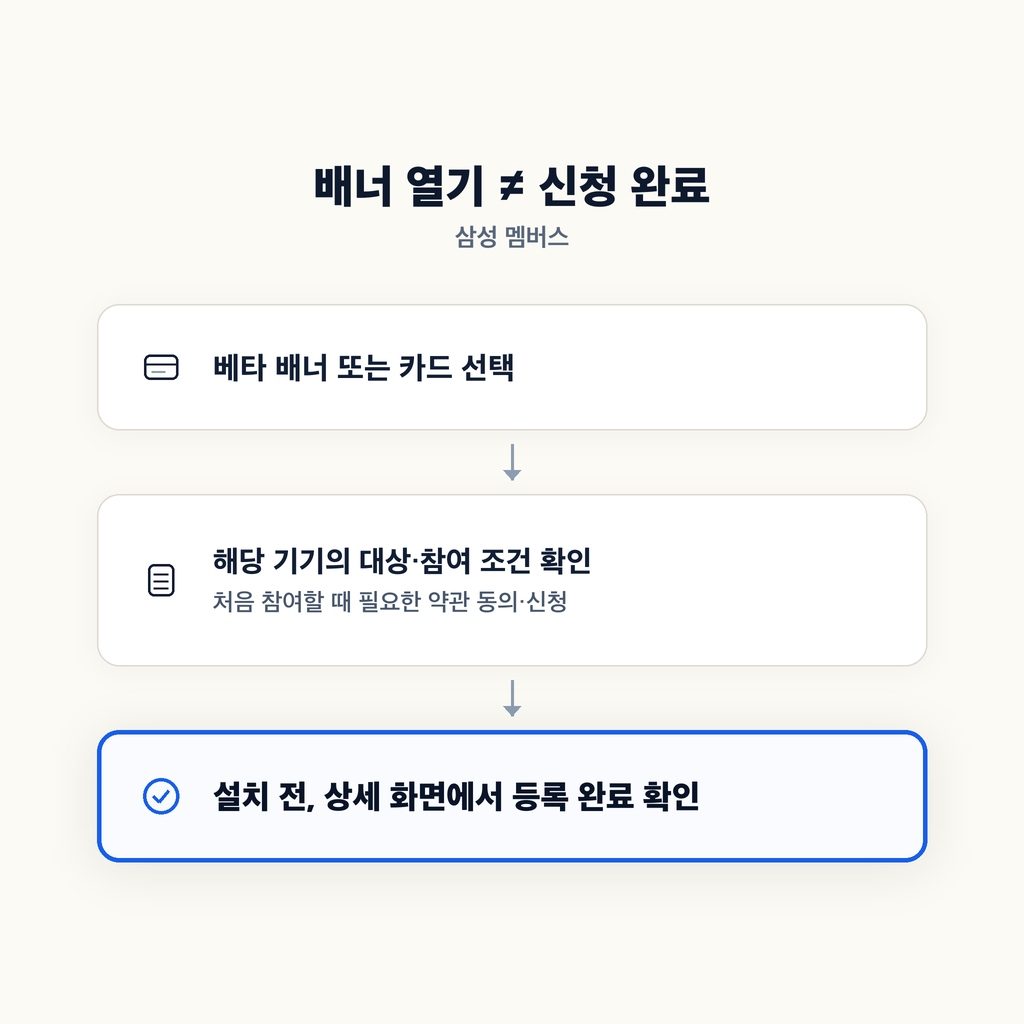
    홈 화면의 One UI 베타 배너 또는 베타 카드를 선택한다. 해당 기기의 One UI 9 프로그램으로 들어가 대상과 참여 조건을 읽고, 처음 참여할 때 필요한 약관 동의와 신청을 마친다.

    설치로 넘어가기 전에 참여 상태를 확인한다. 프로그램 상세 화면에서 등록이 완료됐는지 확인한 다음 설치로 넘어가야 한다. 배너를 열어 본 것과 신청을 마친 것은 다르다.

    설치 전에는 PC용 Smart Switch로 데이터를 백업하고, 휴대전화의 앱도 최신 버전으로 업데이트해 둔다. 백업은 휴대전화를 USB로 컴퓨터에 연결한 뒤 Smart Switch에서 백업할 항목을 선택하는 방식이다. 백업 결과를 보고 필요한 항목이 저장됐는지도 확인한다.

    이후 설정 → 소프트웨어 업데이트 → 다운로드 및 설치로 들어간다. 참여한 베타의 상세 화면에서 소프트웨어 업데이트로 이동하는 방법도 있다. 표시된 버전과 안내를 읽고 다운로드·설치를 진행한다. [One UI 베타 공식 안내](https://developer.samsung.com/one-ui-beta)

    참여 자체는 무료지만 다운로드에는 데이터가 사용된다. Wi-Fi에 연결해 진행하는 편이 좋다. 베타는 시험용 소프트웨어라 앱 오류나 데이터 손실 가능성이 있으며, 앱을 최신 버전으로 업데이트했다고 호환성이 보장되는 것은 아니다. 은행·결제 앱을 매일 쓰는 휴대전화라면 이 부분이 설치 여부를 결정할 만한 조건이다.

    3. 배너가 없는 경우와 설치가 안 뜨는 경우

    배너가 없는 경우와 설치가 안 뜨는 경우

    배너가 없을 때는 멤버스의 베타 카드도 살핀다. 홈 배너만 찾다가 어디서 신청하는지 놓칠 수 있다. 다만 베타 메뉴가 보이는 것 자체가 모집 중이라는 뜻은 아니다.

    확인할 순서는 삼성 계정 로그인 상태, 해당 기기의 프로그램 표시 여부, 프로그램에 적힌 대상·기간·모집 상태다. 정원 마감이나 모집 종료가 표시된다면 그 상태에서는 신규 신청을 진행할 수 없다. 재모집 날짜가 확인되지 않았는데 며칠 뒤에는 꼭 열린다고 기대할 근거도 없다.

    해외 구매 기기라면 국내 사용자와 같은 제품명을 쓴다는 것만으로 참여 가능 여부를 판단하기 어렵다. 국내 계정이나 유심을 쓰면 해결된다는 공통 조건은 확인되지 않았다. 모델별 조건이 빠져 있어 국가 설정이나 CSC를 바꾸는 방법을 일반적인 신청 절차로 따라 하기는 어렵다.

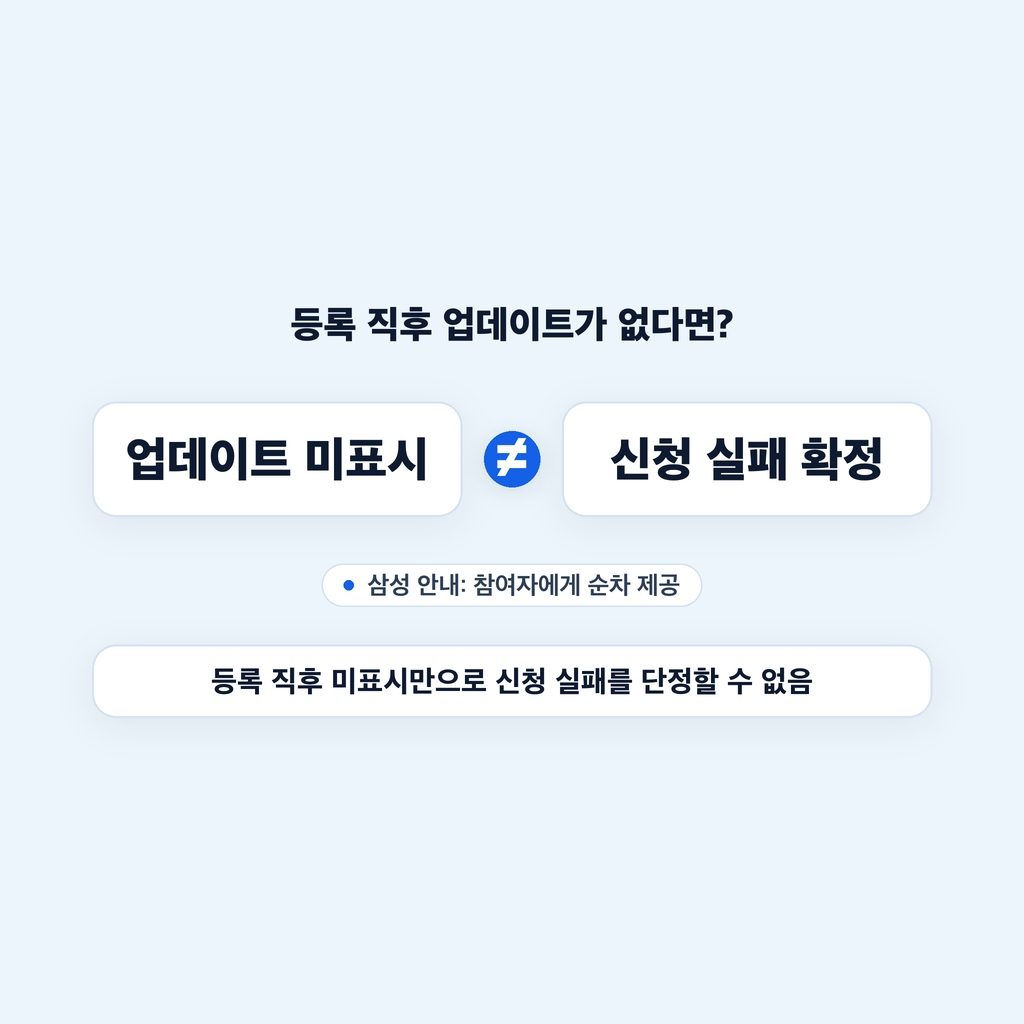
    이미 등록했는데 다운로드가 안 보인다면 신청 상태와 설치 조건을 따로 봐야 한다. 삼성은 베타 업데이트를 참여자에게 순차적으로 제공한다고 안내한다. 등록 직후 업데이트가 없다는 이유만으로 신청 실패라고 단정할 수는 없다.

    프로그램 안내에 설치에 필요한 기존 소프트웨어 버전이 적혀 있다면 현재 버전과 비교한다. 국내 모든 기종에 공통으로 적용할 선행 빌드 번호는 확인되지 않았다. 다른 나라 사용자가 설치한 특정 월 보안 패치를 내 기기에도 꼭 필요한 조건이라고 생각하면 안 된다.

    이때 업데이트를 띄우려고 탈퇴와 재가입부터 반복하는 것은 피하고 싶다. 모집이 끝났거나 정원이 찼다면 다시 들어갈 수 있는지 보장되지 않기 때문이다. 설치 오류로 휴대전화 자체를 사용할 수 없게 됐다면 삼성 공식 안내에 따라 서비스센터의 도움을 받아야 한다.

    4. 탈퇴와 이전 버전 복귀는 별개다

    탈퇴와 이전 버전 복귀는 별개다

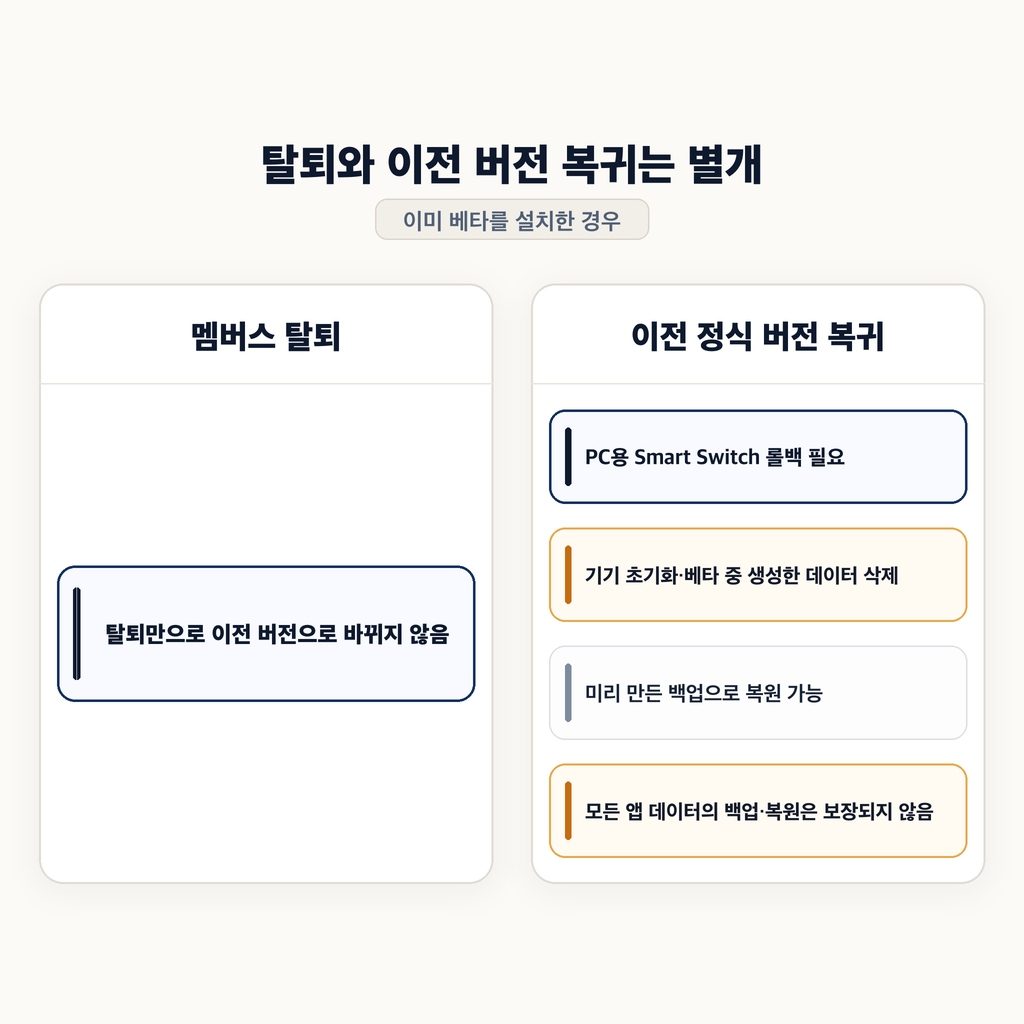
    베타를 신청하기 전에 알아둘 차이가 하나 있다. 멤버스에서 탈퇴한다고 설치된 운영체제가 바로 이전 버전으로 바뀌지는 않는다.

    삼성 공식 FAQ에 적힌 탈퇴 경로는 Samsung Members → 설정 → 베타 프로그램 설정 → 베타 프로그램 탈퇴다. 한편 변경된 화면을 다룬 보도에는 참여한 베타의 상세 페이지 → 더보기 → 탈퇴 경로도 소개돼 있다. 국내 앱 버전별 화면을 모두 확인한 것은 아니므로, 실제 참여 중인 프로그램의 탈퇴 안내와 맞춰 봐야 한다.

    신청만 하고 베타를 설치하지 않았다면 탈퇴 후 기존 정식 버전을 그대로 쓰면 된다. 이미 설치한 베타를 이전 정식 버전으로 되돌리려면 PC용 Smart Switch의 다운그레이드 기능을 이용하는 롤백 과정이 필요하다.

    롤백을 하면 기기가 초기화되고 베타 사용 중 생성된 데이터가 삭제된다. 미리 만든 Smart Switch 백업으로 복원할 수 있지만, 모든 앱 데이터가 백업·복원되는 것은 아니다. 특히 베타에서 새로 만든 데이터까지 이전 운영체제에 전부 복원된다고 생각해서는 안 된다.

    반대로 베타 참여를 유지하다 해당 기기에 최신 정식 버전이 제공되면 그 버전으로 업데이트할 수 있다. 새 정식 버전으로 올라가는 것과 이전 버전으로 내려가는 롤백은 다른 과정이다. 정식 버전을 기다리는 중이라면 복귀를 위해 무조건 먼저 탈퇴하거나 초기화할 필요는 없다.

    #oneui9
    #oneui9베타
    #베타참여방법
    #삼성멤버스
    #갤럭시업데이트
  • 엑셀 단축기 설정해지방법, 직접 지정한 키만 풀고 원래대로 돌리기

    엑셀 단축기 설정해지방법, 직접 지정한 키만 풀고 원래대로 돌리기

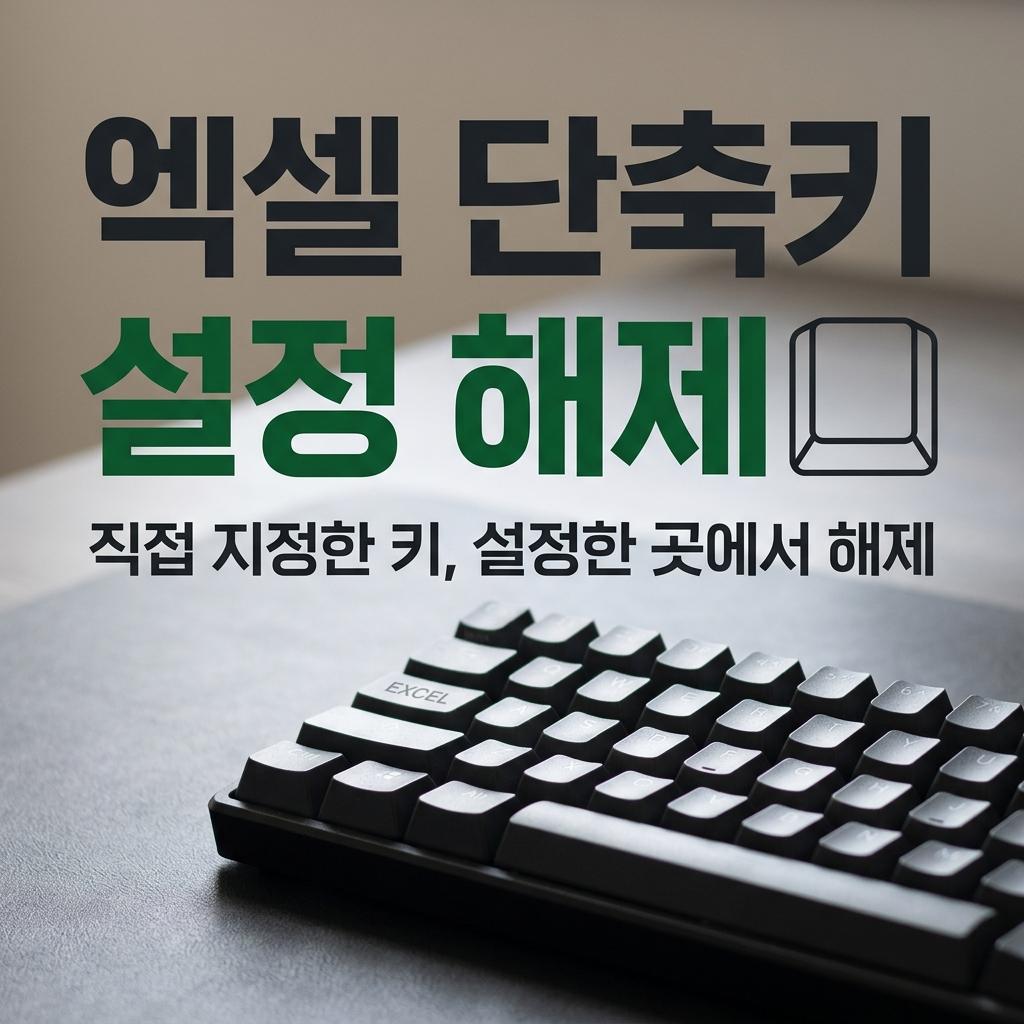
    엑셀에서 직접 만든 단축키는 설정한 곳에서 해제하면 된다. 빠른 실행 도구 모음에 추가했다면 해당 버튼을 제거하고, 매크로에 키를 연결했다면 매크로 옵션의 바로 가기 키 칸을 비운다. 매크로 자체를 삭제할 필요는 없다.

    헷갈리는 부분은 ‘단축키 설정’이라는 이름 아래 서로 다른 기능이 있다는 점이다. 버튼 하나를 빼려던 건데 애써 맞춘 도구 모음을 전부 초기화하면 다시 손볼 일이 늘어난다. 먼저 설정했던 화면과 아래 경로를 맞춰 보는 편이 낫다.

    1. Alt와 숫자로 실행했다면 빠른 실행 도구 모음

    Alt와 숫자로 실행했다면 빠른 실행 도구 모음

    엑셀 위쪽에 자주 쓰는 버튼을 추가하고 Alt와 숫자로 실행했다면 빠른 실행 도구 모음부터 확인한다. Windows용 엑셀에서 Alt를 눌렀을 때 해당 버튼 위에 표시되는 문자나 숫자가 그 버튼의 실행 키다.

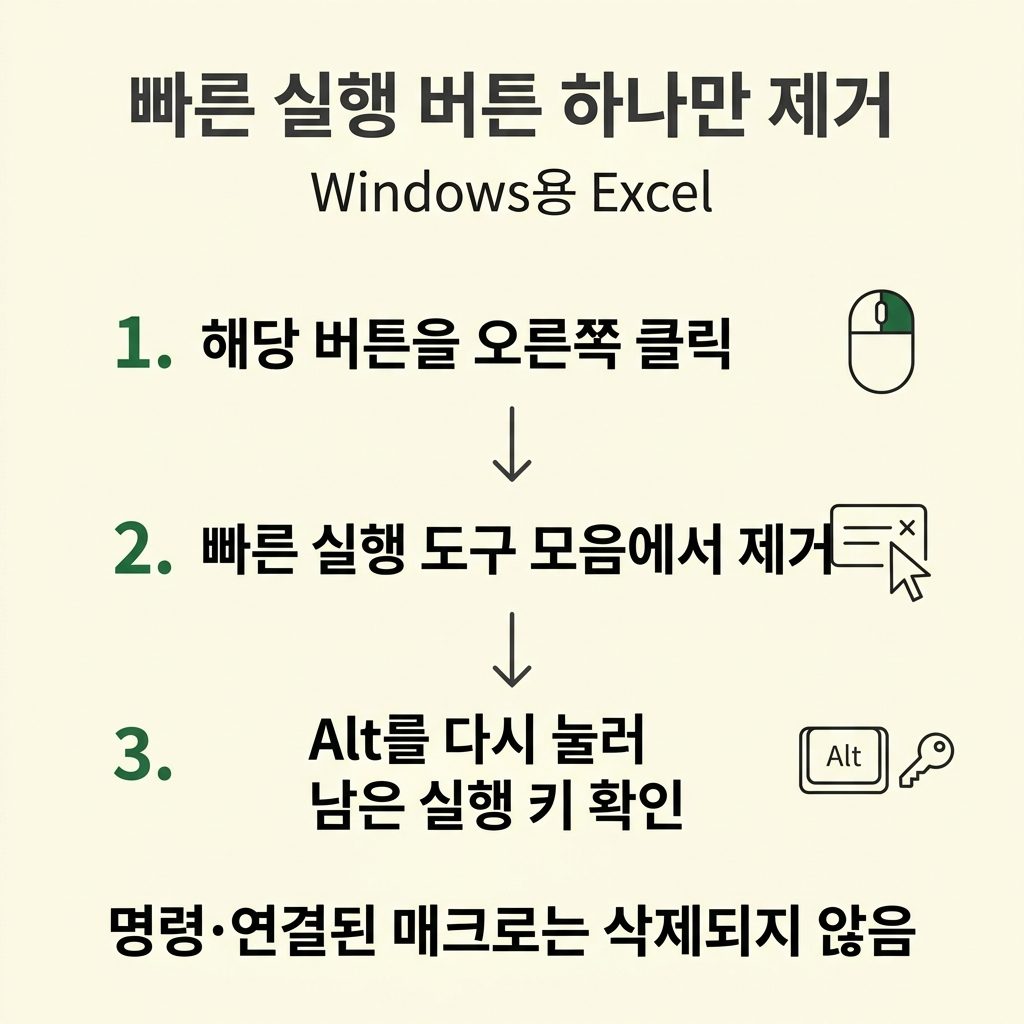
    버튼 하나만 빼려면 빠른 실행 도구 모음에 있는 해당 버튼을 마우스 오른쪽 버튼으로 누르고 ‘빠른 실행 도구 모음에서 제거’를 선택한다. 설정 화면에서는 파일 → 옵션 → 빠른 실행 도구 모음으로 들어가 오른쪽 목록의 명령을 선택한 뒤 제거 → 확인을 누르면 된다.

    이때 없어지는 것은 도구 모음에 올려 둔 버튼이다. 원래 엑셀 명령이나 그 버튼에 연결했던 매크로까지 삭제되는 것은 아니다. 제거 후에는 Alt를 다시 눌러 남은 버튼의 실행 키를 확인한다. 이전에 외워 둔 숫자를 그대로 누르기보다 화면에 표시된 키를 보는 게 정확하다.

    도구 모음을 기본 상태로 돌리려면 같은 설정 화면에서 원래대로 → 빠른 실행 도구 모음만 원래대로를 선택한다. 이 초기화로 매크로 옵션이나 VBA에서 지정한 키까지 풀리는 것은 아니다.

    현재 배치를 보관하고 싶다면 먼저 가져오기/내보내기 → 모든 사용자 지정 항목 내보내기를 선택한다. 내보내는 파일에는 리본과 빠른 실행 도구 모음 사용자 지정이 함께 들어간다. 나중에 가져오면 당시 설정을 복원할 수 있지만, 가져오는 시점의 리본과 도구 모음 사용자 지정은 대체된다.

    2. 매크로에 붙인 키는 입력 칸만 비운다

    매크로에 붙인 키는 입력 칸만 비운다

    매크로를 기록하면서 Ctrl과 문자를 지정했다면 매크로 옵션에서 해제한다. Windows에서는 소문자를 지정하면 Ctrl+문자, 대문자를 지정하면 Ctrl+Shift+문자 조합이 된다.

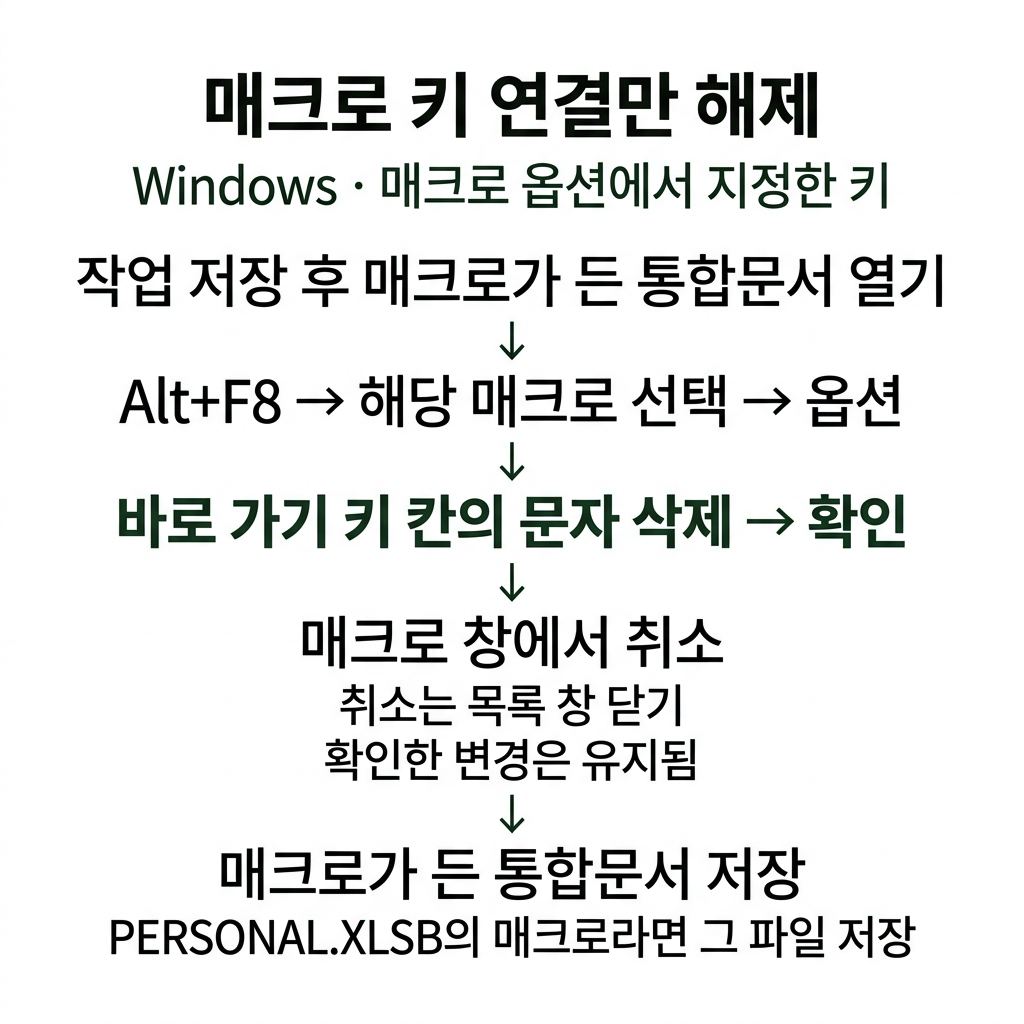
    작업 중인 내용을 저장한 뒤, 해제하려는 매크로가 들어 있는 통합문서를 연 상태에서 다음 순서로 진행한다.

    Alt+F8 → 해당 매크로 선택 → 옵션 → 바로 가기 키 칸의 문자 삭제 → 확인 → 매크로 창에서 취소

    마지막의 취소는 매크로 목록 창을 닫는 동작이다. 앞서 옵션 창에서 확인을 눌러 적용한 변경을 되돌리는 것이 아니다. 매크로 목록의 ‘삭제’를 누르면 매크로 자체를 지우게 되므로 버튼을 구별해야 한다.

    변경 후에는 매크로가 들어 있는 통합문서를 저장한다. 현재 보고 있는 작업 파일과 매크로를 보관한 파일이 다를 수 있다는 점도 챙긴다. 예를 들어 PERSONAL.XLSB에 있는 매크로를 바꿨다면 개인 매크로 통합문서의 변경 사항을 저장해야 한다.

    매크로 단축키는 그 매크로가 들어 있는 통합문서가 열려 있는 동안 기본 엑셀 단축키보다 우선할 수 있다. Ctrl+Z에 매크로를 연결했다면 실행 취소 대신 매크로가 실행되는 식이다. 키 연결만 해제하면 매크로는 목록에 남겨 두면서 기본 조작을 다시 쓸 수 있다.

    3. VBA OnKey, 빈 따옴표로는 복원되지 않는다

    VBA OnKey, 빈 따옴표로는 복원되지 않는다

    코드를 넣어서 단축키를 만들었다면 Application.OnKey를 사용했는지 확인한다. 이 방식은 매크로 옵션의 키 입력 칸을 비우는 것과 별개다.

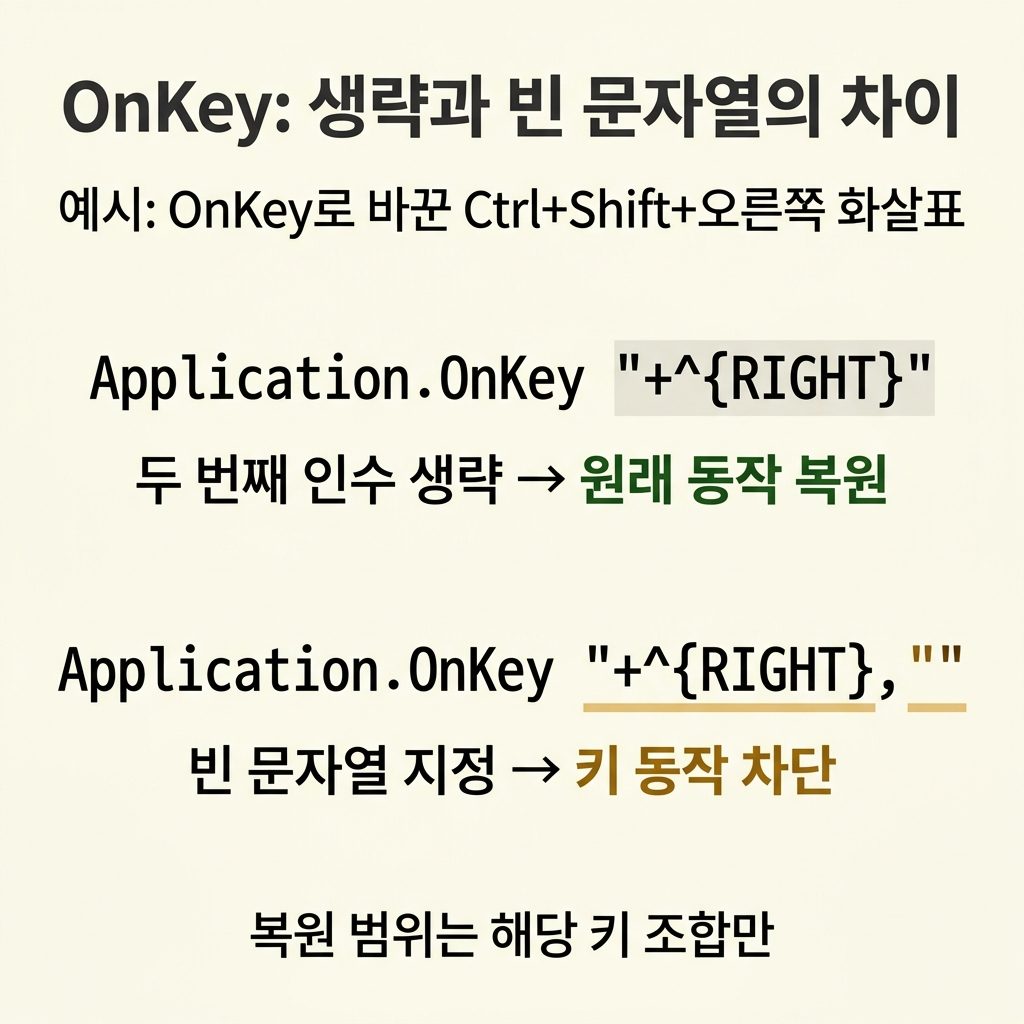
    예를 들어 Ctrl+Shift+오른쪽 화살표를 OnKey로 바꿨다면, 원래 동작으로 돌리는 명령은 다음 한 줄이다.

    Application.OnKey "+^{RIGHT}"

    Windows용 엑셀에서 Alt+F11로 VBA 편집기를 열고, 편집기 안에서 Ctrl+G를 눌러 직접 실행 창을 연다. 그 창에 위 한 줄을 입력하고 Enter를 누르면 실행된다. 시트의 셀에 입력하는 수식이 아니다.

    여기서 +는 Shift, ^는 Ctrl, {RIGHT}는 오른쪽 화살표다. 다른 키를 해제하려면 기존 OnKey 코드의 첫 번째 인수, 즉 키를 나타내는 문자열을 그대로 사용하고 뒤의 실행할 매크로 이름을 생략한다. 위 예시는 해당 키 조합만 복원한다.

    특히 다음 명령과 혼동하면 안 된다.

    Application.OnKey "+^{RIGHT}", ""

    뒤에 빈 문자열인 ""를 붙이면 그 키를 눌러도 아무 동작을 하지 않도록 막는다. 원래 동작으로 돌아가려면 두 번째 인수를 아예 생략해야 한다. 이 차이는 [Microsoft의 OnKey 설명](https://learn.microsoft.com/en-us/office/vba/api/excel.application.onkey)에도 명시돼 있다.

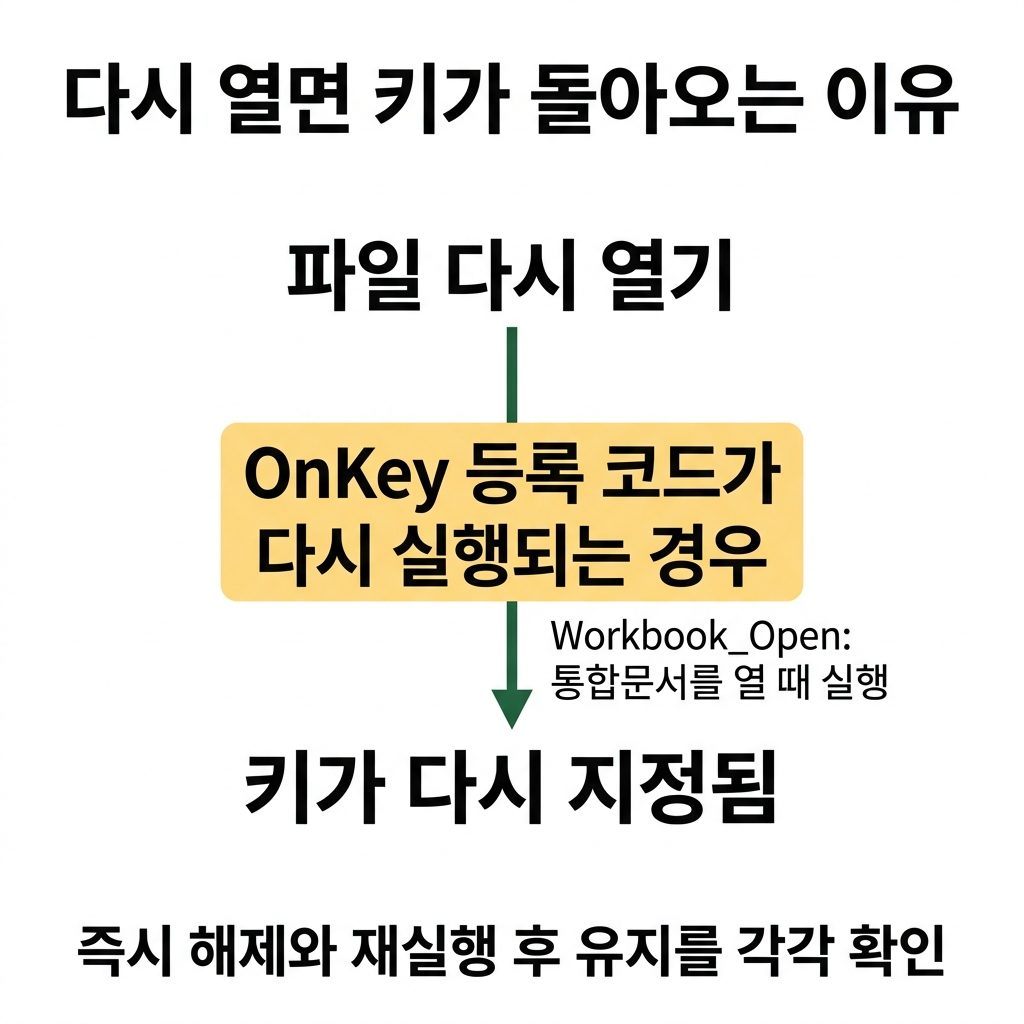
    OnKey 지정은 같은 Excel 실행 세션의 다른 열린 통합문서에도 영향을 줄 수 있다. 지금 단축키를 해제했더라도 파일을 다시 열 때 키를 지정하는 코드가 실행되면 또 바뀐다. 계속 해제한 상태로 쓰려면 키를 등록하는 코드도 함께 살펴야 한다.

    4. 다시 켰을 때 단축키가 돌아온다면

    다시 켰을 때 단축키가 돌아온다면

    단축키를 해제했는데 Excel을 다시 열자 같은 매크로가 실행된다면, 변경 사항을 저장했는지 먼저 확인한다. 개인 매크로 통합문서는 Excel을 시작할 때 자동으로 열리므로, 눈앞의 작업 파일만 닫아서는 원인이 사라지지 않을 수 있다.

    Windows에서는 Alt+F11 → 보기 → 프로젝트 탐색기로 들어가 PERSONAL.XLSB가 있는지 확인한다. 해당 프로젝트의 Modules 아래에서 매크로를 찾고, 자동 지정이 의심되면 ThisWorkbook의 Workbook_Open 코드도 살핀다. Workbook_Open은 통합문서를 열 때 실행되는 코드다.

    OnKey를 다시 등록하는 줄을 찾았다면 코드를 바꾸기 전에 원본을 보관한다. 단축키 등록을 중지할 부분만 수정하고 해당 통합문서를 저장한다. 다른 자동화 작업까지 담긴 프로시저를 통째로 지울 필요는 없다.

    개인 매크로 통합문서를 변경한 뒤 Excel을 종료할 때 저장 여부를 물으면 저장을 선택한다. 이후 Excel과 해당 파일을 다시 열고, 시험용 시트에서 원래 키 동작이 유지되는지 확인한다. 단축키가 바로 해제됐는지와 다음에 Excel을 켰을 때도 해제된 상태인지는 따로 확인해야 한다.

    5. Mac은 키보드 사용자 지정에서 하나씩 제거

    Mac은 키보드 사용자 지정에서 하나씩 제거

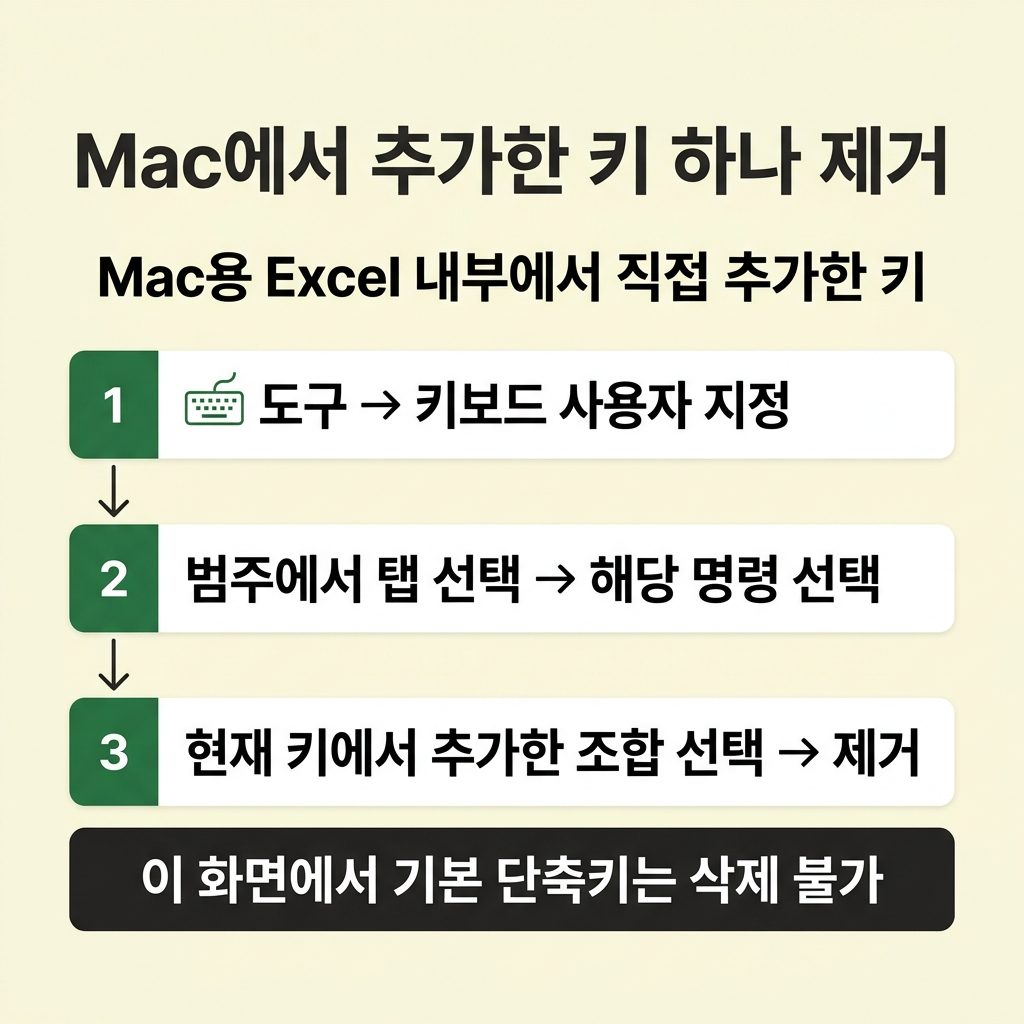
    Mac용 Excel 안에서 키를 직접 추가했다면 도구 → 키보드 사용자 지정(Customize Keyboard)으로 들어간다. 범주에서 해당 탭을 고르고, 명령 목록에서 키를 연결했던 명령을 선택한다.

    현재 키(Current keys) 목록에서 직접 추가한 조합을 선택한 뒤 제거(Remove)를 누르면 된다. 사용자 지정 키 전체를 처음 상태로 되돌리고 싶을 때는 같은 창의 모두 원래대로(Reset All)를 사용한다.

    제거 버튼이 회색이라면 선택한 키가 Excel의 기본 단축키인지 확인한다. 이 화면에서는 사용자가 만든 키는 지울 수 있지만 기본 단축키 자체는 삭제할 수 없다.

    Mac의 시스템 설정에서 만들었다면 해제 위치도 다르다. Apple 메뉴 → 시스템 설정 → 키보드 → 키보드 단축키 → 앱 단축키에서 Excel 또는 모든 응용 프로그램에 추가한 항목을 찾아 선택하고 제거한다. Excel 안의 초기화와 macOS 앱 단축키 제거는 각각의 설정을 다루는 작업이다.

    6. 웹과 외부 프로그램에서 바꾼 키는 그곳에서 푼다

    웹과 외부 프로그램에서 바꾼 키는 그곳에서 푼다

    브라우저에서 사용하는 Excel이라면 도움말 → 바로 가기 키(Keyboard Shortcuts)를 연다. 브라우저 바로 가기 키 재정의(Override browser shortcuts)를 켜 둔 상태라면 이를 해제해 브라우저 키 동작으로 돌아가는지 확인한다. 데스크톱 Excel의 매크로 단축키를 지우는 메뉴와는 다르다.

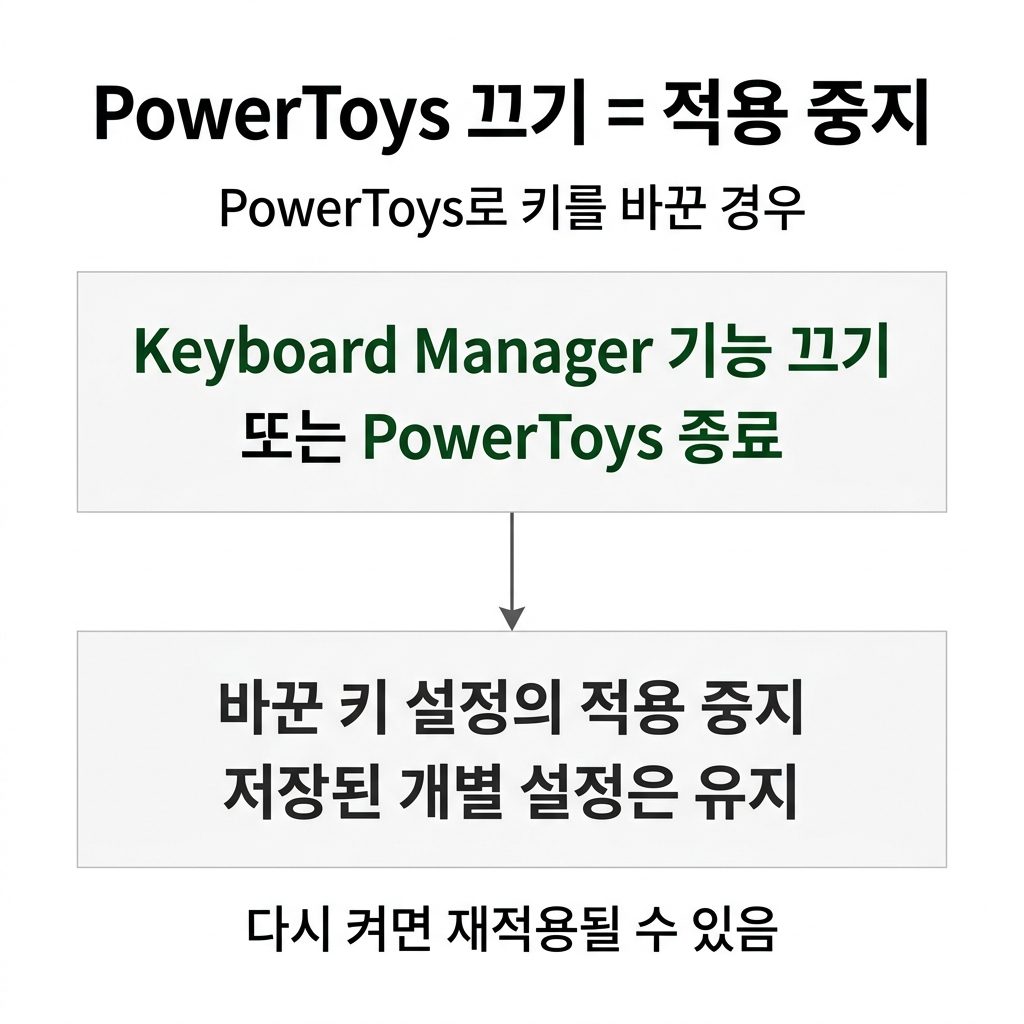
    PowerToys로 키를 바꿨다면 PowerToys 설정 → Keyboard Manager에서 해당 기능을 끄거나 PowerToys를 종료하면 바꿔 둔 키 설정이 더 이상 적용되지 않는다. 이렇게 해도 저장된 개별 키 설정은 삭제되지 않고 적용만 멈춘다. 다시 켜면 설정이 적용될 수 있다. 대상 앱을 Excel로 지정해 키를 바꿀 수도 있으므로, 엑셀에서만 키가 바뀐다고 해서 반드시 엑셀 내부 설정인 것은 아니다.

    추가 기능을 설치한 뒤 키가 바뀌었다면 Windows용 엑셀의 파일 → 옵션 → 추가 기능으로 들어간다. 아래 관리에서 Excel 추가 기능 또는 COM 추가 기능을 선택하고 이동을 누른 뒤, 의심되는 항목 하나의 체크를 해제한다. 작업을 저장하고 Excel을 다시 실행해 키 동작을 비교한다.

    체크 해제는 추가 기능의 사용을 중지하는 것이며 컴퓨터에서 프로그램을 삭제하는 작업은 아니다. 해당 추가 기능의 다른 기능도 함께 멈출 수 있다. 변화가 없다면 다시 체크해 복원하고 다른 원인을 확인한다. 원인을 찾았더라도 그 제품에서 단축키 하나만 지우는 메뉴는 제품별로 다르다.

    #엑셀단축키해제
    #엑셀단축키설정
    #빠른실행도구모음
    #매크로단축키
    #OnKey
  • 갤럭시탭 s12 사전예약, 삼성닷컴 알림은 6일까지·구매는 7일 오전 9시

    갤럭시탭 s12 사전예약, 삼성닷컴 알림은 6일까지·구매는 7일 오전 9시

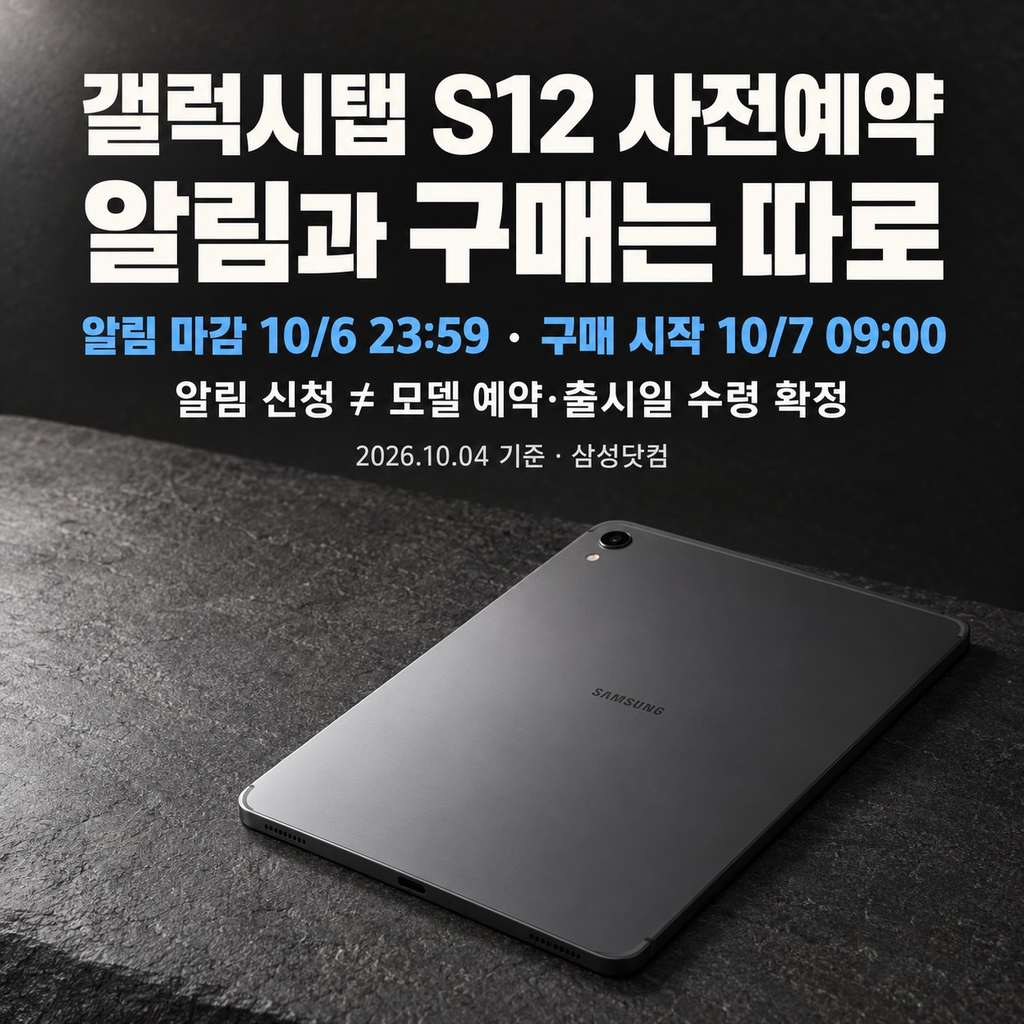
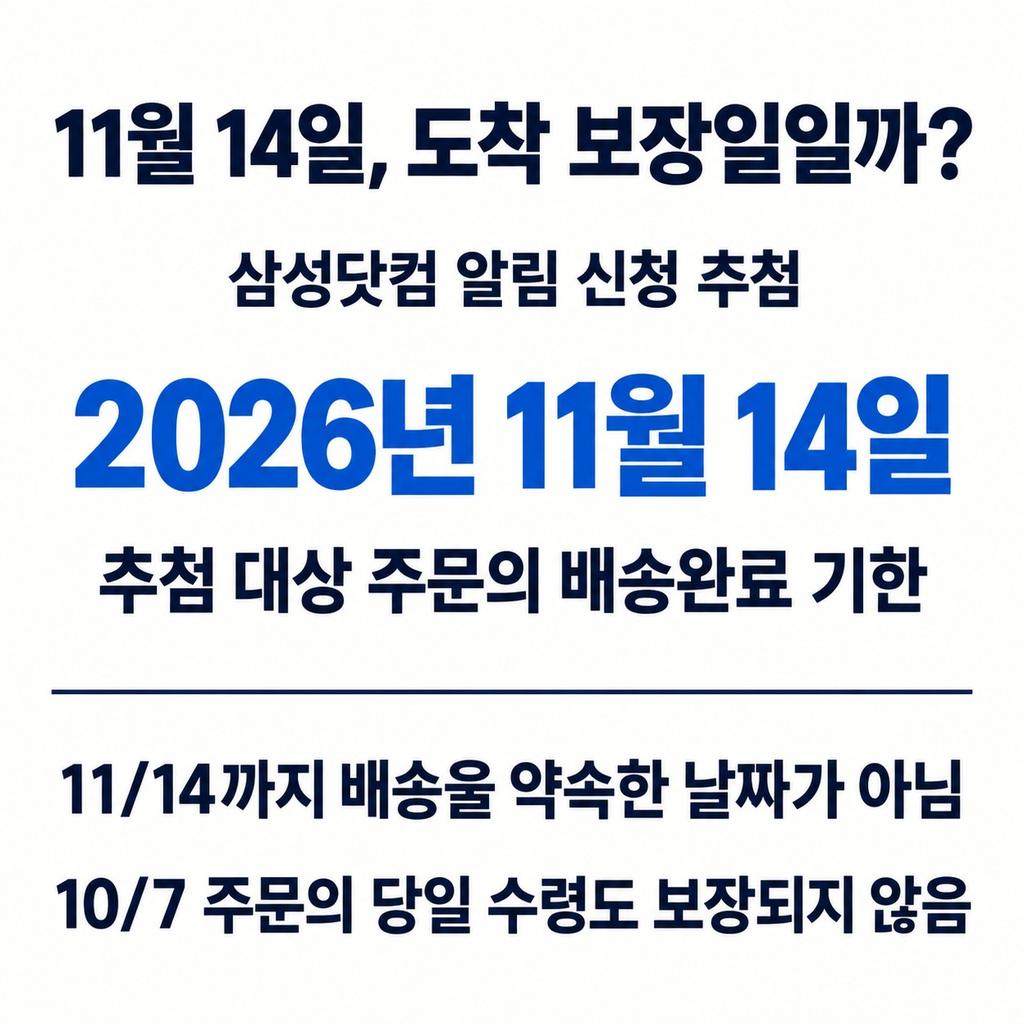
    갤럭시탭 s12 사전예약을 찾고 있다면, 2026년 10월 4일 기준 삼성닷컴에서 받는 것은 출시 알림 신청이다. 신청 마감은 10월 6일 밤 11시 59분이고, 실제 런칭 구매는 10월 7일 오전 9시에 시작한다.

    알림을 신청했다고 원하는 모델이 예약되거나 출시일 수령이 확정되는 것은 아니다. 지금 챙길 일은 알림 신청이고, 제품 선택과 결제는 판매가 시작된 뒤 별도로 해야 한다. 날짜 하나만 기억해 두면 신청과 주문 중 하나를 놓치기 쉽다.

    1. 6일까지 신청하고, 7일 오전 9시부터 구매

    6일까지 신청하고, 7일 오전 9시부터 구매

    신청 경로는 [삼성닷컴 런칭 알림신청 페이지](https://www.samsung.com/sec/event/galaxy-tab-s12-series/alarm/)다. 페이지의 ‘알림 신청하기’에서 응모한다. 이번 행사 일정은 모두 2026년 기준이다.

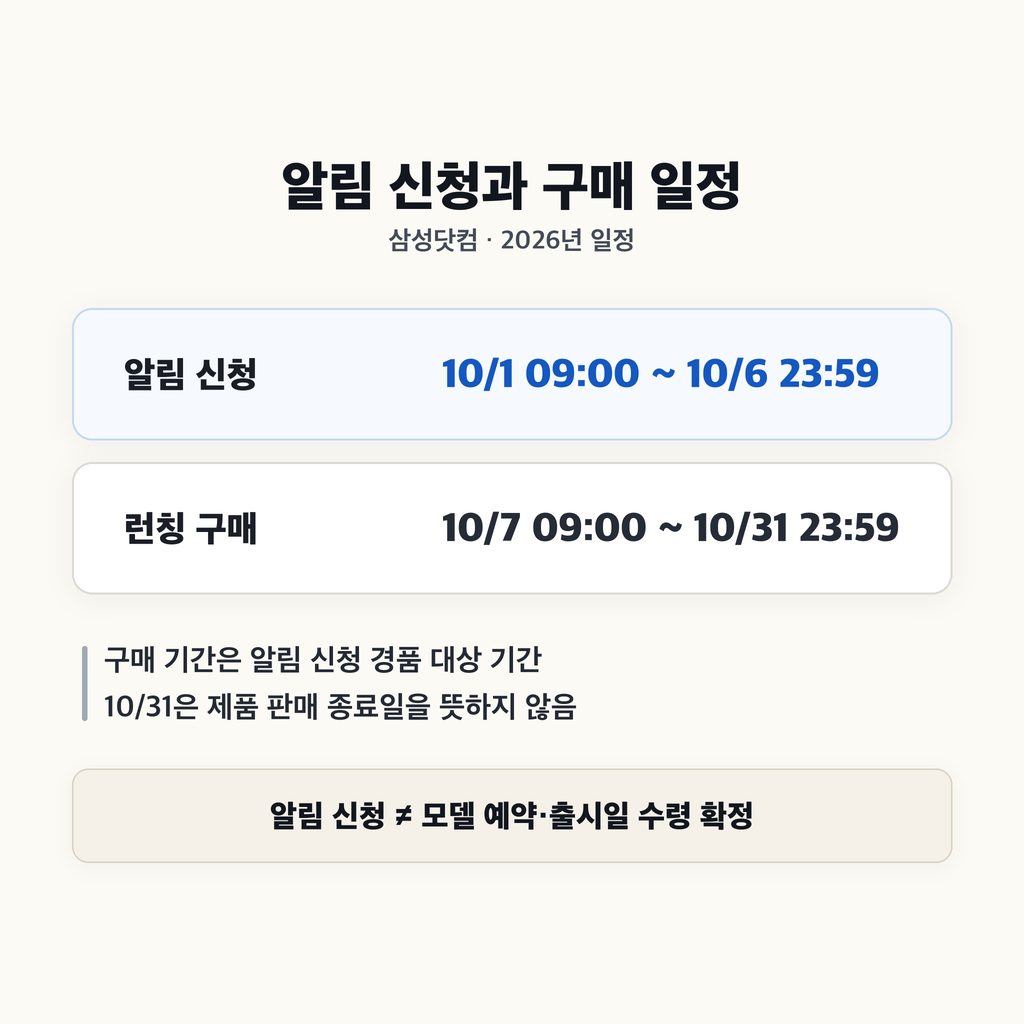
    알림 신청: 10월 1일 오전 9시부터 10월 6일 밤 11시 59분까지

    런칭 구매: 10월 7일 오전 9시부터 10월 31일 밤 11시 59분까지

    추첨 대상 제품 배송완료 기한: 11월 14일까지

    당첨 경품 발송: 12월 1일 이후

    여기서 구매 기간은 알림 신청 경품의 대상이 되는 기간이다. 10월 31일에 제품 판매 자체가 끝난다는 뜻은 아니다.

    신청할 때부터 실제 구매에 쓸 삼성 계정을 정해 두는 편이 낫다. 알림은 한 계정으로 받고 결제는 다른 계정으로 하면, 같은 사람이 샀더라도 행사 조건에 맞지 않을 수 있다.

    2. 경품은 전원 증정이 아니라 12명 추첨

    경품은 전원 증정이 아니라 12명 추첨

    알림 신청 후 조건에 맞게 구매한 고객 중 12명을 뽑는다. 갤럭시 워치 울트라2 LTE 47mm는 1명, 갤럭시 워치9 블루투스 40mm는 3명, 갤럭시 버즈4 프로는 8명이다. 당첨자는 1인 1대만 받고, 경품 종류는 무작위로 정해져 바꿀 수 없다.

    반드시 받는 사은품이 아니니, 경품 가격을 본체 가격에서 미리 빼고 계산하지는 않으려 한다. 구매할 마음이 있는 사람에게 추가로 생기는 추첨 기회 정도로 보는 게 맞다.

    응모 조건은 계정만 같다고 끝나지 않는다. 알림 신청 계정과 구매 계정이 같아야 하고, 해당 계정에 삼성전자 멤버십이 연동돼 있어야 한다. 삼성닷컴 또는 갤럭시 캠퍼스에서 회원으로 구매해야 하며, 주문자 연락처도 알림 신청 때 입력한 휴대전화 번호와 일치해야 한다.

    개인정보 수집·이용 동의서의 선택 항목까지 모두 동의해야 이 알림 신청 혜택의 대상이 된다. 동의 내용을 읽고 참여 여부를 정하면 된다. 참여는 삼성닷컴 계정 ID 하나당 한 번만 인정된다.
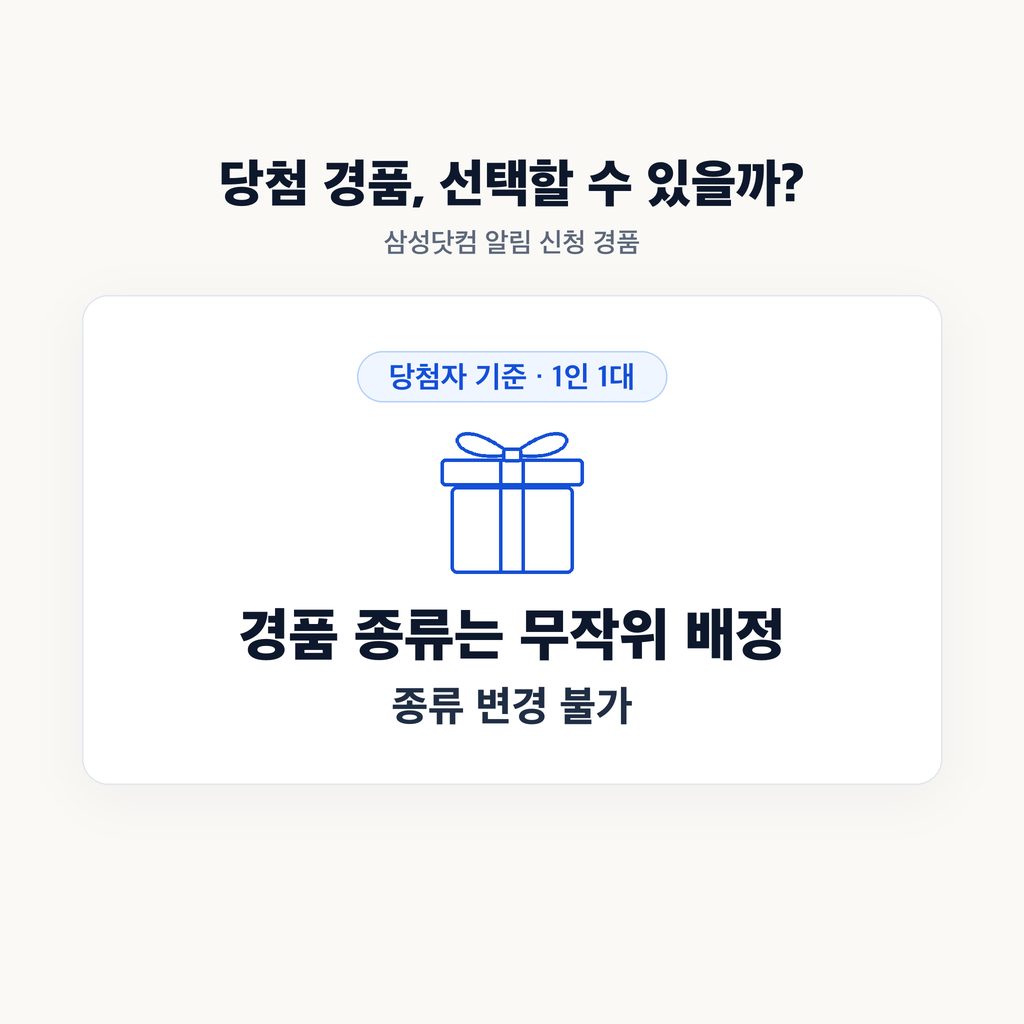
    당첨 뒤에도 할 일이 남는다. 당첨자 명단을 따로 게시하지 않고 당첨자에게 개별적으로 연락한다. 개인정보 수집 요청에 48시간 안에 회신하지 않으면 당첨이 취소된다. 제세공과금은 삼성전자가 부담하지만, 대납에 필요한 서류는 안내받은 기한 안에 제출해야 경품을 받을 수 있다. 연락처 오류나 오발송·반송 등이 생겨도 다시 보내 주지 않는다.

    3. 다른 쇼핑몰도 같은 혜택을 줄까?

    다른 쇼핑몰도 같은 혜택을 줄까?

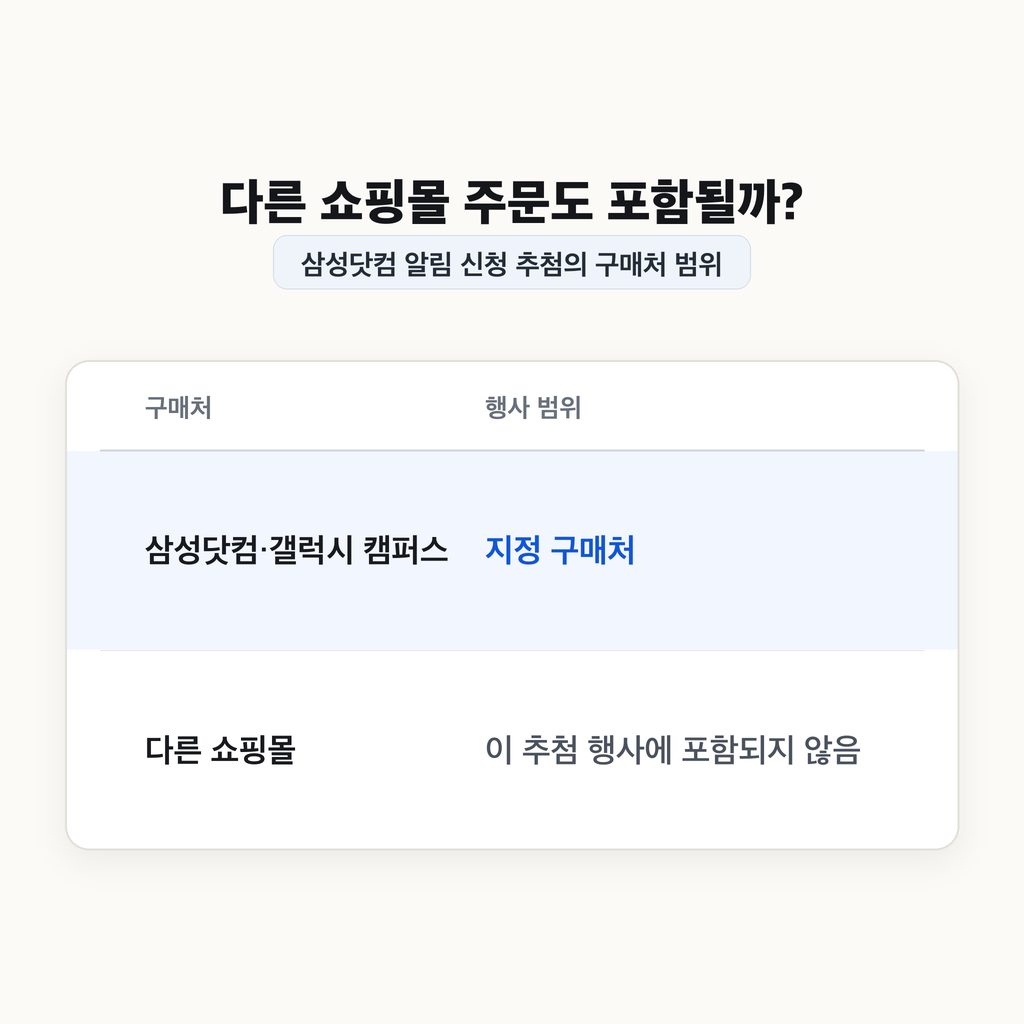
    삼성닷컴 알림 신청 추첨은 구매처가 삼성닷컴과 갤럭시 캠퍼스로 정해져 있다. 다른 쇼핑몰에서 산 주문은 이 행사에 포함되지 않는다.

    다른 판매처의 런칭 방송 일정도 나왔다. [G마켓 G라이브](https://m.gmarket.co.kr/n/live)에는 10월 7일 오후 9시 갤럭시 탭 S12 런칭 방송이 예고돼 있다. 다만 확인된 것은 방송 일정까지다. 본체의 최종 결제금액, 카드·쿠폰 중복 적용 여부, 사은품과 배송 조건까지 담긴 구매 안내는 찾지 못했다.

    쿠팡·11번가·롯데ON 역시 이번에 확인한 자료에서는 본체 예약 결제와 혜택 조건을 함께 볼 수 있는 직접 판매 페이지를 찾지 못했다. 이 때문에 국내 모든 판매처가 사전예약을 하지 않는다고 단정할 수는 없다. 지금 구체적으로 안내할 수 있는 절차는 삼성닷컴의 알림 신청과 7일 오전 9시 런칭 구매다.

    갤럭시 캠퍼스도 추첨 대상 구매처에 포함되지만, 이번에 확인한 내용만으로는 가입 자격과 인증 절차, S12 교육 가격까지 안내할 수 없다. 캠퍼스가 무조건 더 싸다는 전제로 구매처를 정할 근거도 아직 부족하다.

    4. 11월 14일은 제품을 받기로 약속한 날이 아니다

    11월 14일은 제품을 받기로 약속한 날이 아니다

    행사에서 말하는 11월 14일은 추첨 대상 주문의 배송완료 기한이다. 그날까지 배송해 주겠다는 약속이나, 10월 7일에 주문하면 당일 받는다는 보장은 아니다. 12월 1일 이후 발송한다는 물건도 태블릿 본체가 아니라 당첨 경품이다.

    10월 4일 확인한 삼성닷컴 울트라 Wi-Fi 512GB 상품 페이지에는 상품 정보만 확인할 수 있다는 안내가 있었고, 구체적인 순차배송 시작 날짜는 나와 있지 않았다. 그래서 현재 확인한 정보만으로는 색상·용량별 출고일이나 도착일, 픽업 가능한 매장을 안내할 수 없다.

    주문 후 배송 상태를 보는 경로는 삼성닷컴의 ‘마이 삼성 → 주문/배송조회 → 주문정보’다. 다만 여기서 배송 상태를 확인한다고 원하는 날짜에 받는다는 보장은 없다. 꼭 써야 하는 날이 정해져 있다면, 출시일만으로 사용 일정을 잡기에는 아직 배송 정보가 부족하다.

    #갤럭시탭s12사전예약
    #갤럭시탭S12
    #삼성닷컴알림신청
    #갤럭시탭S12출시일
  • 메타 뮤즈 이용방법, 첫 요청부터 앱 연결·승인·결과 확인까지

    메타 뮤즈 이용방법, 첫 요청부터 앱 연결·승인·결과 확인까지

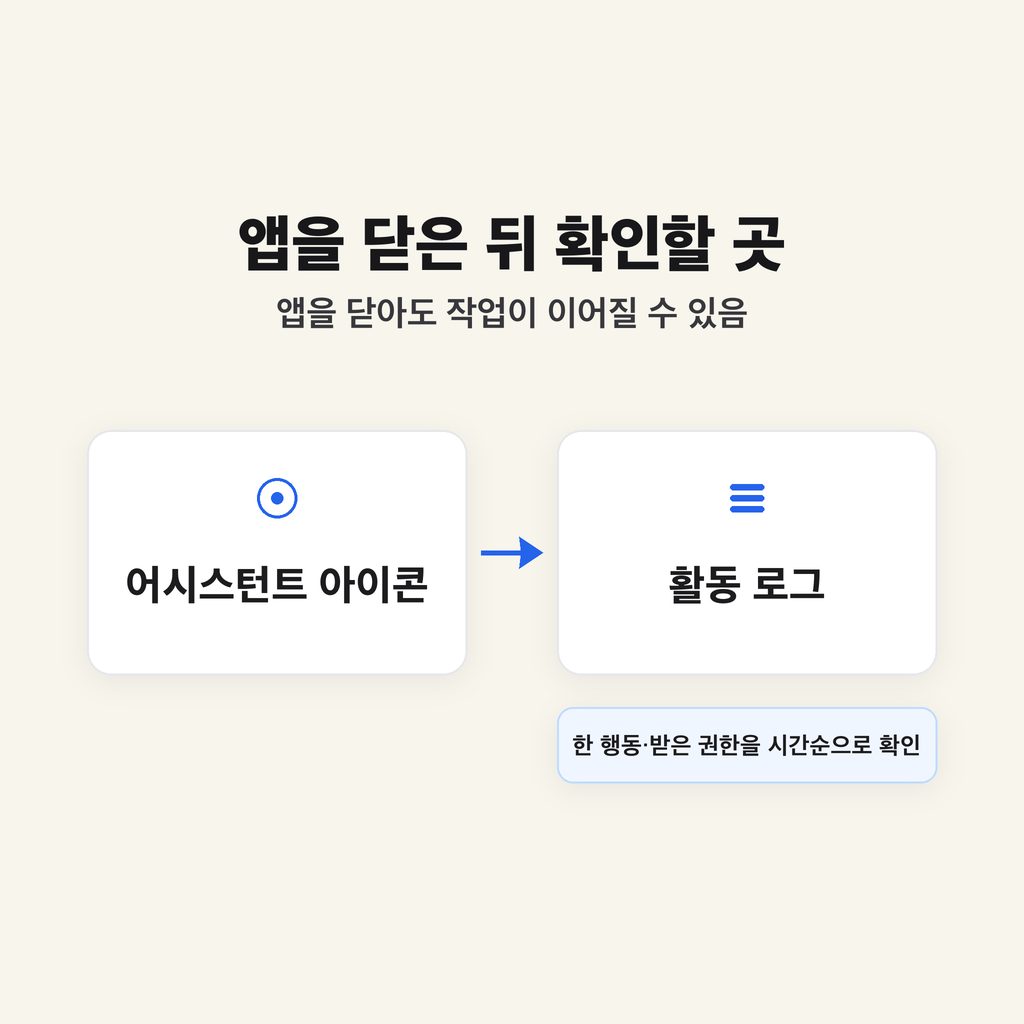
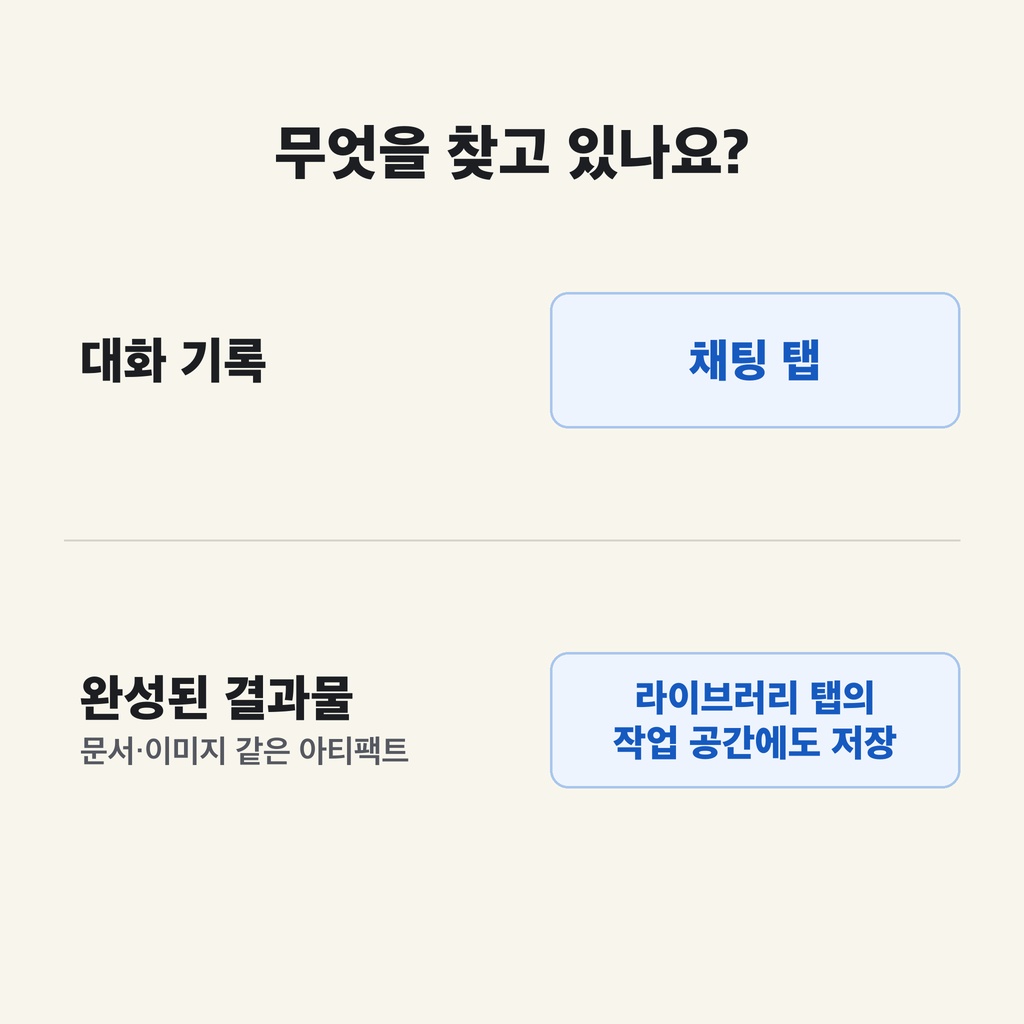
    메타 뮤즈는 로그인한 뒤 채팅 탭에 할 일을 적는 것부터 시작한다. 필요한 앱을 연결하고, 추가 질문에 답한 다음, 실행 내용을 검토해 승인하는 과정이다. 진행 상황은 어시스턴트 아이콘의 활동 로그에서, 완성된 문서는 라이브러리에서 찾는다.

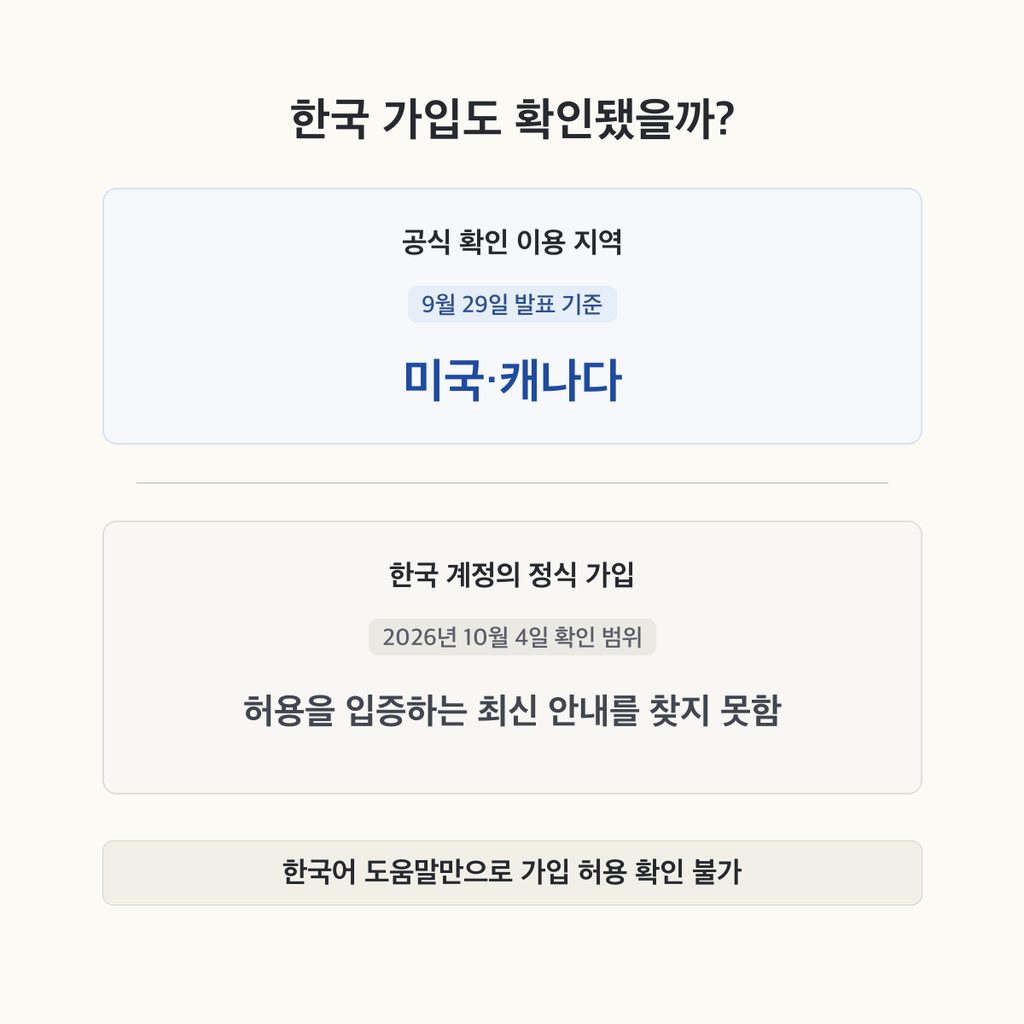
    다만 한국에서 설치만 하면 이 과정을 모두 이용할 수 있다고 말할 수는 없다. 공식적으로 확인된 이용 지역은 9월 29일 발표 기준 미국과 캐나다다. 2026년 10월 4일 확인 범위에서는 한국 계정의 정식 가입 허용을 입증하는 최신 안내를 찾지 못했다. [Meta의 9월 29일 발표](https://about.fb.com/news/2026/09/introducing-muse-small-business/)

    따라서 이용 가능한 계정으로 로그인한 뒤의 순서를 먼저 알아두면 좋다. 처음부터 많은 일을 맡기기보다는, 결과를 읽고 맞는지 판단할 수 있는 작업 하나가 시작하기 편하다.

    1. 첫 요청은 채팅 탭에 쓴다

    첫 요청은 채팅 탭에 쓴다

    웹 주소는 muse.ai다. 앱과 웹에서 Meta 계정으로 연결하며, 계정이 없다면 Facebook·Instagram 계정이나 이메일 주소 또는 전화번호로 계정을 만들 수 있다. 가입 중 인증이 요구되면 해당 안내를 따른다.

    여기서 사용하는 것은 개인용 에이전트 Muse다. Meta AI 어시스턴트와는 별도 제품이고, Muse Spark는 뮤즈를 움직이는 AI 모델 이름이다. Spark를 따로 설치할 필요는 없다.

    첫 설정에서 이름이나 기본 설정을 정한 뒤에는 채팅 탭에서 원하는 일을 말하면 된다. 이름과 성격은 나중에도 대화로 바꿀 수 있으니, 처음부터 완벽한 비서를 설정하려고 오래 붙잡고 있을 필요는 없다.

    예를 들면 이렇게 요청할 수 있다.

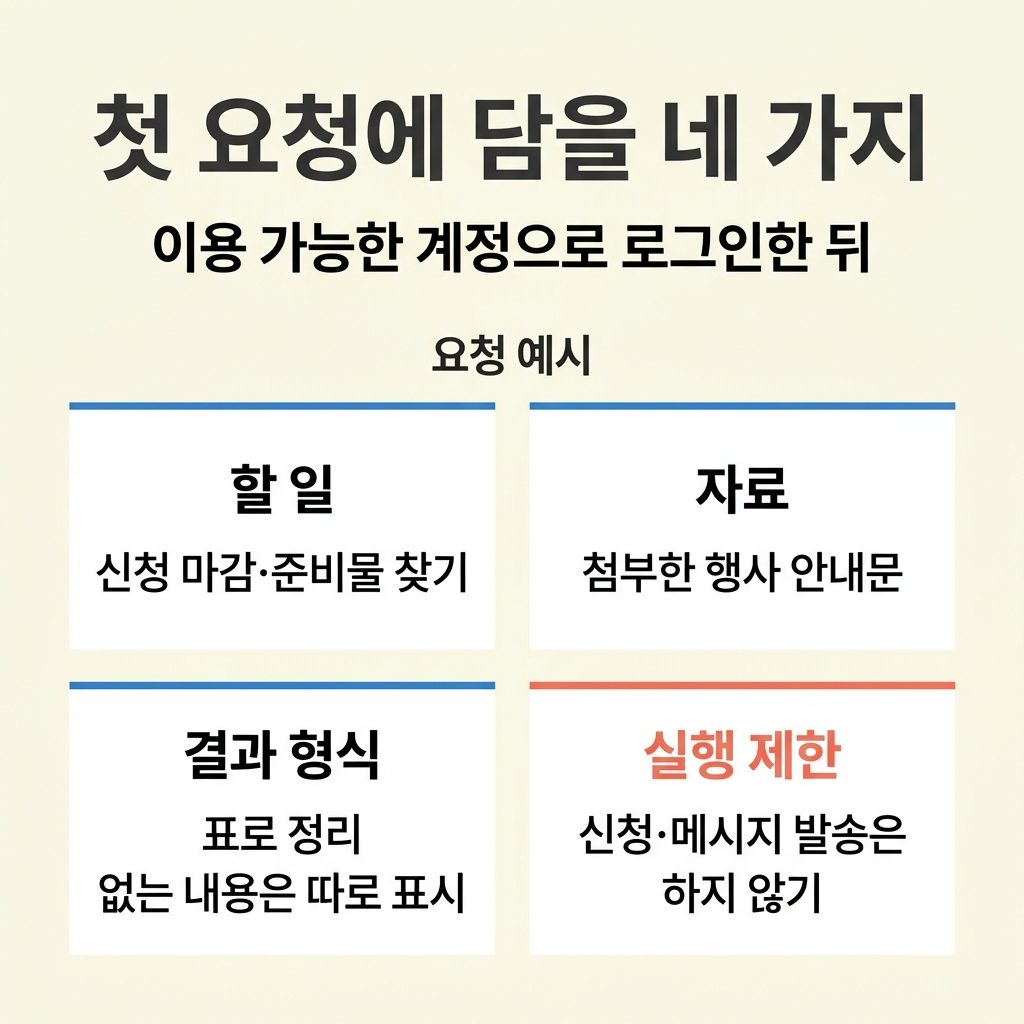
    “첨부한 행사 안내문에서 신청 마감과 준비물을 찾아 표로 만들어줘. 안내문에 없는 내용은 따로 표시하고, 신청이나 메시지 발송은 하지 마.”

    할 일, 살펴볼 자료, 원하는 결과 형식, 실행하지 않을 일을 함께 적은 예시다. “행사 준비 도와줘”보다 어디까지 맡기는지 분명하다. 정보가 부족해 뮤즈가 되물으면 조건을 보태고, 나온 결과가 마음에 들지 않으면 같은 대화에서 수정해 달라고 하면 된다.

    다른 주제를 따로 모아두려면 채팅 탭 왼쪽 상단 메뉴에서 연필과 노트 아이콘을 눌러 사이드 채팅을 만든다. 다만 대화를 나눠 정리하는 기능이지, 기본 채팅과 서로 맥락을 모르는 별도 비서를 만드는 기능은 아니다.

    2. 메일을 맡길 때 필요한 앱을 연결한다

    메일을 맡길 때 필요한 앱을 연결한다

    첨부 자료를 정리하는 일과 메일함을 읽는 일은 필요한 접근 권한이 다르다. 메일을 확인시키려면 해당 메일 서비스를 커넥터로 연결해야 한다.

    채팅에서 “내 Gmail을 연결해줘”라고 요청할 수도 있고, 직접 설정할 수도 있다.

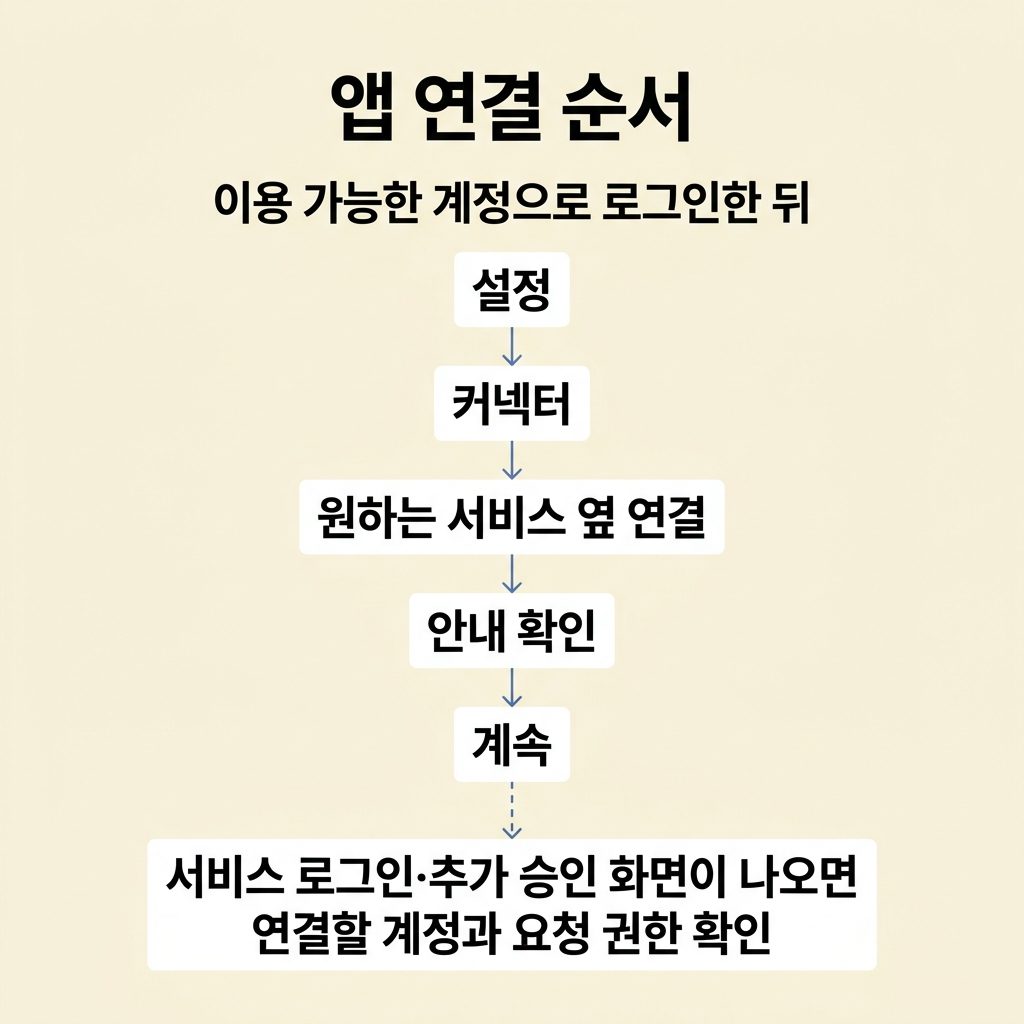
    설정 → 커넥터 → 원하는 서비스 옆 연결 → 안내 확인 → 계속

    이후 해당 서비스의 로그인이나 추가 승인 화면이 나오면 연결할 계정과 요청 권한을 확인한다. 메일 계정을 여러 개 쓴다면 어느 계정을 연결하는지부터 보는 편이 좋다.

    많은 커넥터에서는 데이터를 읽기만 하고 발송이나 일정 초대 같은 행동은 하지 못하도록 설정할 수 있다. 처음 메일을 맡긴다면 “최근 일주일 메일에서 답장이 필요한 항목을 골라 초안까지만 만들어줘”처럼 범위를 좁혀볼 만하다. 메일 정리라고 해서 삭제나 구독 해지까지 맡기는 것은 아니다.

    Facebook·Instagram·Threads는 같은 계정 센터에 계정이 있으면 자동으로 연결될 수 있다. 직접 추가한 앱뿐 아니라 이미 연결된 항목도 함께 살펴야 한다.

    3. 앱 연결 승인과 작업 실행 승인은 다르다

    앱 연결 승인과 작업 실행 승인은 다르다

    메일 계정을 연결했다고 해서 앞으로의 발송을 모두 허락한 것은 아니다. 연결은 서비스에 접근하는 단계이고, 실행 승인은 그 안에서 어떤 행동을 허용할지 정하는 단계다.

    설정 → 권한에서 커넥터와 웹 접근의 기본 규칙을 바꿀 수 있다. 커넥터의 ‘일부 행동에 대해서만 묻기’는 모든 쓰기 행동과 중요한 읽기 행동 전에 묻는 설정이다. ‘항상 묻기’는 모든 행동 전에 권한을 요청한다.

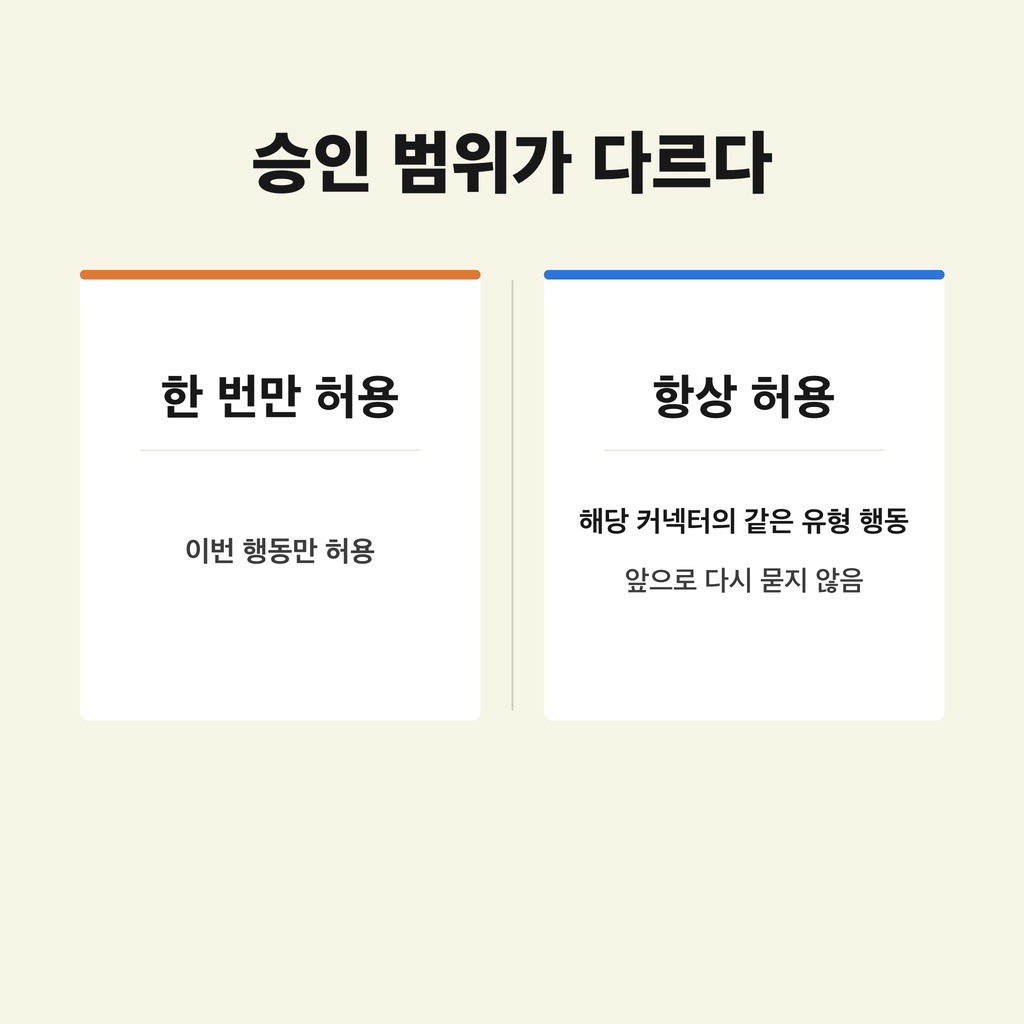
    승인 요청이 오면 ‘작업 상세 정보 보기’를 열어 내용을 확인한다. 메일이라면 수신자와 본문, 구매라면 대상과 금액처럼 실제로 실행될 내용을 읽어야 한다. 허용 범위도 함께 본다. ‘한 번만 허용’과 앞으로 해당 커넥터의 같은 유형 행동을 다시 묻지 않는 ‘항상 허용’은 차이가 크다.

    익숙하지 않을 때는 ‘한 번만 허용’을 선택하며 작업 과정을 살펴보는 편이 이해하기 쉽다. 승인 화면이 있다는 이유만으로 결과까지 정확해지는 것은 아니기 때문이다. 잘못된 초안은 고쳐 달라고 하고, 실행하면 안 되는 요청은 거부한다.

    진행 중인 웹 읽기나 가격 비교 같은 일부 행동은 채팅에서 중지해 달라고 요청할 수 있다. 이미 보낸 이메일처럼 되돌릴 수 없는 행동도 있으므로, 실행 뒤 취소보다 승인 전 확인이 중요하다.

    4. 앱을 닫은 뒤에는 활동 로그를 본다

    앱을 닫은 뒤에는 활동 로그를 본다

    뮤즈는 여러 작업을 동시에 맡을 수 있고, 앱을 닫아도 백그라운드 작업을 이어갈 수 있다. 창을 닫는 것을 작업 중단으로 생각하면 헷갈리기 쉽다.

    화면 상단 어시스턴트 아바타에는 현재 상태가 표시된다. 아이콘을 눌러 활동 로그를 열면 뮤즈가 한 행동과 받은 권한을 시간순으로 볼 수 있다. 답변이 늦을 때도 새 요청을 반복하기 전에 이 기록부터 살펴보면 진행 상황을 파악하는 데 도움이 된다.

    오래 이어갈 일은 목표 탭에서 확인한다. 목표별 계획과 진행 상황을 보고, 그곳에서 직접 이야기하거나 채팅으로 변경을 요청할 수 있다.

    알림과 예약 작업은 어시스턴트 아이콘 → 예정에서 찾는다. 시간을 바꾸거나 삭제하려면 채팅에서 대상 작업을 짚어 요청한다. 예를 들어 “매주 월요일로 잡아둔 준비물 확인 알림을 삭제해줘”처럼 어느 예약인지 밝혀주는 식이다. 알림은 지정 시각에 보내도록 시도하는 기능이므로, 중요한 마감을 반드시 보장하는 수단으로 여기지는 않는 편이 좋다.

    5. 완성된 파일은 라이브러리에서 찾는다

    완성된 파일은 라이브러리에서 찾는다

    문서나 표를 만들었다면 대화에 공유된 결과를 열어 확인한다. 완성된 아티팩트는 라이브러리 탭의 작업 공간에도 저장된다. 아티팩트는 뮤즈가 만든 문서·이미지 같은 결과물을 가리킨다.

    라이브러리에서 개별 파일을 열어 수정할 수 있고, 채팅에서 “표의 날짜를 시간순으로 다시 정렬해줘”처럼 후속 작업을 요청할 수도 있다. 업로드하거나 만든 파일을 더 살펴보려면 라이브러리 → 시스템 파일로 들어간다.

    대화 기록은 채팅 탭에 남는다. 파일을 찾으려고 대화를 계속 거슬러 올라가기보다, 대화는 채팅에서 보고 결과물은 라이브러리에서 찾으면 덜 헤맨다.

    채팅과 파일 등 Muse 정보의 사본을 내려받는 경로는 설정 → 데이터 관리 → Muse 데이터 다운로드 → 다운로드다. 이것은 결과 파일 하나를 여는 것과 달리, 저장된 정보를 사본으로 받아두는 기능이다.

    6. 기억과 학습 설정은 따로 확인한다

    기억과 학습 설정은 따로 확인한다

    뮤즈가 취향을 기억해 다음 요청에 반영하는 것과, 대화가 Meta의 AI 모델 개선에 쓰이는 것은 서로 다른 설정이다.

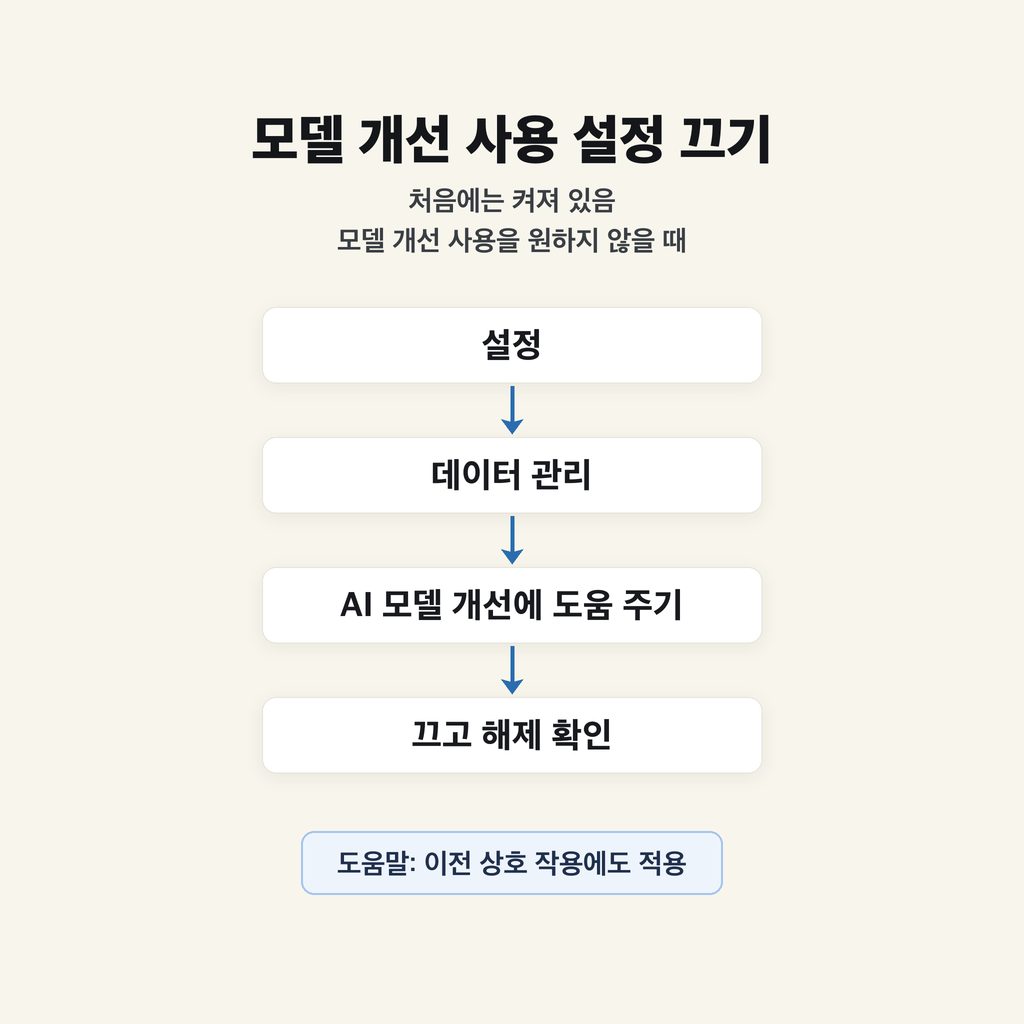
    모델 개선에 상호 작용을 사용하도록 허용하는 설정은 처음에 켜져 있다. 원하지 않으면 설정 → 데이터 관리 → AI 모델 개선에 도움 주기를 끄고 해제를 확인한다. 도움말은 이 변경이 이전 상호 작용에도 적용된다고 설명한다.

    뮤즈가 무엇을 기억하는지는 채팅에서 물어보거나, 어시스턴트 아이콘의 아이덴티티·ID 항목 안에 있는 메모리에서 확인한다. 한국어 도움말에는 이 중간 메뉴가 다르게 번역된 부분이 있지만, 수정 대상은 Memory.md 메모리 파일이다.
    앱 연결을 끊는 것만으로 과거 정보까지 지워지는 것은 아니다. 설정의 커넥터에서 연결을 해제하면 이후 데이터 교환은 멈추지만, 작업에 사용한 정보가 대화나 기억에 남을 수 있다. 특정 내용을 잊게 하려면 해당 인물이나 주제를 짚어 잊어달라고 요청하고, 남은 기억도 확인한다.

    재설정은 훨씬 큰 작업이다. 설정 → 데이터 관리 → Muse 재설정은 채팅 기록·파일·활성 작업을 포함한 모든 정보를 영구 삭제하며 취소할 수 없다. 메일 연결 하나를 끊으려는 상황에서 사용할 메뉴는 아니다.

    7. 한국 접근과 무료 한도에서 막힌다면

    한국 접근과 무료 한도에서 막힌다면

    한국어 도움말이 있다는 사실만으로 한국 계정의 가입이나 한국어 기능 지원까지 확인되는 것은 아니다. 지원 지역 밖에서 VPN으로 가입했다는 사례는 있지만, 며칠 사용한 뒤 접근이 막혔다는 사례도 있다. 다시 접속됐다는 이용자도 원인을 확신하지 못했다. 설치에 성공했다고 해서 계속 쓸 수 있다고 보기는 어렵다.

    WhatsApp에서 뮤즈와 대화하는 기능도 소개되어 있다. 다만 연결 버튼의 위치와 인증 순서를 확인하지 못했으므로, WhatsApp만 열면 바로 시작할 수 있다고 안내할 수는 없다. 처음 작업을 익힐 때는 Muse 앱과 웹을 기준으로 보는 편이 좋다.

    로그인은 되는데 사용량 한도에 도달한 경우라면 별개다. 무료 한도가 초기화될 때까지 기다리거나 유료 구독을 선택할 수 있다. 무료 이용이 자동으로 유료 이용으로 바뀐다는 뜻은 아니다.

    사용량과 구독 옵션은 모바일에서는 왼쪽 상단 메뉴 → 설정, 웹에서는 왼쪽 하단 메뉴 → 설정에서 확인한다. 사용량 아래 업그레이드를 열면 제공되는 요금제가 나온다. 정확한 무료 한도 수치와 계정별 초기화 시각은 확인되지 않았고, 구독 혜택과 이용 가능 여부도 지역·계정에 따라 달라질 수 있다.

    결제한다면 그 화면에 표시된 금액과 조건을 기준으로 결정해야 한다. 구독은 취소하지 않으면 매월 자동 갱신되며, 이후 관리는 구매한 플랫폼과 계정에서 한다.

    #메타뮤즈이용방법
    #메타뮤즈
    #Muse
    #뮤즈커넥터
    #뮤즈권한설정
    #뮤즈한국
  • 네이버 모바일 신분증 발급, 기존 신분증 연결부터 IC·QR 등록까지

    네이버 모바일 신분증 발급, 기존 신분증 연결부터 IC·QR 등록까지

    네이버 모바일 신분증은 IC 신분증을 휴대전화에 대서 발급하거나, 발급기관을 방문해 QR코드를 촬영하는 방식으로 만들 수 있다. 지원하는 종류는 주민등록증·운전면허증·국가보훈등록증·외국인등록증·장애인등록증이다. 다만 국가보훈등록증은 IC 방식으로 준비해야 한다.

    이미 갤럭시에서 모바일 신분증을 쓰고 있다면 새 실물 카드를 신청하기 전에 연결부터 살펴볼 만하다. 본인인증만으로 네이버에 연결할 수 있기 때문이다. 반대로 아이폰은 네이버에서 발급하면 다른 앱의 신분증이 삭제된다. 같은 발급 버튼이라도 지금 가진 신분증과 휴대전화에 따라 할 일이 달라진다.

    1. 네이버앱에서 신분증 화면 열기

    네이버앱에서 신분증 화면 열기

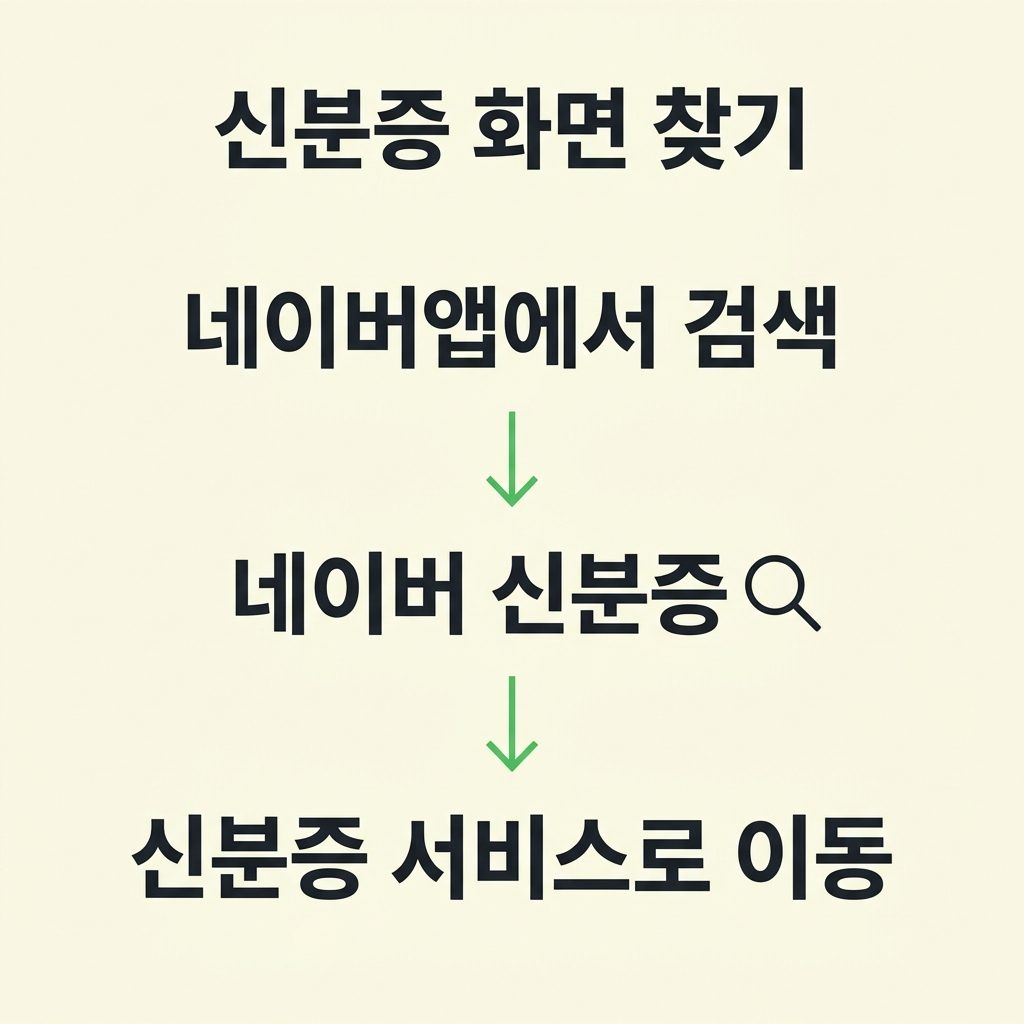
    네이버앱에서 ‘네이버 신분증’을 검색해 서비스로 들어가면 된다. 메뉴로 찾을 때는 하단 마이의 신분증·인증 영역에서 신분증을 선택한다. [신분증 홈](https://didcard.naver.com/home/main)에서도 네이버앱 발급 화면으로 이동할 수 있다.

    여기서는 발급하려는 신분증을 고른다. 출입증은 무인 매장 입장이나 예약자 확인 등에 쓰는 별도 서비스이고, 전자증명서는 등본 같은 증명서를 신청하는 서비스다. 이름이 비슷하게 모여 있어도 주민등록증을 만들려면 신분증으로 들어가야 한다.

    지원 목록에 있다고 누구나 5종을 모두 받을 수 있는 것은 아니다. 본인이 해당 신분증의 발급 대상이어야 한다. 예를 들어 모바일 주민등록증은 주민등록증 소지자가, 모바일 운전면허증은 면허 소지자나 신규 취득자가 발급받는 식이다.

    2. 아이폰도 가능하다, 기기와 계정 조건 확인

    아이폰도 가능하다, 기기와 계정 조건 확인

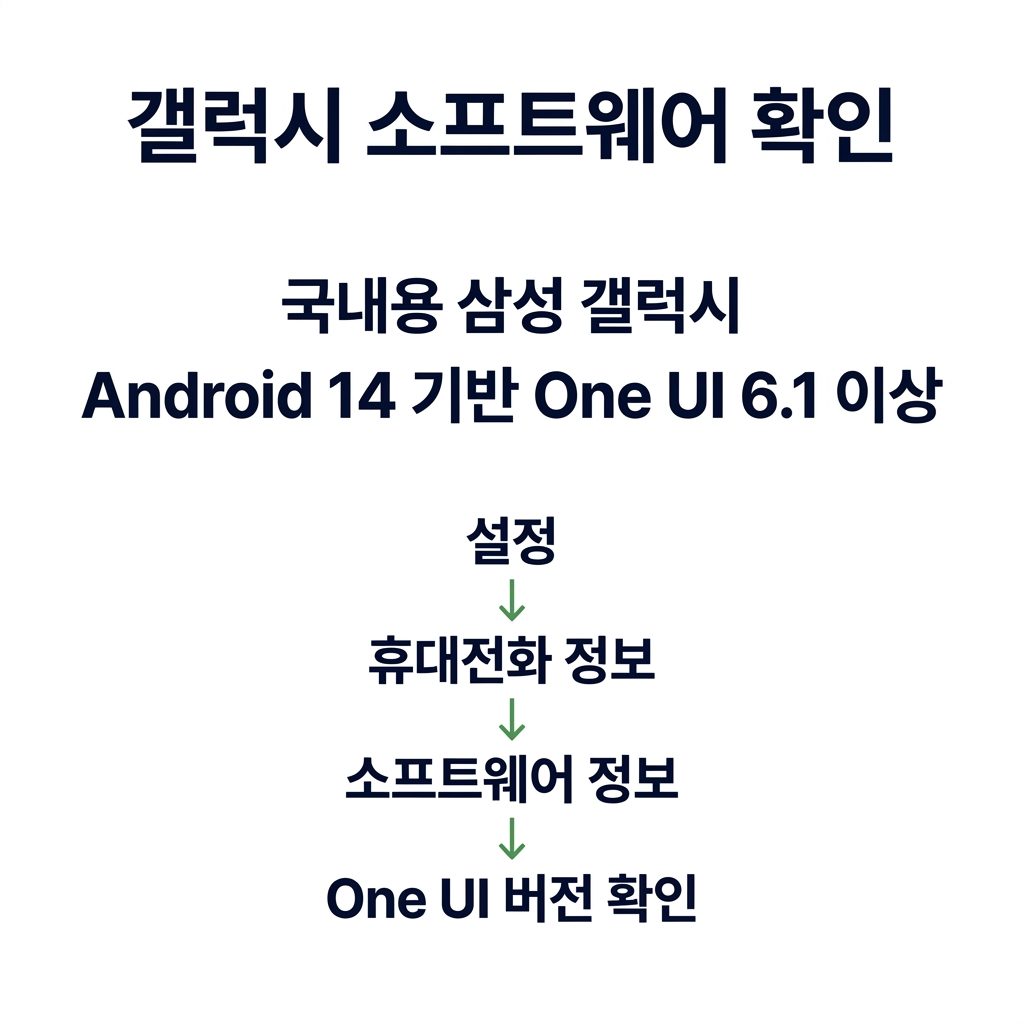
    갤럭시는 국내용 삼성 스마트폰 중 Android 14 기반 One UI 6.1 이상인 기기에서 발급할 수 있다. 설정 → 휴대전화 정보 → 소프트웨어 정보에서 One UI 버전을 볼 수 있다. 아이폰은 iOS 16 이상이면서 NFC 기능을 지원해야 한다. 워치·태블릿·PC에서는 발급할 수 없다.

    네이버앱의 지원 시작 버전은 안드로이드 12.14.40, iOS 12.19.20이다. 실제 발급 전에는 앱과 휴대전화 소프트웨어를 최신으로 업데이트하는 편이 좋다. 갤럭시에서는 안전지갑 앱 업데이트나 신분증 모듈 다운로드가 진행될 수도 있다.

    계정은 실명 확인이 필요하고, 만 14세 미만이거나 단체 계정을 쓰면 발급이 제한된다. 비실명 계정이라면 발급 과정에서 휴대전화 인증으로 실명 확인을 해야 한다. 만 14세 이상이라는 조건만으로 모든 신분증의 발급 자격이 생기는 것은 아니다.

    휴대전화도 본인 확인이 가능한 본인의 기기여야 한다. USIM이 없거나 화면 잠금이 설정되지 않은 경우, 루팅·앱 위변조·악성 앱 탐지 등 보안 문제가 있는 경우에는 발급이 제한될 수 있다. 서비스 이용 제한이나 시스템 점검 중에도 진행되지 않을 수 있다.

    법인폰은 원칙적으로 제한되지만 법인 위임대리인이 등록된 휴대전화는 예외다. 운전면허증은 무기명 선불폰이 제한되고 기명 선불폰은 가능하다. 또 티플러스 SKT 구회선 중 2023년 8월 15일 이전 가입자는 발급할 수 없다. 알뜰폰이라는 이유만으로 발급이 가능한지 판단할 수는 없다.

    3. 이미 모바일 신분증이 있다면 연결부터

    이미 모바일 신분증이 있다면 연결부터

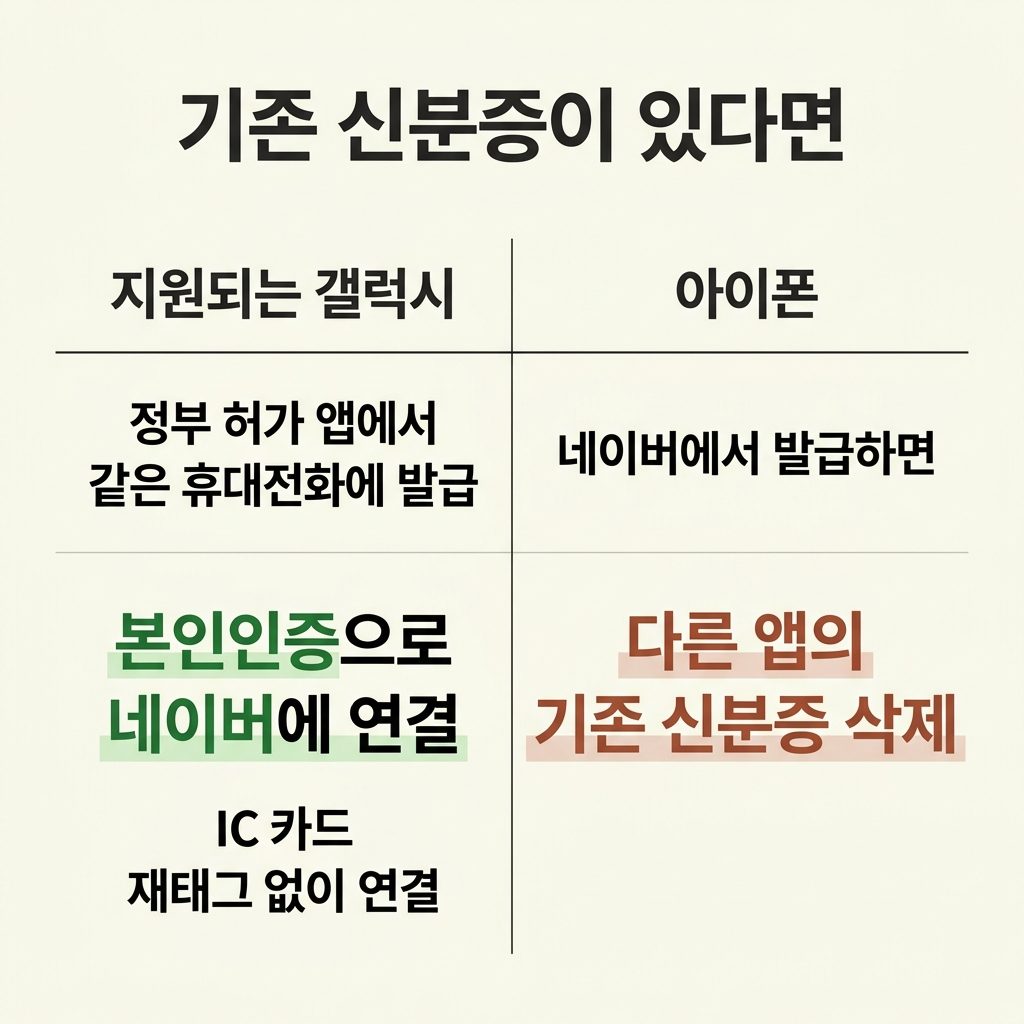
    지원되는 갤럭시에서 정부 허가를 받은 다른 모바일 신분증 앱을 이용 중이라면, 같은 휴대전화에 발급된 신분증을 네이버앱에 연결할 수 있다. 이때는 IC 카드를 다시 태그하지 않고 본인인증으로 연결한다. 이미 있는 신분증을 네이버에서도 꺼내 쓸 수 있다.

    아이폰은 다르다. 네이버에서 신분증을 발급하면 기존에 다른 모바일 신분증 앱에서 발급한 신분증은 삭제된다. 다른 앱에도 그대로 남겨 두는 연결로 생각하고 진행하면 곤란하다.

    기기를 바꾸는 경우도 구별해야 한다. 새 휴대전화에서 발급하면 이전 휴대전화의 신분증은 삭제된다. 네이버 계정에 로그인했다고 신분증까지 자동으로 옮겨지는 것은 아니다.

    실물 신분증은 모바일로 발급한 뒤에도 그대로 사용할 수 있다.

    4. IC 카드가 있다면 태그하고 얼굴 확인

    IC 카드가 있다면 태그하고 얼굴 확인

    IC 신분증을 준비했다면 네이버 신분증에서 원하는 종류를 선택하고 약관·개인정보 안내에 동의한다. 이어 화면 안내에 따라 본인확인 정보를 입력하고, 네이버 신분증에서 사용할 6자리 비밀번호를 설정한다. 아이폰은 문자메시지를 통한 추가 인증이 필요할 수 있다.

    그다음 IC 신분증의 4자리 비밀번호를 입력하고, 화면이 가리키는 위치에 맞춰 카드를 휴대전화 뒷면에 댄다. 마지막으로 카메라로 얼굴을 확인한다. 실물 신분증 사진과 발급받는 사람이 같은지 확인하는 과정이다.

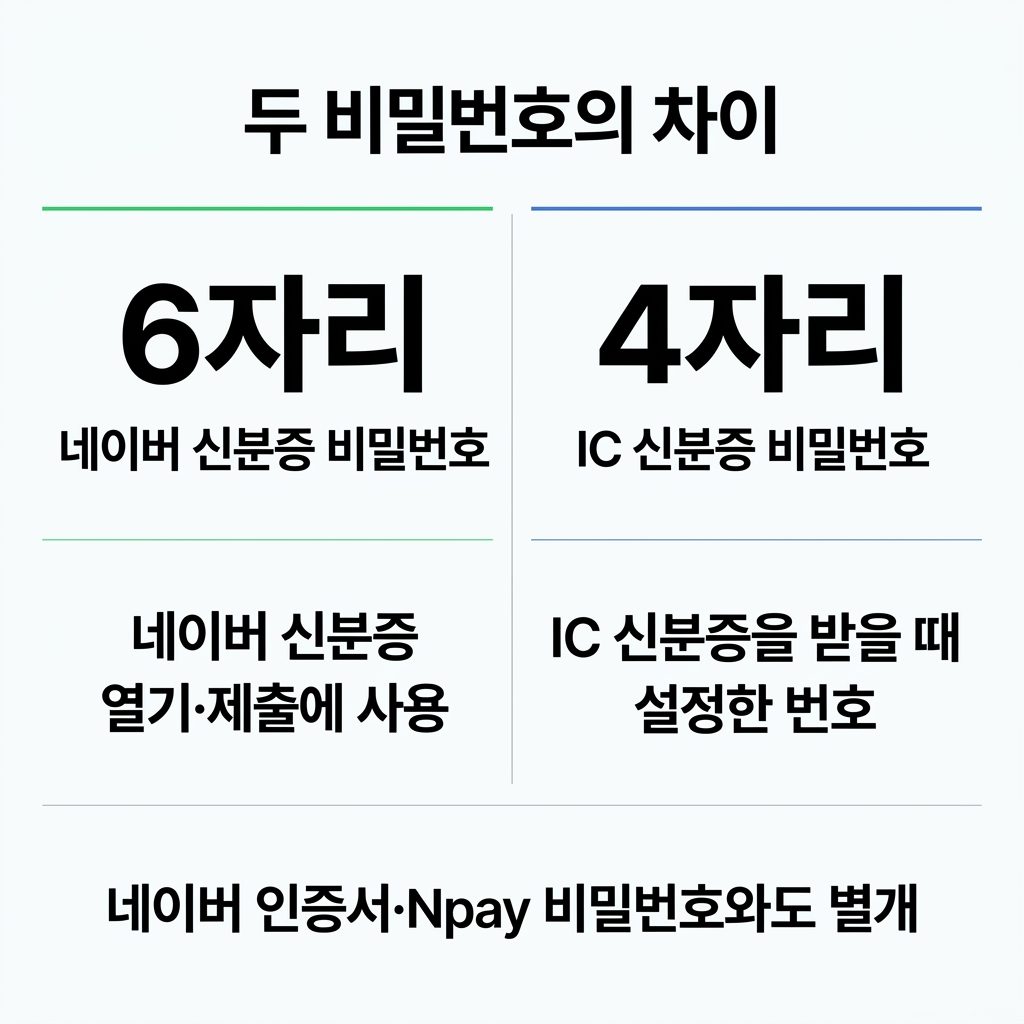
    비밀번호가 두 번 나온다고 같은 번호를 묻는 것은 아니다. 6자리는 네이버 신분증을 열거나 제출할 때 쓰는 번호이고, 4자리는 IC 신분증을 받을 때 설정한 번호다. 네이버 인증서나 Npay 비밀번호와도 별개다. IC 비밀번호를 10회 틀리면 발급기관에서 재설정해야 하므로 기억이 불확실한 번호를 계속 넣지는 않는 게 좋다.

    IC 카드가 없어 새로 준비하려면 주민등록증은 주민센터나 정부24, 운전면허증은 운전면허시험장·경찰서나 안전운전 통합민원에서 신청한다. 국가보훈등록증은 주소지 관할 보훈청·보훈지청 또는 정부24에서 신청한다. 외국인등록증은 하이코리아에서 방문예약 후 출입국·외국인관서를 찾는다.

    장애인등록증은 주민센터에서 신청할 수 있고, 온라인 재발급은 복지로 → 서비스 신청 → 민원서비스 신청 → 장애인등록증 재발급으로 진행한다. 신규 신청은 주민센터 방문이 필요하다. 모바일 사용 신청과 기존 복지카드에 미치는 영향도 살펴야 하므로 다음 QR 방식과 함께 비교하는 편이 좋다.

    5. IC 카드가 없다면 어디로 가야 할까

    IC 카드가 없다면 어디로 가야 할까

    QR로 발급할 수 있는 것은 주민등록증·운전면허증·외국인등록증·장애인등록증이다. 국가보훈등록증은 이 목록에 포함되지 않는다.

    주민등록증은 실물 주민등록증과 본인 휴대전화를 가지고 가까운 읍·면·동 주민센터를 방문한다. 신청서를 작성하고 담당자의 안내에 따라 본인확인과 QR 촬영을 진행한다.

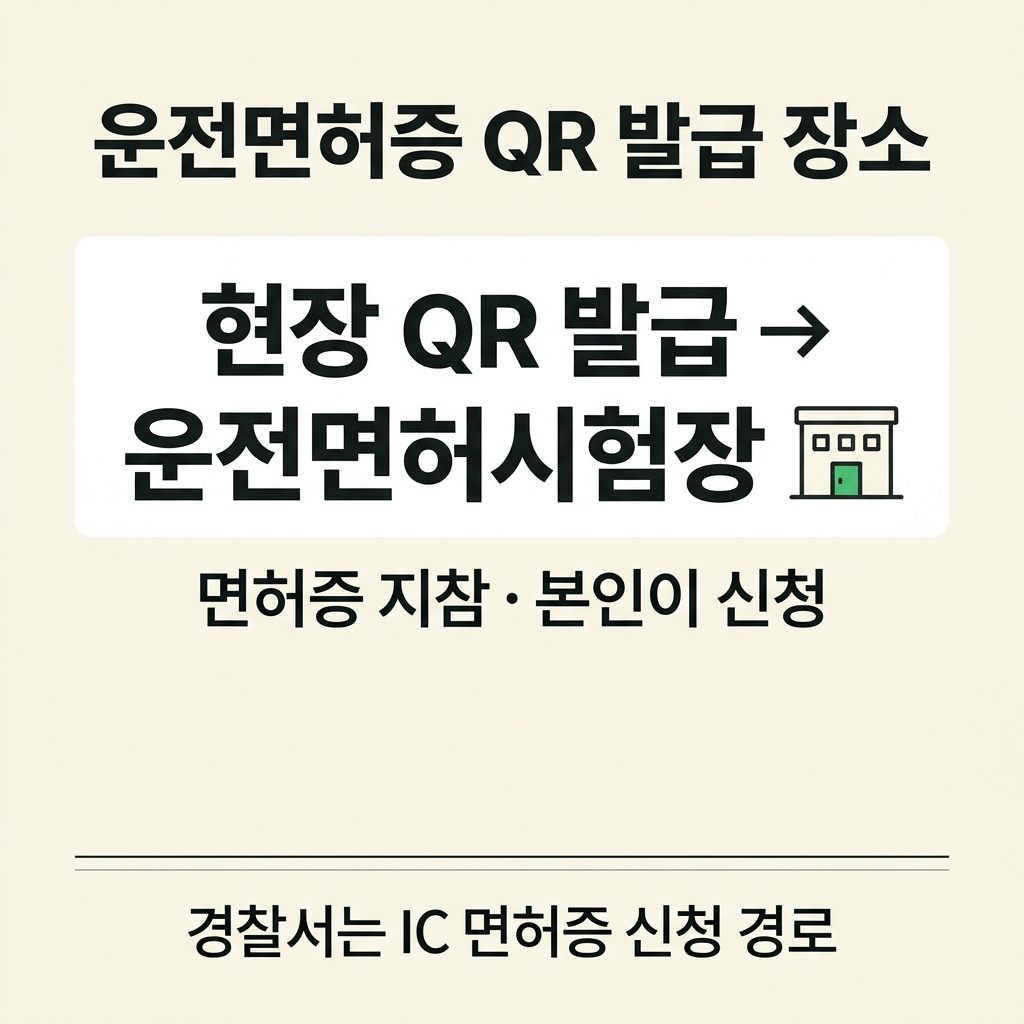
    운전면허증은 운전면허시험장으로 간다. 경찰서에서 IC 면허증을 신청하는 경로와 현장 QR 발급 장소를 헷갈리지 않는 게 좋다. 면허증을 지참해 본인이 신청하며, 현장 QR 수수료는 1,000원이다. 기존 면허사진이 모바일용으로 적합하지 않아 재발급이 필요하면 최근 6개월 이내 촬영한 3.5×4.5cm 사진 1매와 해당 업무의 추가 수수료가 필요하다. [안전운전 통합민원 현장 QR 안내](https://www.safedriving.or.kr/diGuide/selectDiGuide23.do)의 기준이다.

    외국인등록증은 방문예약 후 출입국·외국인관서에서 진행한다. 실물 외국인등록증이 있는 사람만 신청할 수 있으며, 해당 카드와 본인 휴대전화를 가져가 신청서를 작성하고 신원확인을 거친다.

    장애인등록증은 실물 복지카드를 가지고 주민센터에서 신청한다. 네이버 방문 안내에는 예약이 필요하다고 표시돼 있으므로 방문할 주민센터에 예약 절차를 확인해 두는 게 좋다. 모바일 장애인등록증 사용 신청이 필요하며, 미성년자이거나 지적·자폐성·정신 장애인인 경우에는 법정대리인 등의 동의도 필요하다.

    금융·교통카드 기능이 있는 복지카드를 쓰고 있다면 IC 장애인등록증으로 교체하기 전에 기존 카드 사용에 어떤 영향이 있는지 특히 살펴야 한다. 교체로 기존 복지카드가 정지될 수 있기 때문이다. 기존 카드를 계속 쓰려면 주민센터 QR 발급 경로가 있다. 모바일 장애인등록증에는 신용·직불카드 기능이나 고속도로 통행료 할인 기능이 제공되지 않는다.

    현장에서 발급용 QR을 받으면 네이버 신분증 서비스의 + 버튼을 눌러 촬영하고 본인확인을 마친다. 인터넷에서 찾은 QR이나 실물 카드 앞면을 찍어 등록하는 과정이 아니다.

    QR과 IC는 나중에 재발급하는 방법도 다르다. IC 카드를 갖고 있으면 다시 태그해 발급할 수 있지만, IC 카드 없이 QR로 발급했다면 재발급 때 발급기관을 다시 방문해야 한다.

    6. 태그나 인증에서 멈췄을 때

    태그나 인증에서 멈췄을 때

    갤럭시에서 IC 카드가 읽히지 않으면 설정 → NFC 및 비접촉 결제에서 NFC와 태그 읽기·쓰기가 켜져 있는지 확인한다. 케이스를 벗기고 카드를 세로로 세워 휴대전화 뒷면 주위에서 천천히 위치를 조정한 뒤 3~4초 이상 댄다. 인식 위치는 기기마다 달라 화면 안내를 먼저 따르는 게 낫다.

    얼굴 인식은 전면 카메라의 이물질을 닦고 밝은 곳에서 역광을 피해 진행한다. 마스크나 선글라스를 벗고 머리 끝부터 턱까지 안내 영역에 들어오도록 맞춘다. 카메라를 지나치게 위나 아래에 두지 말고, 인식이 끝날 때까지 얼굴을 움직이지 않는다.

    오래된 신분증 사진 등으로 계속 확인되지 않으면 발급기관 창구에서 얼굴 정보를 다시 등록할 수 있다. 네트워크 지연이 원인일 수도 있으므로 연결 상태를 살펴볼 필요가 있다. 구체적인 촬영 조건은 [네이버 얼굴 인식 도움말](https://help.naver.com/service/30046/contents/24354?lang=ko&osType=COMMONOS)에서 확인할 수 있다.

    인증 문자가 오지 않으면 1588로 시작하는 번호가 휴대전화나 스팸 차단 앱에서 막혀 있는지 확인한다. 통신사 본인확인 서비스를 이용했다면 PASS 등 해당 앱으로 인증번호가 전달됐을 수도 있다. 차단 문제가 아니라면 잠시 뒤 다시 시도한다.

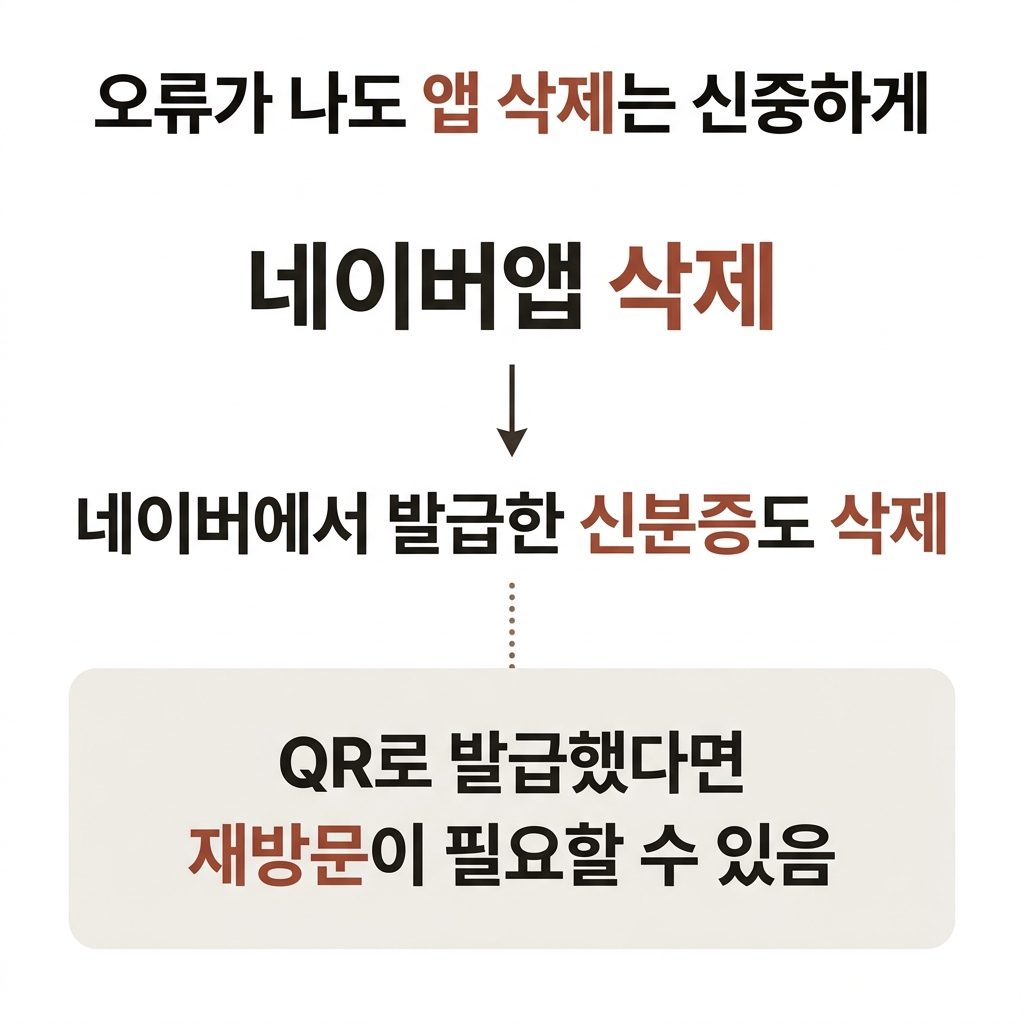
    오류가 난다고 네이버앱부터 지우지는 않는 편이 좋다. 앱을 삭제하면 네이버에서 발급한 신분증도 삭제된다. 특히 QR로 발급했다면 재방문이 필요해질 수 있다. 해결되지 않는 발급 문제는 네이버 신분증 전용 고객센터 1600-7969로 문의할 수 있다.

    7. 발급 후에는 앱에서 직접 열어 보기

    발급 후에는 앱에서 직접 열어 보기

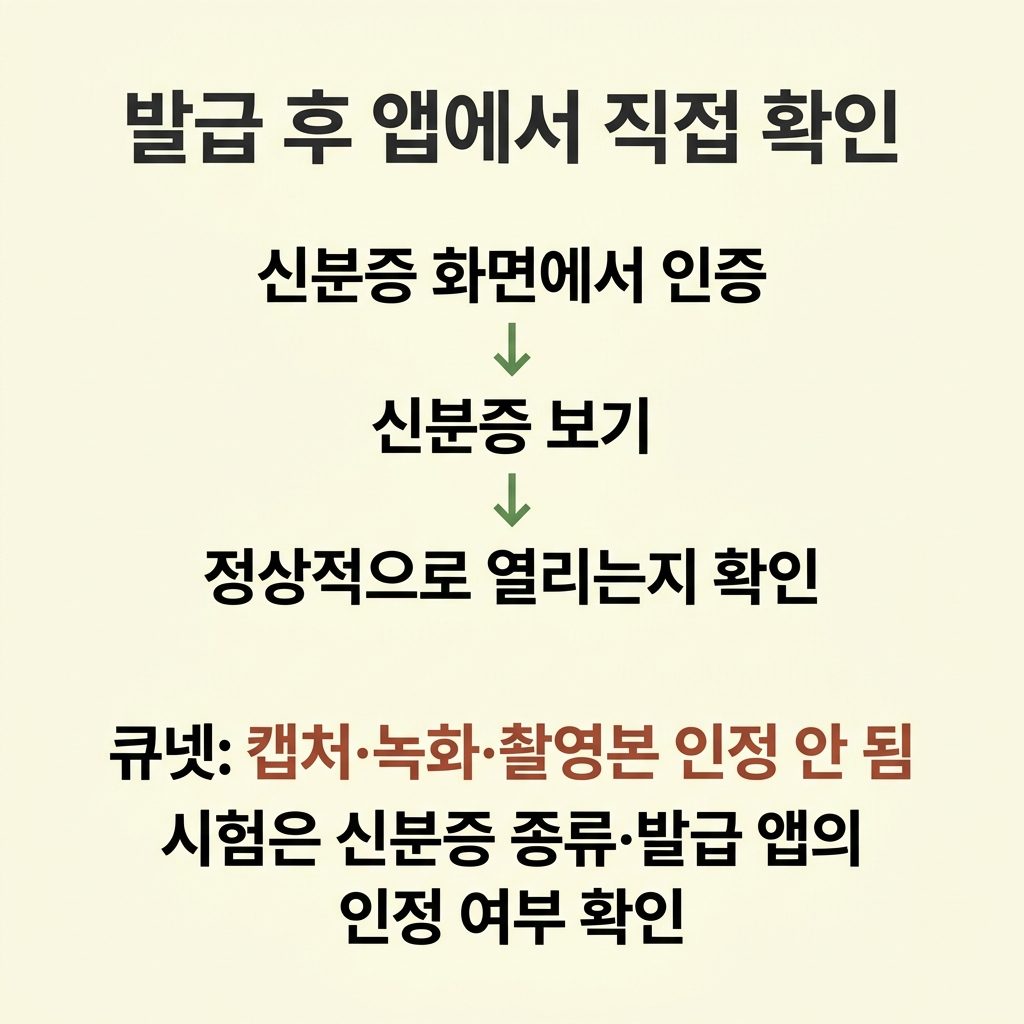
    발급을 마치면 신분증 화면에서 인증한 뒤 ‘신분증 보기’를 눌러 정상적으로 열리는지 확인해 둔다. 현장에서는 이 화면을 보여주거나, 사용처의 QR을 스캔하거나, 내 QR을 상대방이 읽게 하는 방식으로 제시한다.

    온라인에서는 연계된 서비스의 요청을 받아 인증한다. 이때 요청한 서비스 이름과 제출할 신분증 정보를 읽고 본인이 요청한 내용이 맞을 때 진행한다. 사용처에 따라 얼굴 인증이 추가될 수 있다.

    네이버 신분증은 실물 신분증과 동일한 법적 효력을 갖지만, 시험처럼 인정 신분증을 따로 정한 곳에서는 신분증 종류뿐 아니라 발급한 앱도 확인해야 한다. 큐넷 인정표에는 네이버의 모바일 주민등록증·운전면허증·국가보훈등록증이 포함돼 있고, 외국인 대상 추가 인정 항목에는 네이버 모바일 외국인등록증도 명시돼 있다.

    반면 확인한 큐넷 표에서 모바일 장애인등록증은 정부 모바일신분증앱에만 인정 표시가 있다. 네이버에서 발급할 수 있다고 해서 시험에서도 인정된다고 생각하면 안 된다. 해당 시험에는 인정이 명시된 다른 신분증을 준비하는 편이 확실하다. [큐넷 인정신분증 안내](https://www.q-net.or.kr/rcv002.do?gId=24&gSite=L&id=rcv002_identi)에서 앱별 범위를 볼 수 있다.

    캡처해 둔 화면으로 신분증을 대신할 수는 없다. 큐넷은 캡처·녹화·촬영본을 인정하지 않고, KPC 역시 앱에서 직접 생성된 화면을 본인이 제시하도록 정하고 있다. 시험 당일 앱이 작동하지 않고 다른 인정 신분증도 없다면 응시할 수 없으므로, 시험을 앞두고는 실물 신분증도 함께 챙겨 두겠다.

    #네이버모바일신분증발급
    #네이버신분증
    #IC신분증
    #QR발급
    #모바일주민등록증
    #모바일운전면허증