
구글 타임라인 추출은 폰에서 한다. 안드로이드는 휴대전화 설정 앱, 아이폰은 구글 지도 앱이다. .json으로 끝나는 파일 하나가 나온다.
파일은 나왔는데 안이 비어 있는 경우가 있다. 추출하면 그 폰에 남아 있는 기록만 나오기 때문에 폰에 없는 기간은 파일에도 없다.
1. 안드로이드는 설정 앱, 아이폰은 지도 앱에서 추출
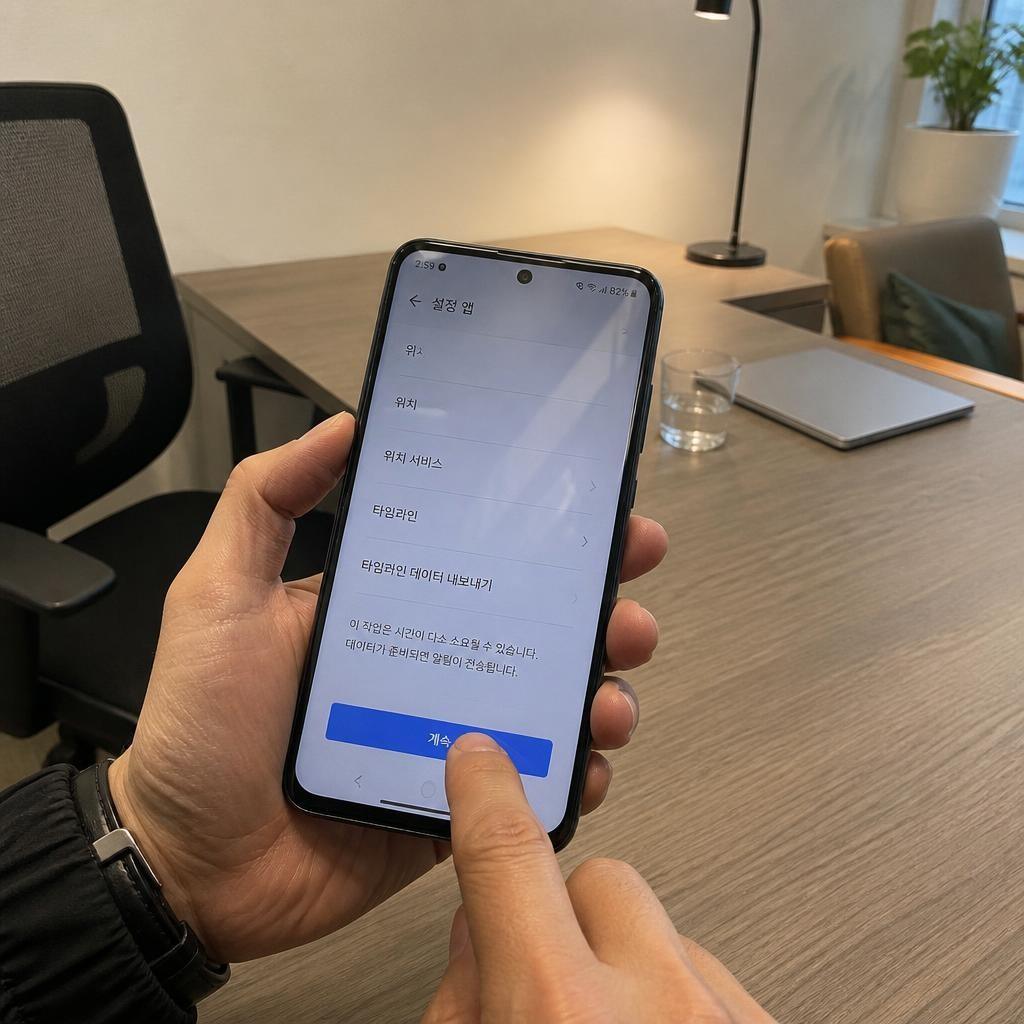
안드로이드는 지도 앱이 아니라 폰 설정에서 시작한다.
설정 앱
위치
위치 서비스
타임라인
타임라인 데이터 내보내기
계속을 누르고 저장할 곳을 고르면 끝난다. 내보내기 완료 알림이 뜬다.
아이폰은 반대로 지도 앱 안이다. 구글 지도 → 프로필 사진 → 설정 → 개인 콘텐츠 → 위치 설정 → 타임라인 데이터 내보내기 → 파일에 저장. 저장 위치를 고르고 오른쪽 위 저장을 누른다.
메뉴가 아예 안 보이면 앱 버전이다. 안드로이드는 지도 11.106, 아이폰은 6.93부터 타임라인이 있다. 안드로이드 Go 기기는 버전을 올려도 타임라인 메뉴가 없다.
2. 파일 이름은 location-history.json 아니면 Timeline.json

아이폰에서 뽑으면 location-history.json으로 저장된다. 안드로이드는 Timeline.json으로 나오기도 하고 다른 이름이 붙기도 한다.
그래서 이름은 기준이 못 된다. 파일 이름 끝의 다섯 글자를 본다. .json이면 맞고, .zip이나 .kml이면 다른 걸 받은 것이다.
3. 자동삭제 3개월이면 파일도 석 달치
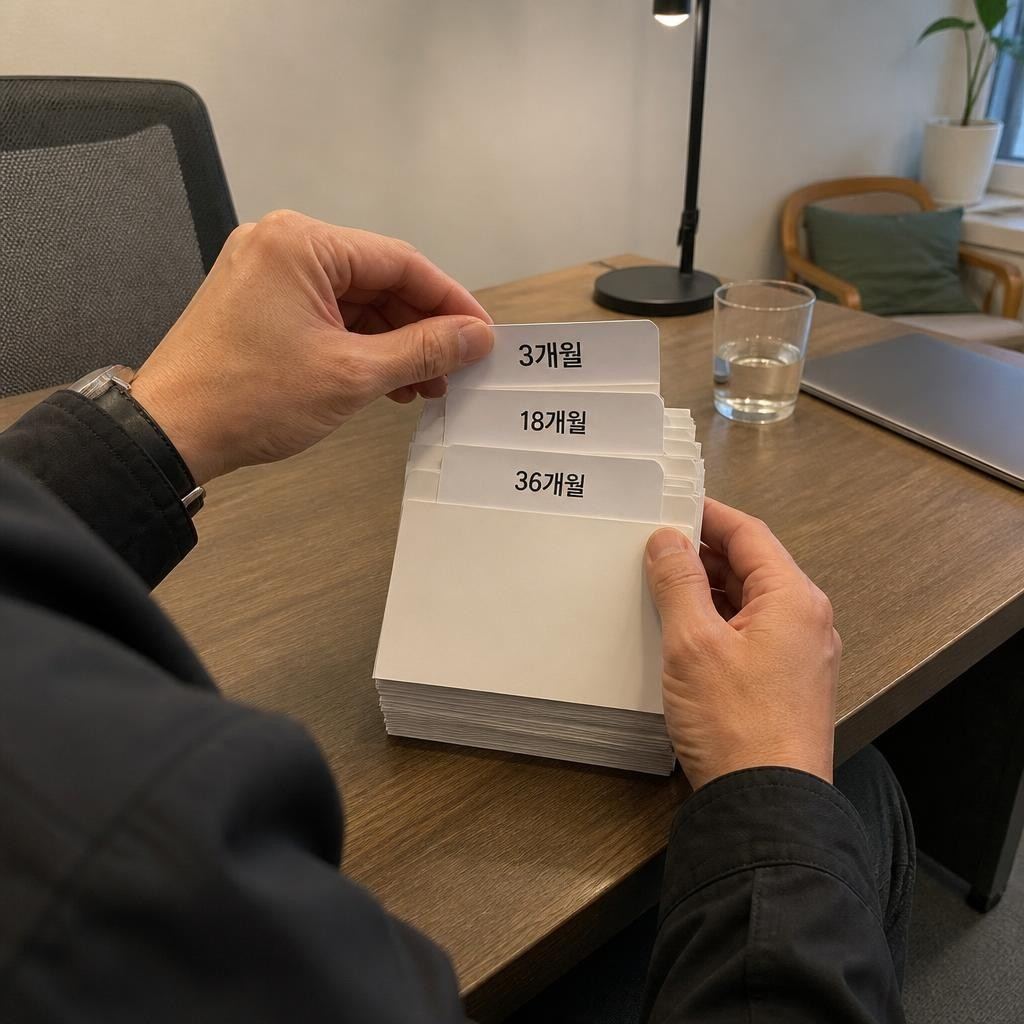
자동삭제는 3개월·18개월·36개월 중에서 고른다. 3개월로 두고 있었다면 파일도 석 달치가 전부다. 몇 년 치를 기대하고 눌렀다면 여기서 어긋난다.
그리고 3개월로 둔 사람은 백업도 안 켜져 있다. 백업은 자동삭제를 먼저 꺼야 켜지기 때문이다. 설정 하나가 파일과 백업을 한꺼번에 비워 놓은 셈이다.
뽑기 전에 지도 앱에서 내 타임라인을 열고 달력을 뒤로 넘겨 본다. 화면에 안 나오는 날짜는 파일에도 안 들어간다.
4. Takeout은 기간 선택 없이 7일 만료
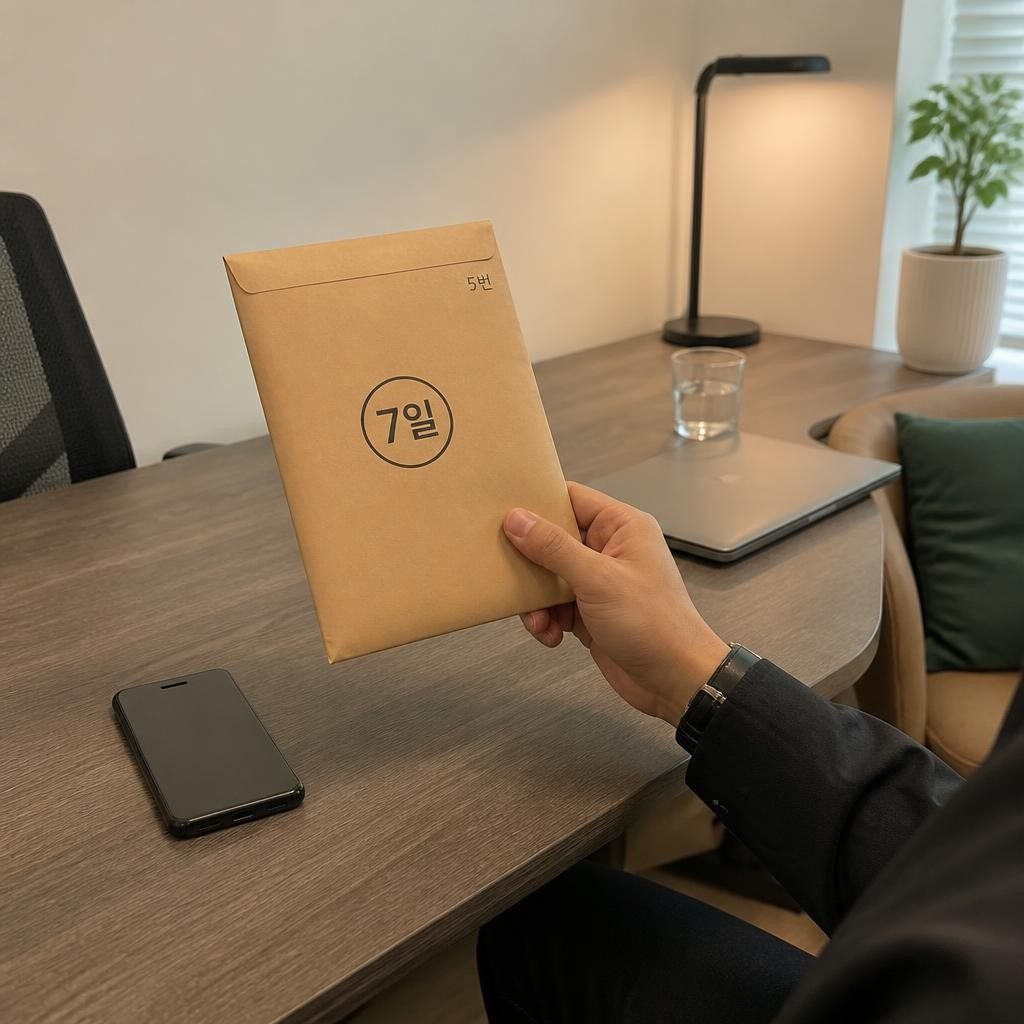
예전 글을 보고 Takeout으로 가는 사람이 많다. 거기는 기간을 못 고른다. 필요한 한 달만 받는 게 안 되고 전부 아니면 안 받는 것이다.
만들어진 압축 파일은 7일이면 만료되고, 그 안에도 5번까지만 내려받을 수 있다. 폰에만 있는 기록은 여기 안 실릴 수 있다. 그러니 폰 경로가 먼저고 Takeout은 그다음이다.
5. 엑셀로 열고 저장하면 시간값이 바뀜

받은 파일을 엑셀이나 문서 프로그램으로 열어 다시 저장하면 따옴표와 시간값, 긴 숫자가 바뀐다. 열어서 보는 것까지는 괜찮지만 저장하면 파일 내용이 바뀐다. 확장자도 .json 그대로 둔다.
이 파일에는 집과 직장, 다녀온 병원이 날짜와 함께 들어 있다. 변환 사이트에 올리거나 오류 문의에 첨부할 때 파일을 통째로 보내지 않는다.
이제 뽑고 나서 볼 건 두 가지다. 끝이.json인지, 지도 앱에서 보이던 그 날짜가 파일 기간 안에 들어 있는지.
#구글타임라인
#위치기록
#location-history
#타임라인내보내기
#구글지도
#자동삭제
#GoogleTakeout
답글 남기기