
구글 지도 앱을 열고 오른쪽 위 프로필 사진을 누른다. 거기서 내 타임라인을 고르면 그날 다닌 길과 들른 곳이 지도 위에 뜬다. 다른 날은 화면 맨 위 오늘을 눌러 캘린더에서 고르면 된다.
컴퓨터로 먼저 열어 본 사람이 많다. 거기서는 이제 아무것도 안 나온다.
1. 구글 타임라인 보는법, 지도 앱 프로필에서 내 타임라인
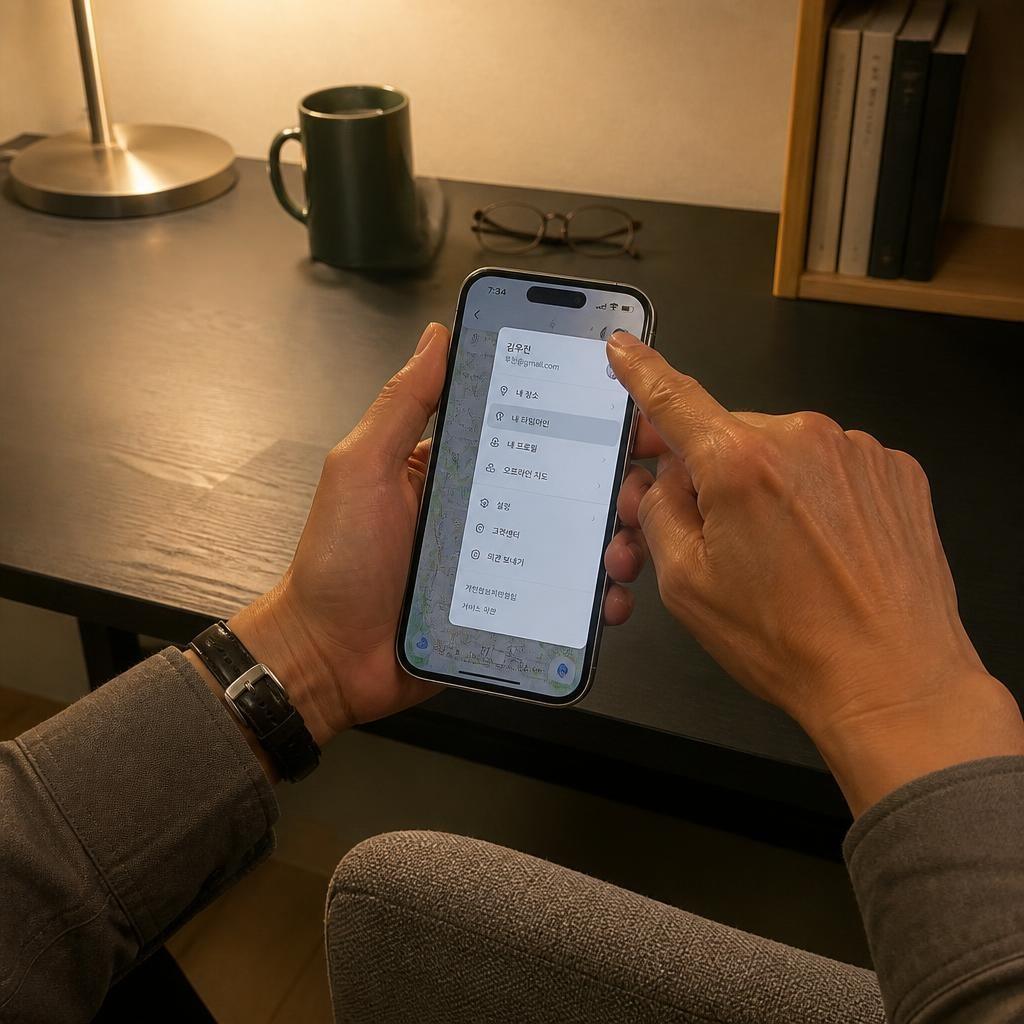
세 번 누르면 끝난다.
구글 지도 앱 → 오른쪽 위 프로필 사진 → 내 타임라인
안드로이드도 아이폰도 이 길이 같다. 그런데 내 타임라인이라는 줄 자체가 안 보이는 경우가 있다. 설정을 잘못 만진 게 아니라 앱이 낡은 것이다. 안드로이드는 지도 11.106, 아이폰은 6.93부터 이 기능이 들어 있다. 스토어에서 지도를 업데이트하고 다시 들어가면 메뉴가 생긴다. Android Go 기기는 업데이트를 해도 타임라인을 못 쓴다.
2. 상단 오늘을 눌러 날짜 고르기

오늘을 누르면 캘린더가 펼쳐진다. 좌우로 넘겨 원하는 날을 누르면 그날 기록만 뜬다. 걸은 구간, 차로 간 구간, 대중교통이 나뉘어 나오고 어디서 얼마나 머물렀는지도 같이 붙는다.
화면 위쪽 탭을 장소·도시·세계로 바꾸면 하루가 아니라 쌓인 통계가 나온다. 여행 다녀온 달을 확인할 때는 날짜를 하나씩 넘기는 것보다 이쪽이 빠르다.
잘못 찍힌 곳도 있다. 건물이 붙어 있는 도심에서는 실제로 들어간 가게 대신 옆 가게가 찍히기도 한다. 오른쪽 아래 수정에서 장소를 바꿔 주면 된다.
3. 아이폰은 위치 서비스를 항상으로
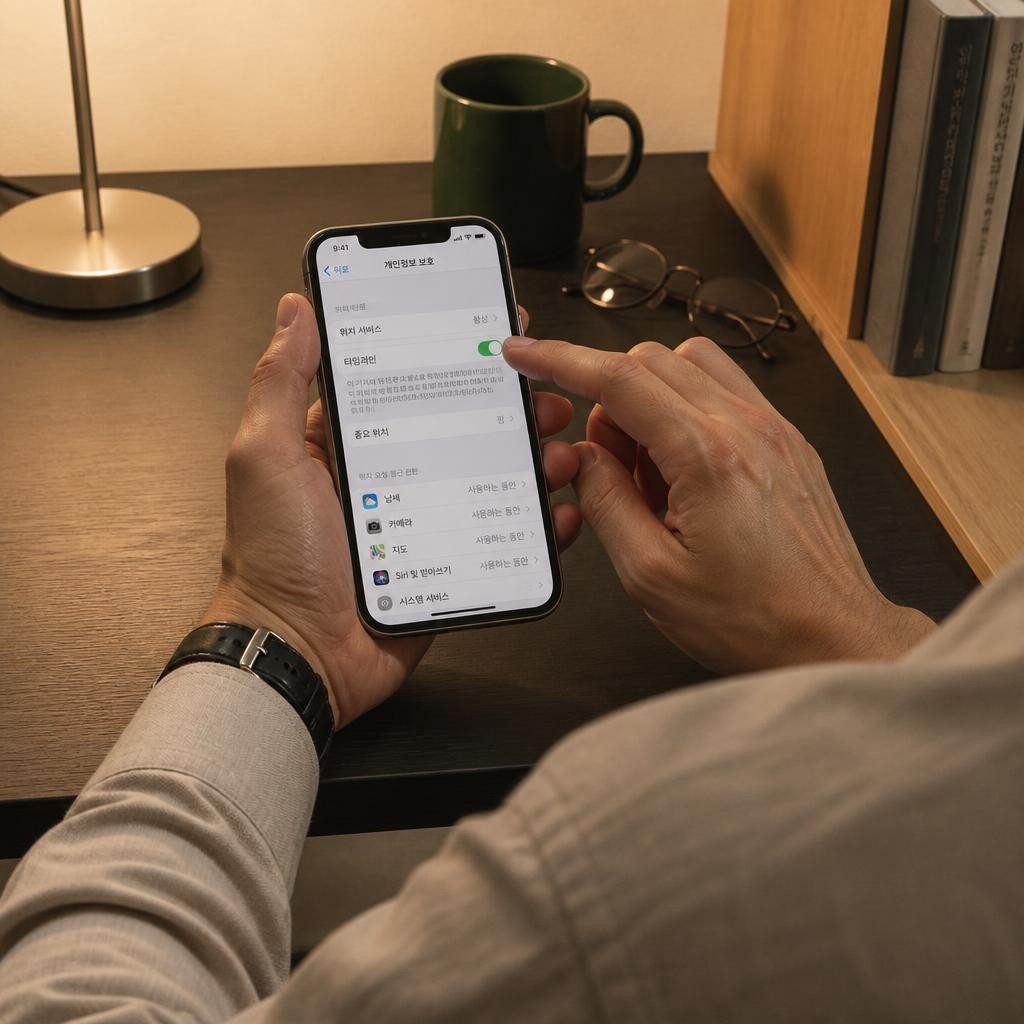
켜야 할 스위치가 두 개다. 폰의 위치, 그리고 타임라인. 지도 앱 더보기에서 위치 및 개인 정보 보호 설정으로 들어가면 둘 다 한 화면에 있다.
아이폰은 여기서 한 칸을 더 간다. 위치 서비스가 앱 사용 중에만 허용으로 되어 있으면 항상으로 바꿔야 한다. 지도를 닫고 다니는 시간이 하루의 대부분인데, 그 시간이 통째로 안 찍힌다.
4. 컴퓨터 구글 지도에 없는 타임라인 메뉴
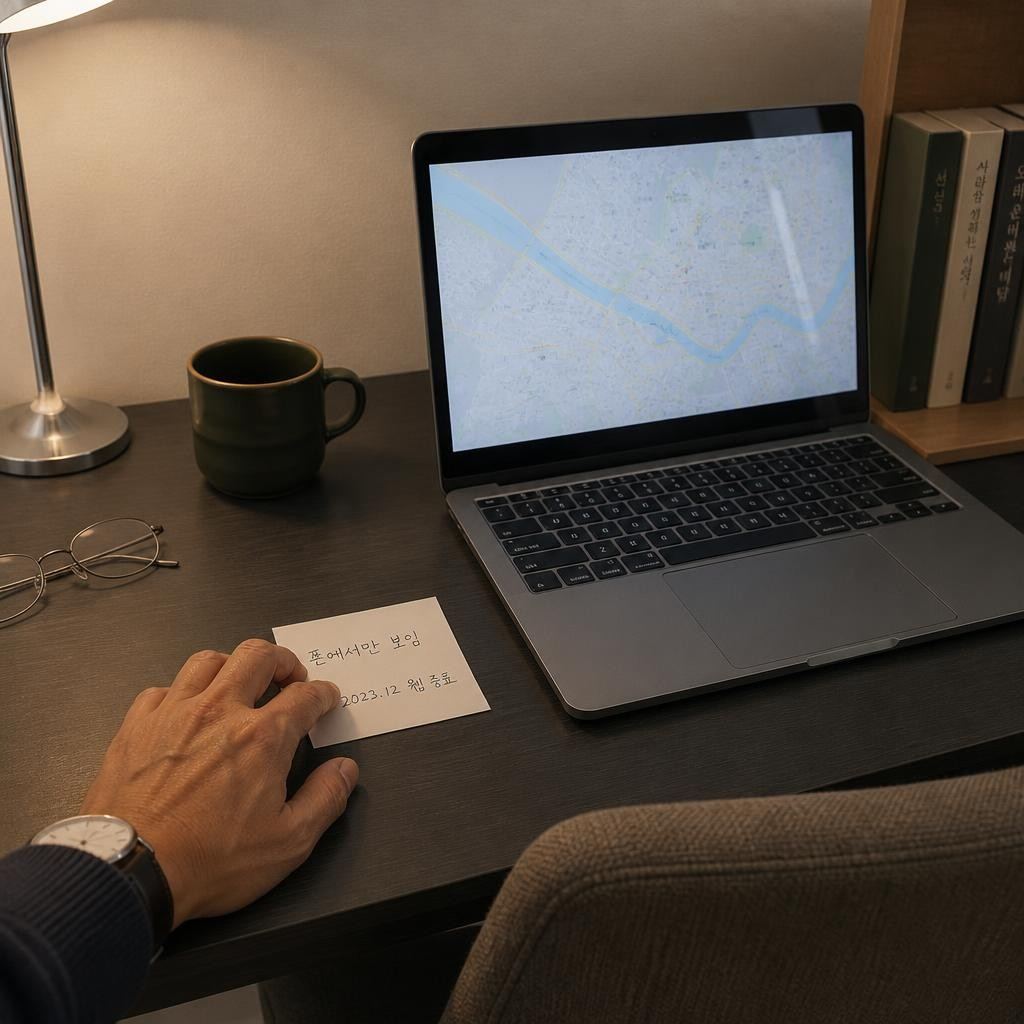
브라우저에서 아무리 찾아도 없다. 고장이 아니다. 구글은 타임라인에 뜨는 자료가 기기에서 바로 오기 때문에 컴퓨터 지도에서는 타임라인을 쓸 수 없다고 밝혔다. 2023년 12월에 타임라인을 서버가 아니라 기기에 저장하겠다고 발표했고, 웹 화면은 그 뒤로 닫혔다.
그래서 기록은 기기마다 따로 쌓인다. 폰과 태블릿에 같은 계정으로 로그인해 두었어도 두 기기의 타임라인은 서로 다른 것이다. 어제 다닌 길이 안 보이면 그날 다른 기기를 들고 나갔던 건 아닌지부터 본다.
5. 자동 삭제 3개월, 5월 26일 앞은 빈 화면

날짜를 골랐는데 비어 있으면 그날은 기록이 안 만들어진 날이다. 지금 타임라인을 켠다고 꺼져 있던 지난달이 채워지지는 않는다.
오래된 쪽이 통으로 비는 건 다른 이야기다. 타임라인을 처음 켤 때 자동 삭제가 3개월로 잡힌다. 오늘 열면 5월 26일 언저리부터 앞은 남아 있지 않다. 지난주는 뜨는데 작년 여행이 안 뜨는 이유가 이것이다.
자동 삭제는 세 가지 중에 고른다.
3개월
18개월
36개월
아예 안 지우게 둘 수도 있다. 위치 및 개인 정보 보호 설정의 타임라인 자동 삭제에서 바꾼다. 이미 지워진 날은 기간을 늘려도 돌아오지 않으니, 확인하러 들어간 김에 이 칸부터 늘려 놓는 게 낫다. 그러고 나면 다음에 어디 갔더라 싶을 때 열어 볼 곳은 캘린더 하나다.
#구글지도타임라인
#위치기록확인
#내타임라인
#타임라인자동삭제
답글 남기기