[태그:] 위치기록

  • 파일 뽑는 데부터 정리한 구글 타임라인 비주얼라이저 사용법

    파일 뽑는 데부터 정리한 구글 타임라인 비주얼라이저 사용법

    구글 타임라인 비주얼라이저는 구글 지도에 쌓인 내 이동 기록을 지도 위에서 움직이는 MP4 영상으로 만들어 주는 도구다. 구글이 만든 것이 아니라 mahlernim이라는 개발자가 공개한 오픈소스이고, 값은 안 든다.

    쓰는 순서는 하나다. 폰에서 Timeline.json을 뽑고 → 그 파일을 도구에 넣고 → 기간을 고르고 → 영상을 만든다. 여기서 달라지는 건 딱 두 군데다. 파일을 뽑는 메뉴 위치, 그리고 안드로이드는 앱을 깔고 아이폰은 사파리로 연다는 것.

    1. 구글 타임라인 비주얼라이저 사용법, 앱은 안드로이드만 있고 아이폰은 사파리

    구글 타임라인 비주얼라이저 사용법, 앱은 안드로이드만 있고 아이폰은 사파리

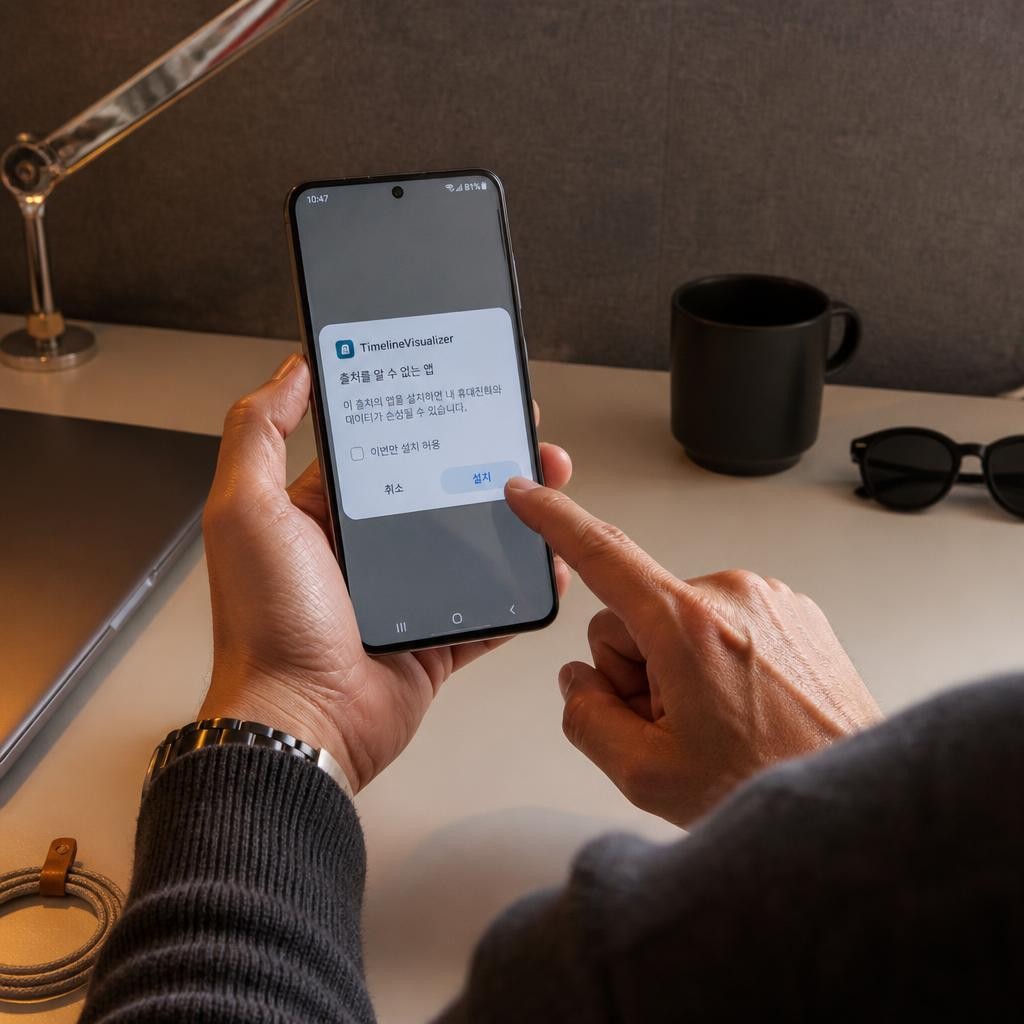
    안드로이드는 앱을 설치한다. 그런데 플레이스토어에 없다. 깃허브 릴리스에서 TimelineVisualizer로 시작하는 apk 파일을 받아 직접 깐다. 같이 놓인.sha256 파일은 받지 않는다. "출처를 알 수 없는 앱"이라는 경고가 뜨는데 이건 정상이다. 설정을 눌러 그 브라우저나 파일 앱에 설치를 허용하고, 다 깔고 나면 그 권한은 다시 꺼도 된다. 안드로이드 8.0 이상이면 된다.

    아이폰은 깔 게 없다. 사파리로 웹 앱 주소를 열면 그게 앱이다. MP4를 만들려면 사파리 16.4 이상이어야 하고, 영상을 만드는 동안 그 탭을 닫으면 안 된다. 홈 화면에 두고 쓰려면 공유 버튼에서 홈 화면에 추가를 누른다.

    2. 안드로이드는 폰 설정, 아이폰은 구글 지도 앱에서 뽑는 Timeline.json

    안드로이드는 폰 설정, 아이폰은 구글 지도 앱에서 뽑는 Timeline.json

    파일을 뽑는 자리가 기종마다 반대편에 있다. 안드로이드는 구글 지도 앱 안에 없다.

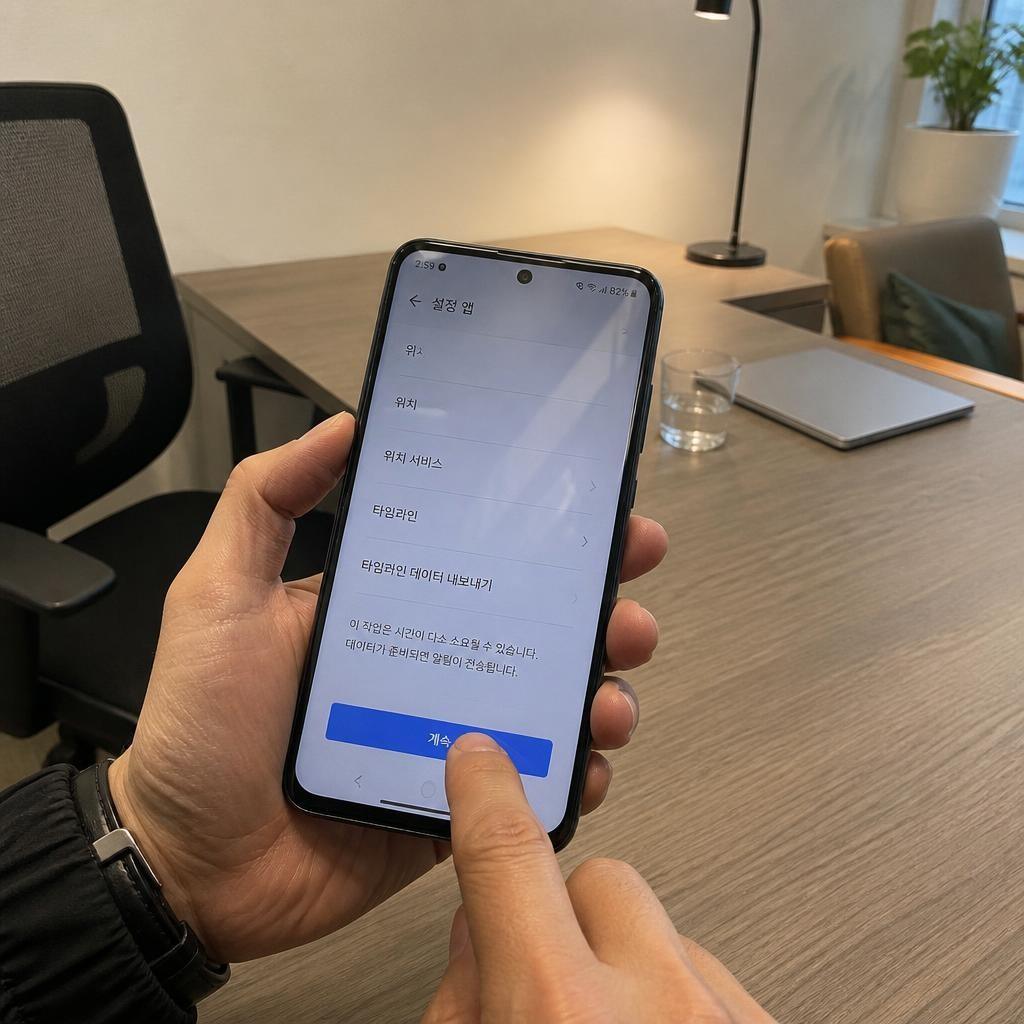
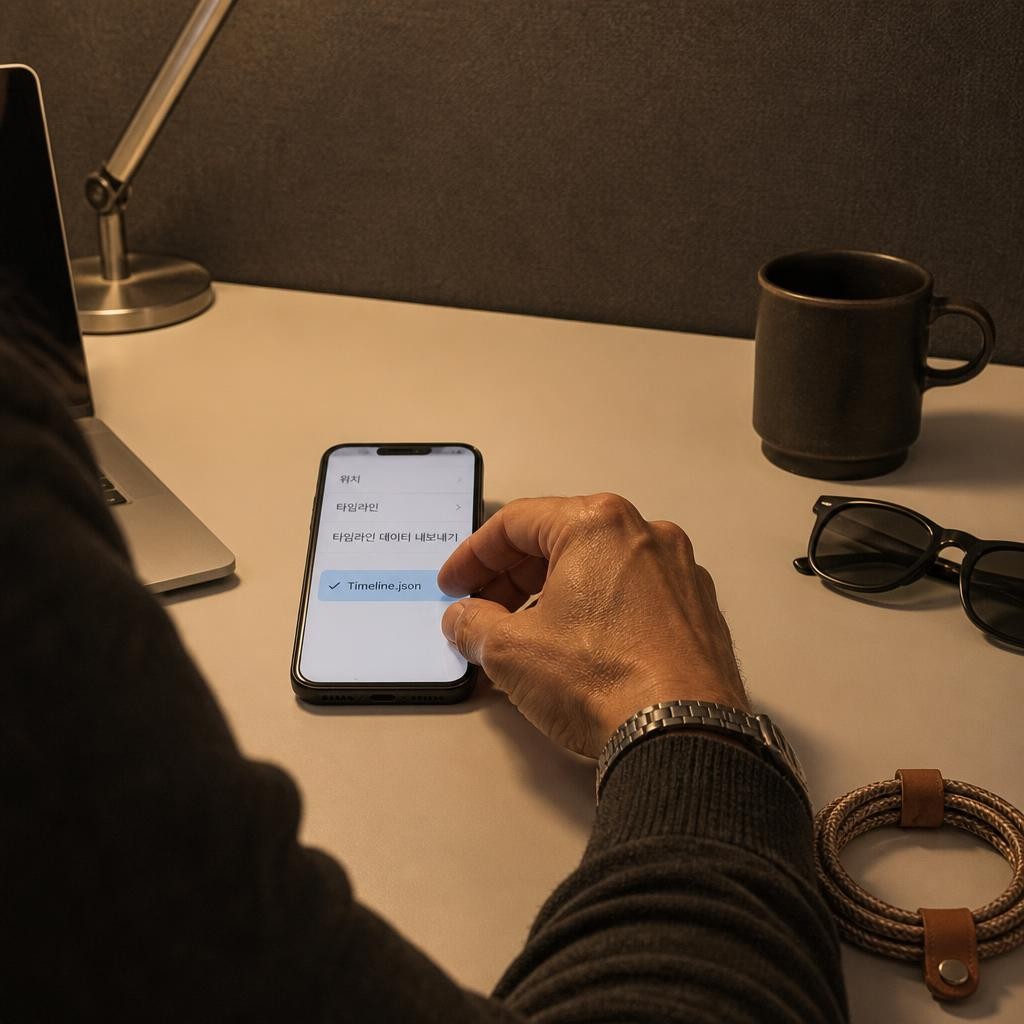
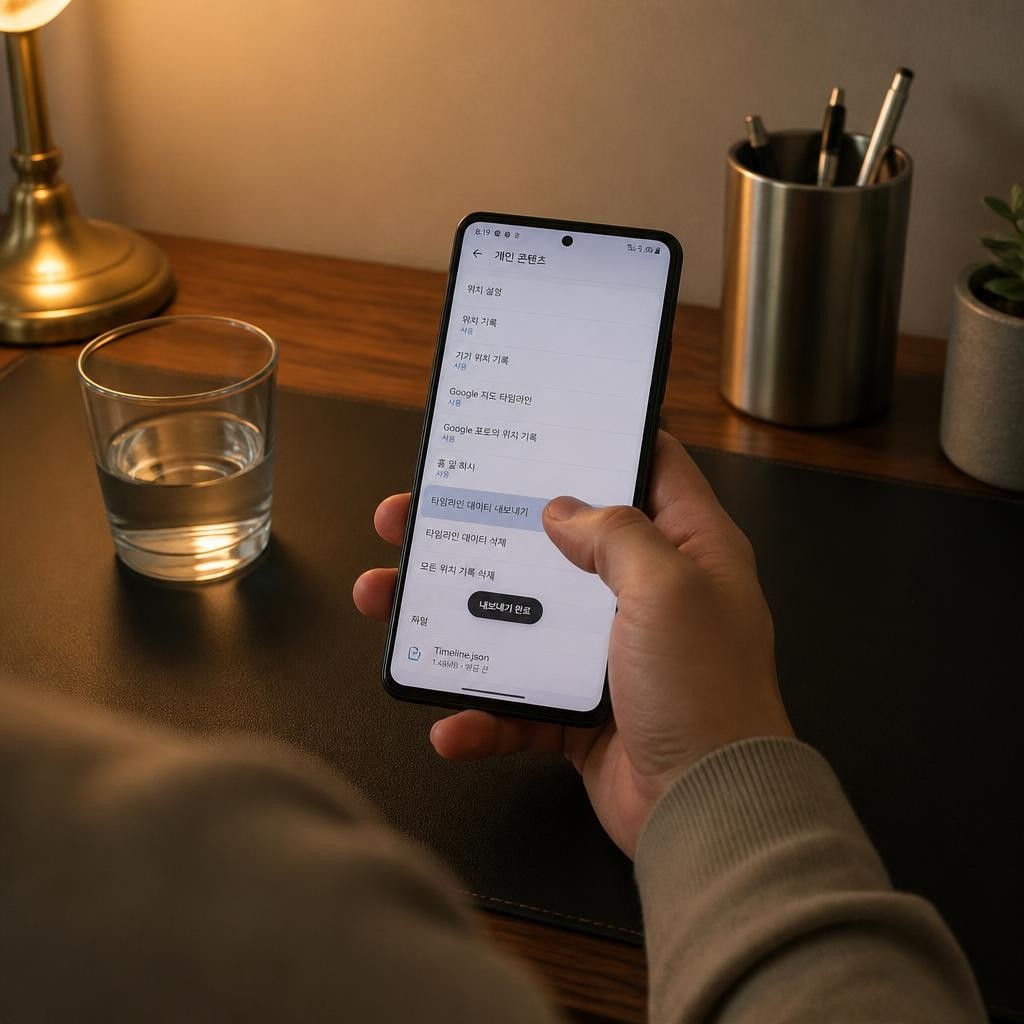
    안드로이드: 폰 설정 → 위치 → 위치 서비스 → 타임라인 → 타임라인 데이터 내보내기 → 계속

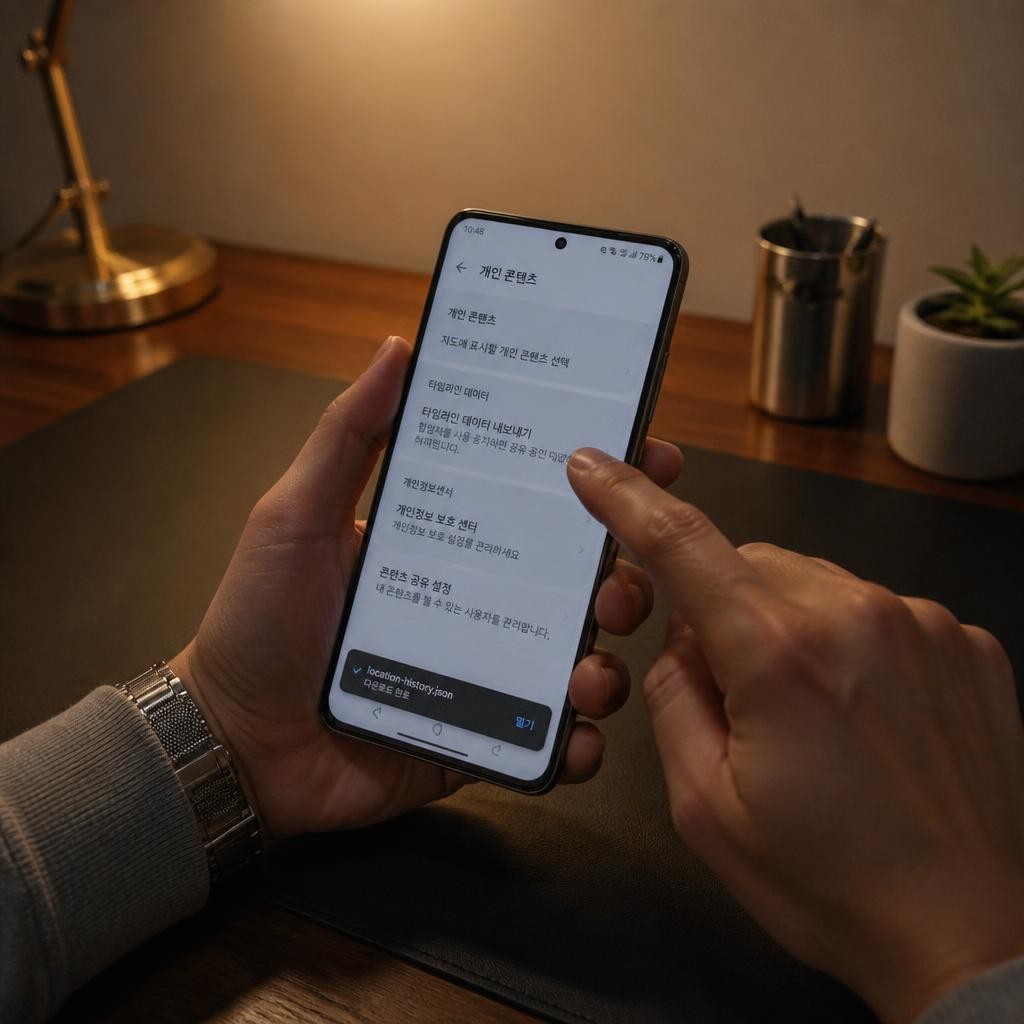
    아이폰: 구글 지도 앱 → 프로필 사진 → 설정 → 개인 콘텐츠 → 타임라인 데이터 내보내기 → 파일에 저장

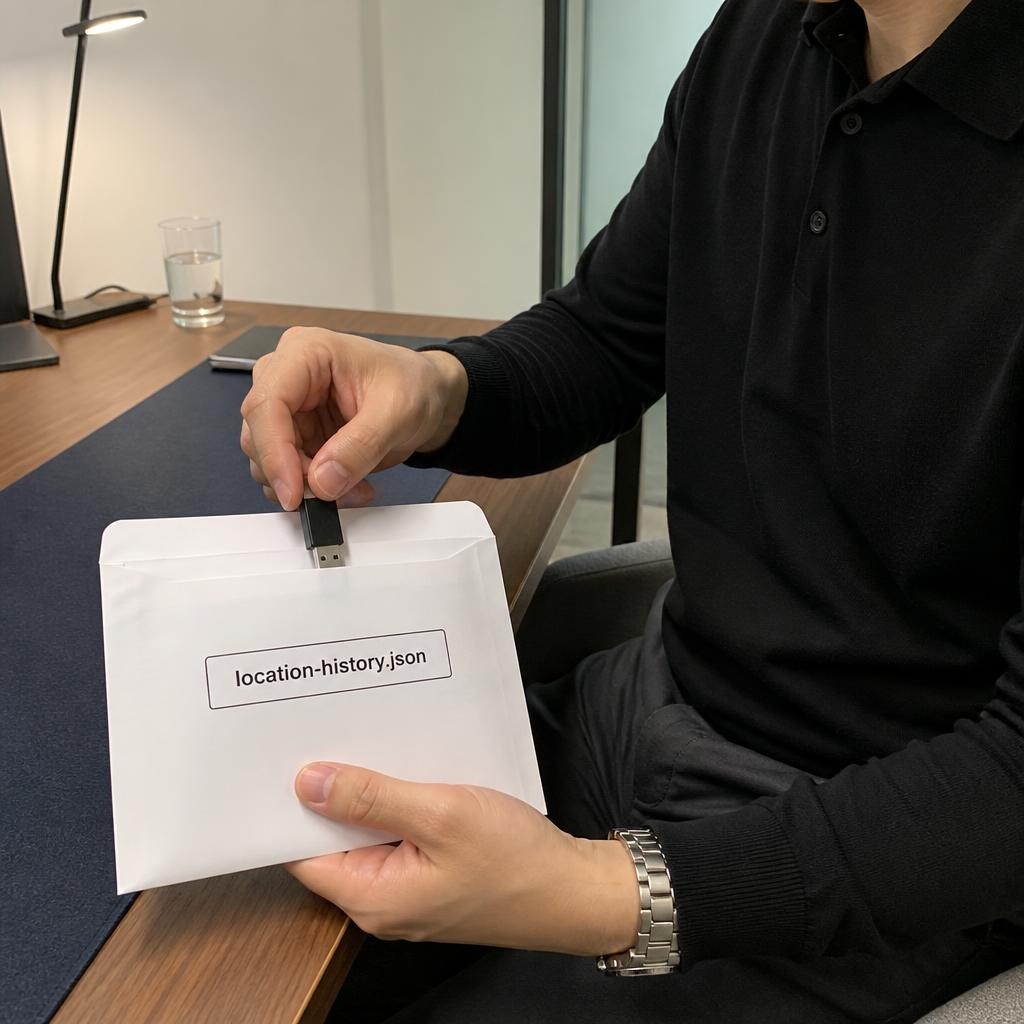
    안드로이드에서 나오는 파일 이름은 Timeline.json이고, 아이폰에서는 location-history.json으로 저장된다. 이름이 달라도 똑같이 쓰인다. 저장 위치는 다운로드처럼 다시 찾기 쉬운 폴더로 잡는다.

    제조사와 안드로이드 버전에 따라 메뉴 이름이 조금씩 다르다. 안 보이면 구글 지도를 최신으로 올린다.

    3. 파일이 비어 있으면 앱이 아니라 구글 지도부터

    파일이 비어 있으면 앱이 아니라 구글 지도부터

    파일을 넣었는데 아무것도 안 나오는 경우가 있다. 타임라인이 꺼져 있었으면 뽑을 기록 자체가 없다. 폰을 바꿨거나 구글 지도를 다시 깐 뒤 예전 기록이 사라진 것도 흔하다.

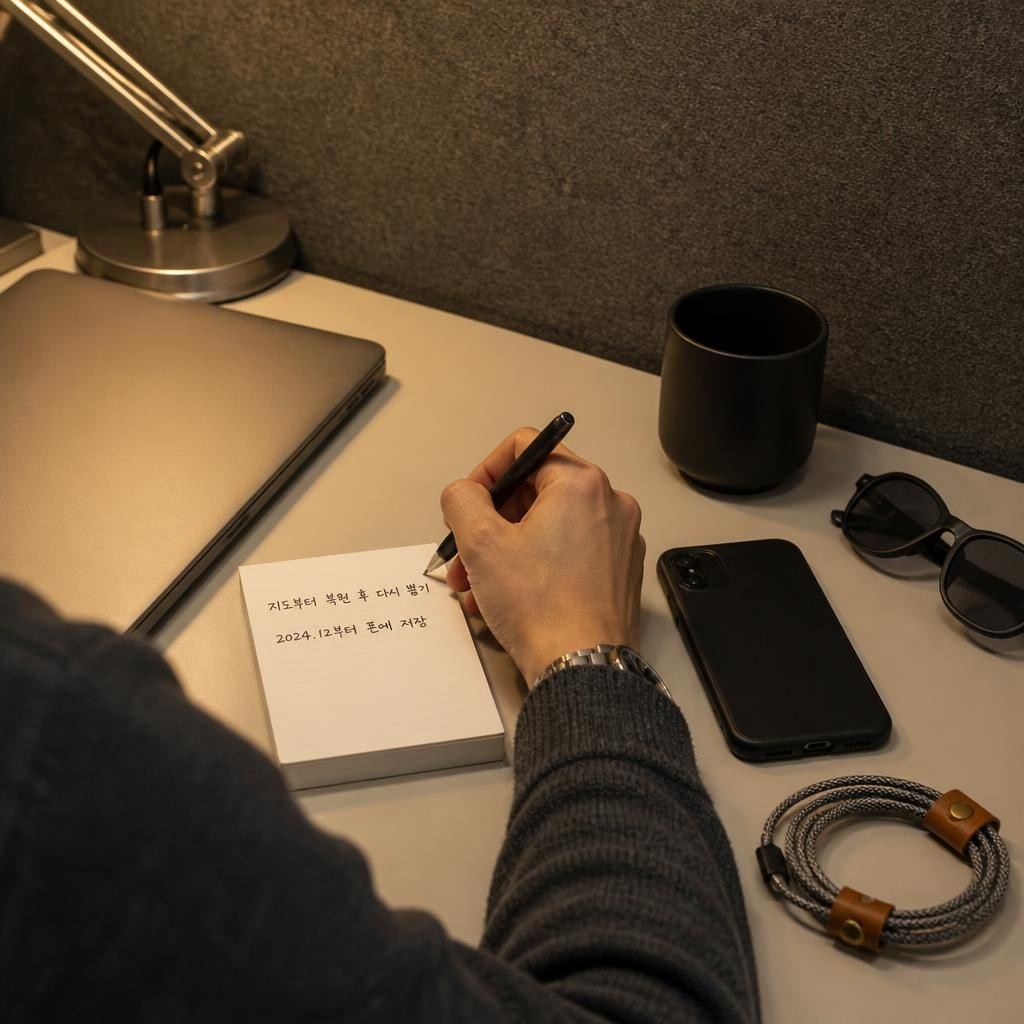
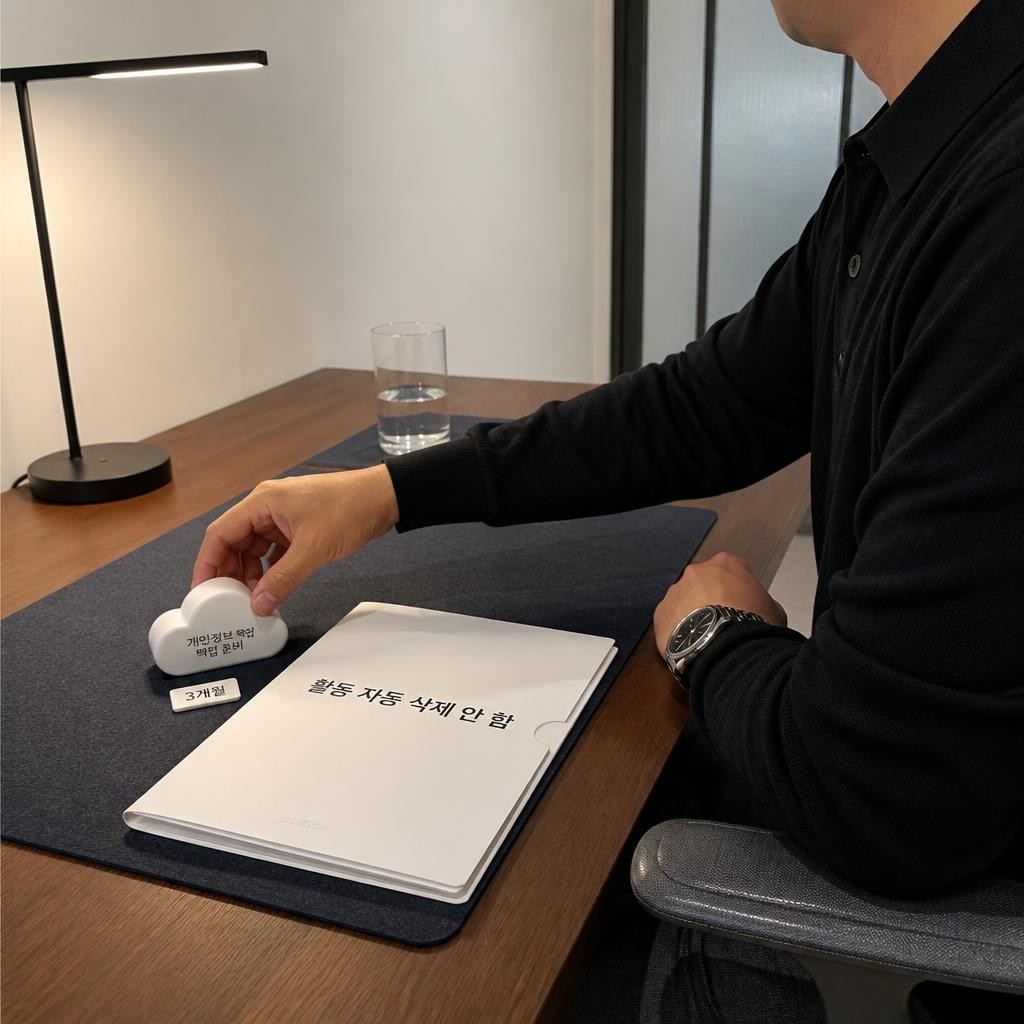
    2024년 12월부터 타임라인은 구글 계정이 아니라 폰 안에 저장된다. 기기가 바뀌면 그 기기의 기록은 따로 논다는 뜻이다. 구글 지도에서 내 타임라인 오른쪽 위 클라우드 아이콘 → 내 백업에서 예전 기기를 골라 가져오기를 하면 돌아온다. 백업은 그 기기에서 직접 켜 둔 경우에만 있고, 자동 삭제가 켜져 있으면 3개월 지난 것은 남지 않는다.

    이 도구는 계정이나 백업에 손대지 못한다. 구글 지도에서 먼저 복원하고, 그다음에 파일을 다시 뽑는다.

    4. 기간과 길이 고르고 미리보기까지, 재생은 10초부터 300초

    기간과 길이 고르고 미리보기까지, 재생은 10초부터 300초

    앱이나 웹 앱에서 영상 만들기 → 파일 선택으로 뽑아 둔 파일을 연다. 기본값은 최신 전체 연도다. 며칠짜리 여행이면 월 범위 말고 정확한 날짜를 쓴다.

    재생 시간은 10초에서 300초 사이로 직접 넣는다. 60초를 넘기면 렌더링 시간과 저장공간 안내가 뜬다. 화면 비율은 정사각형, 세로 1080×1920, 가로 1920×1080 중에 고른다. 릴스나 쇼츠에 올릴 거면 세로다.

    바로 만들지 말고 미리보기부터 돌린다. 저장될 영상도 같은 그림이라, 여기서 경로가 이상하면 만들어도 이상하다.

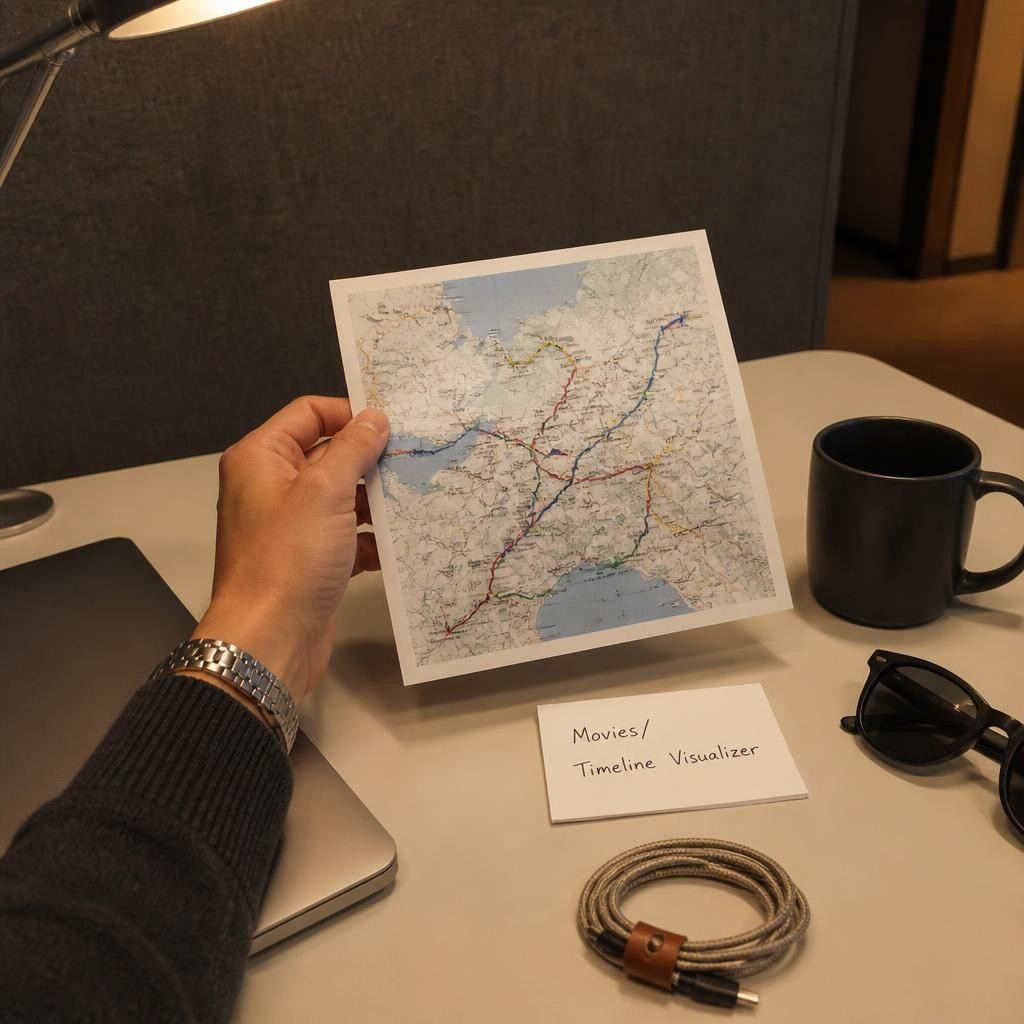
    5. Movies/Timeline Visualizer에 저장되는 완성 영상

    Movies/Timeline Visualizer에 저장되는 완성 영상

    영상 만들기를 누르면 안드로이드 10 이상은 Movies/Timeline Visualizer 폴더에 알아서 저장된다. 안드로이드 8과 9는 저장 위치를 묻는 창이 뜬다. 만드는 도중에 다른 앱으로 넘어가거나 화면을 꺼도 계속 돌아간다.

    다 되면 바로 보거나 공유할 수 있고, 1080×1080짜리 전체 경로 이미지도 따로 저장된다. 영상은 앱 안 내 영상 목록에 쌓인다. 목록에서 제거는 파일을 지우지 않고, 파일까지 지우려면 영상 파일 삭제를 눌러야 한다.

    6. 내 파일은 안 올라가지만 지도 조각은 나간다

    내 파일은 안 올라가지만 지도 조각은 나간다

    타임라인 파일도 영상 만드는 일도 전부 내 기기 안에서 끝난다. 구글 로그인도, 위치 권한도, 계정 권한도 요구하지 않는다.

    밖으로 나가는 건 배경 지도다. 내 경로가 지나는 지역의 지도 타일을 CARTO에서 받아 온다. 타임라인 파일이나 경로 목록은 안 보내지만, 어느 지역을 그리고 있는지는 그쪽에 남는다. 첫 파일을 불러오기 전에 이 안내가 뜨고 거기서 취소할 수 있다.

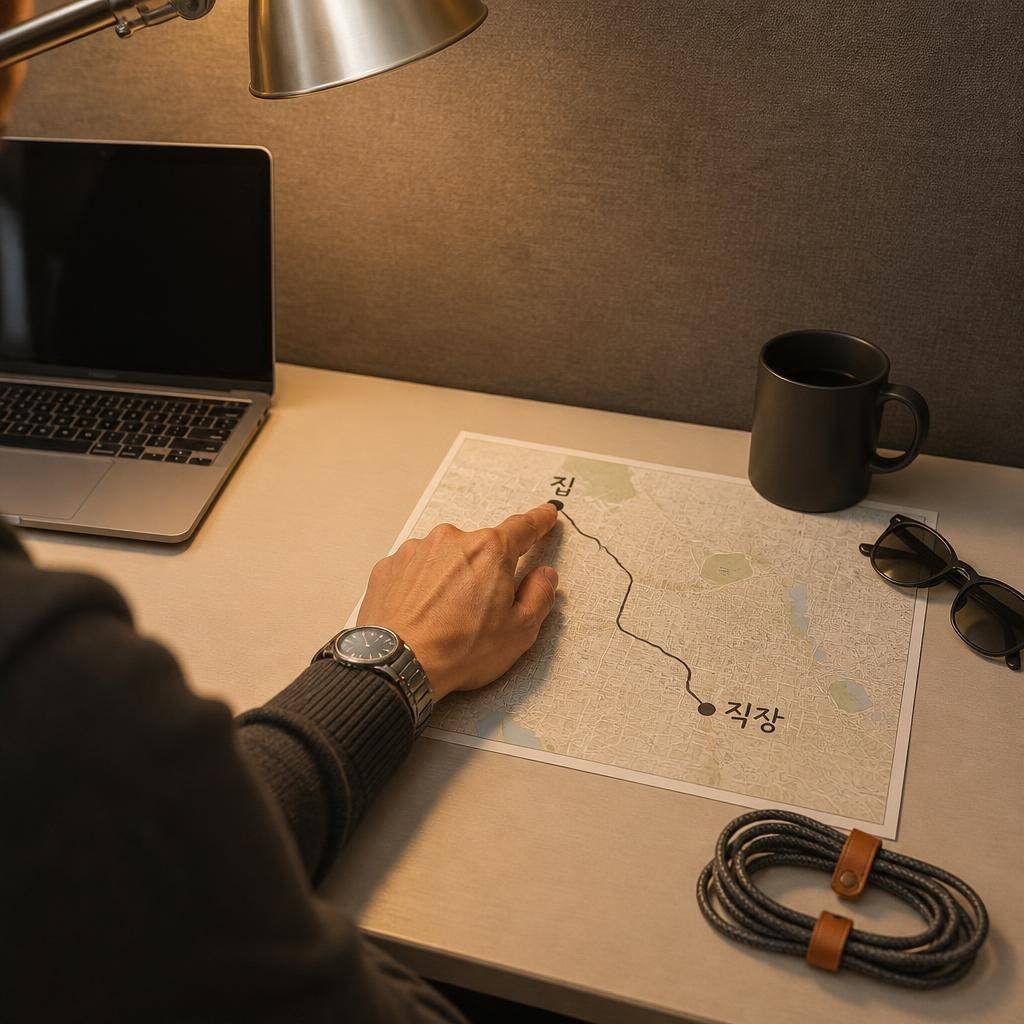
    정작 신경 쓸 데는 완성된 영상 쪽이다. 이동 기록은 집과 직장이 매일 찍히는 자료라, 1년치를 그대로 돌리면 가장 굵게 남는 두 점이 그 둘이다. 올리기 전에 경로가 시작하는 점과 끝나는 점이 어디인지부터 본다. 여행 기간만 정확한 날짜로 잘라 내면 그 두 점은 애초에 안 들어간다.

    #구글타임라인비주얼라이저
    #타임라인비주얼라이저
    #구글타임라인
    #구글지도타임라인
    #위치기록
    #TimelineVisualizer
    #여행영상만들기
    #타임라인내보내기
  • 기종마다 다른 메뉴까지 확인한 구글 타임라인 내보내기

    기종마다 다른 메뉴까지 확인한 구글 타임라인 내보내기

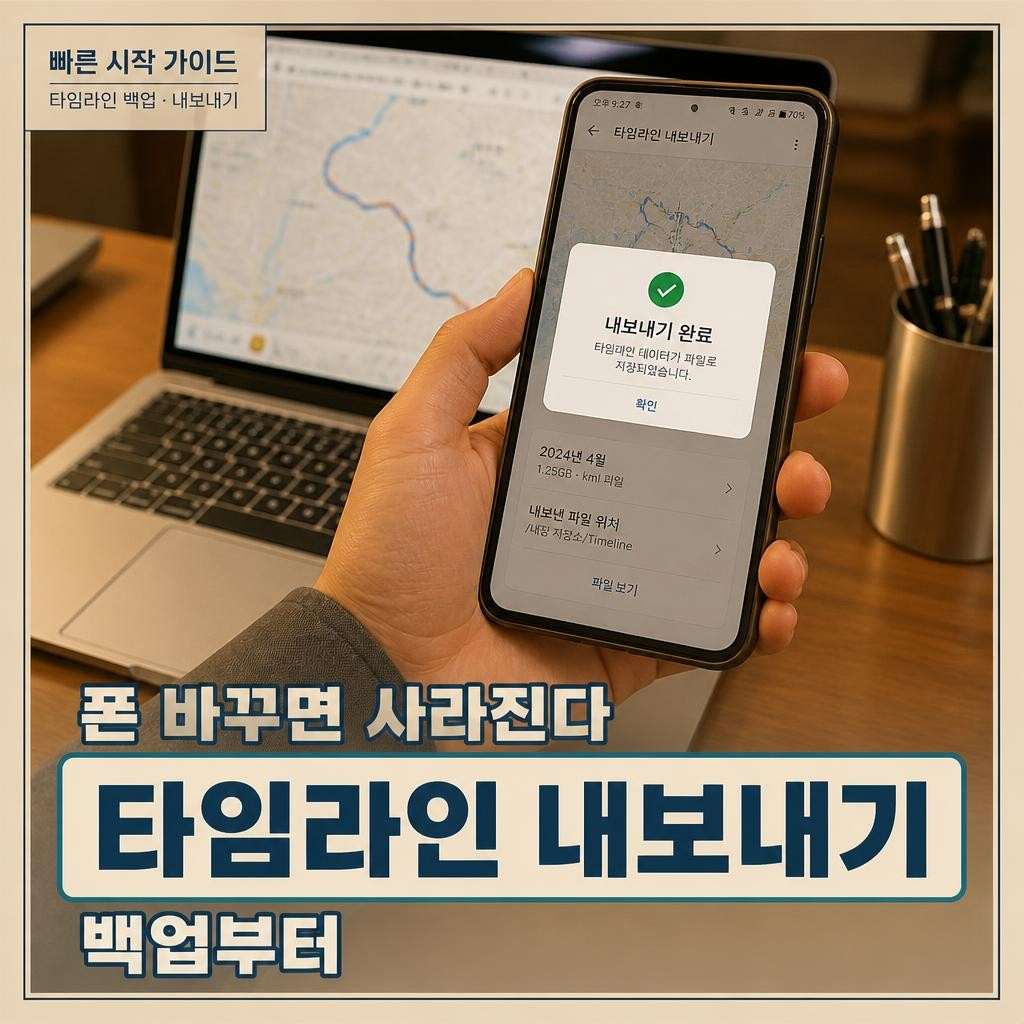
    구글 타임라인 내보내기는 안드로이드와 아이폰이 서로 다른 데 있다. 안드로이드는 폰 설정 안이고, 아이폰은 구글 지도 앱 안이다. 나오는 파일 이름도 다르다. 안드로이드는 Timeline.json, 아이폰은 location-history.json이다.

    이름만 다르고 쓰임은 같다. 어느 쪽으로 뽑아도 뒤에 나오는 도구들이 그대로 읽는다.

    1. 구글 타임라인 내보내기는 폰 설정 위치 서비스에서

    구글 타임라인 내보내기는 폰 설정 위치 서비스에서

    안드로이드는 이 순서다.

    설정 → 위치 → 위치 서비스 → 타임라인 → 타임라인 데이터 내보내기 → 계속 → 저장 위치 선택 → 저장

    '내보내기 완료' 알림이 뜨면 끝났다. 파일은 Timeline.json으로 저장된다.

    구글 지도 앱을 아무리 뒤져도 이 메뉴는 안 나온다. 지도 기록을 내보내는데 지도 앱에는 없다. 폰 설정에서 '위치'를 검색해 들어가는 게 빠르다.

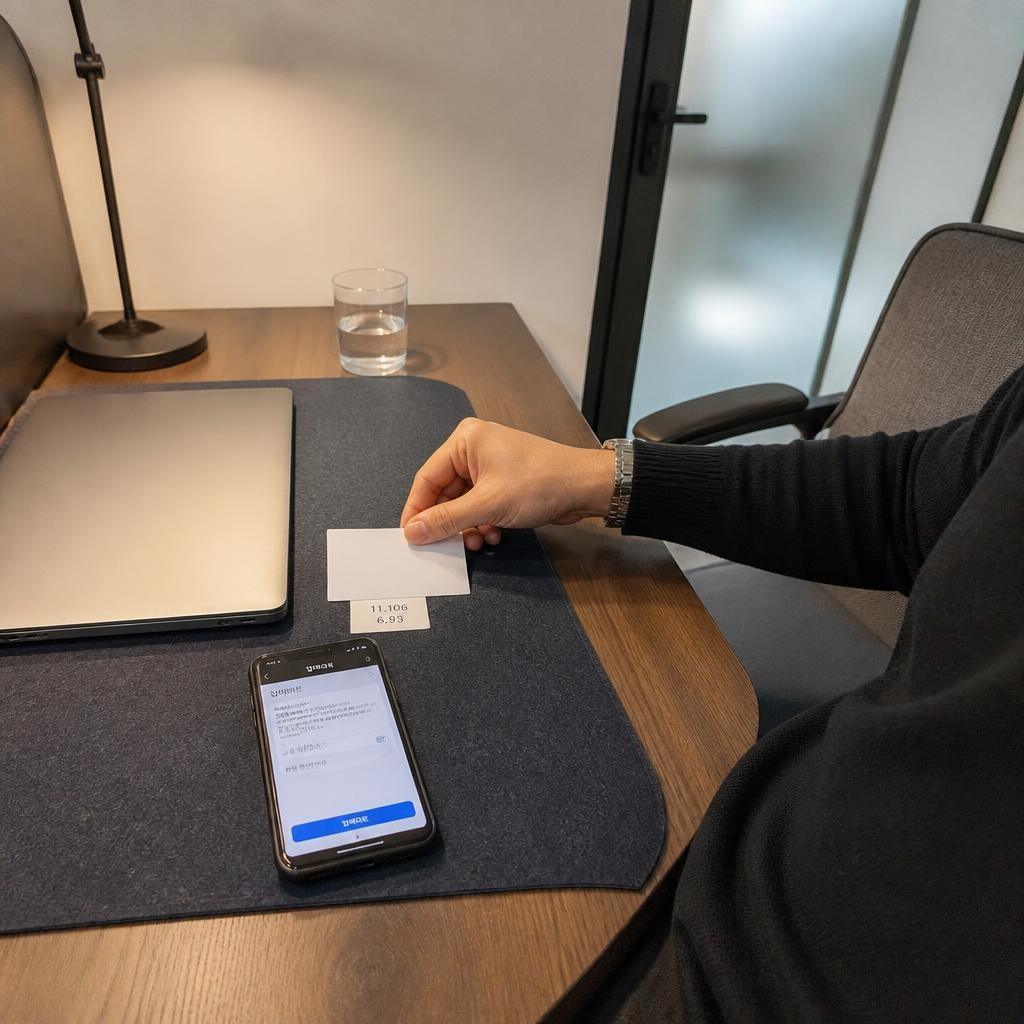
    조건이 두 가지 붙는다. 구글 지도가 11.106 이상이어야 하고, Android Go 기기는 타임라인 자체를 못 쓴다. 웹 타임라인은 2024년 12월 1일에 닫혔으니 컴퓨터에서 내보낼 방법은 없다.

    2. 아이폰은 구글 지도 앱 개인 콘텐츠 안, 파일은 location-history.json

    아이폰은 구글 지도 앱 개인 콘텐츠 안, 파일은 location-history.json

    아이폰은 반대로 폰 설정에 없다.

    구글 지도 앱 → 프로필 사진 → 설정 → 개인 콘텐츠 → 타임라인 데이터 내보내기 → 파일에 저장 → 저장

    구글 지도 6.93 이상이면 된다. 저장된 이름이 Timeline.json이 아니라 location-history.json이라 잘못 뽑았나 싶다. 그게 정상이다. 도구가 Timeline.json을 고르라고 해도 이 파일을 그대로 올리면 읽는다.

    3. 내보낸 파일로는 폰을 바꿔도 타임라인이 안 돌아온다

    내보낸 파일로는 폰을 바꿔도 타임라인이 안 돌아온다

    이름이 내보내기라 백업처럼 들린다. 아니다. 뽑아 둔 json은 그냥 파일이고, 새 폰의 지도 앱은 그 파일을 다시 받아 주지 않는다.

    2025년 3월에 기술 오류로 타임라인이 지워진 일이 있었다. 그때 기록을 되찾은 사람은 백업을 켜 둔 사람뿐이었다. 구글이 낸 복구 안내에도 백업 서버를 거치지 않고 되돌리는 방법은 없다.

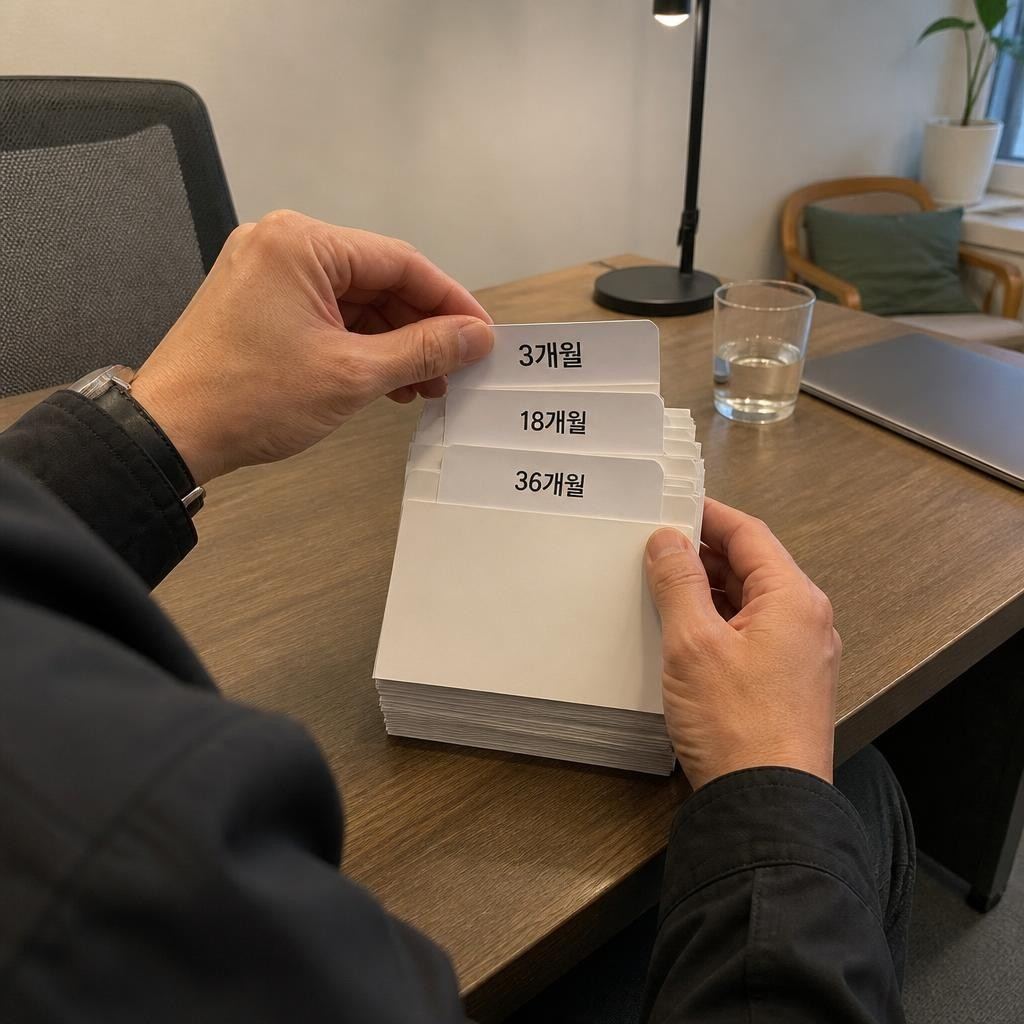
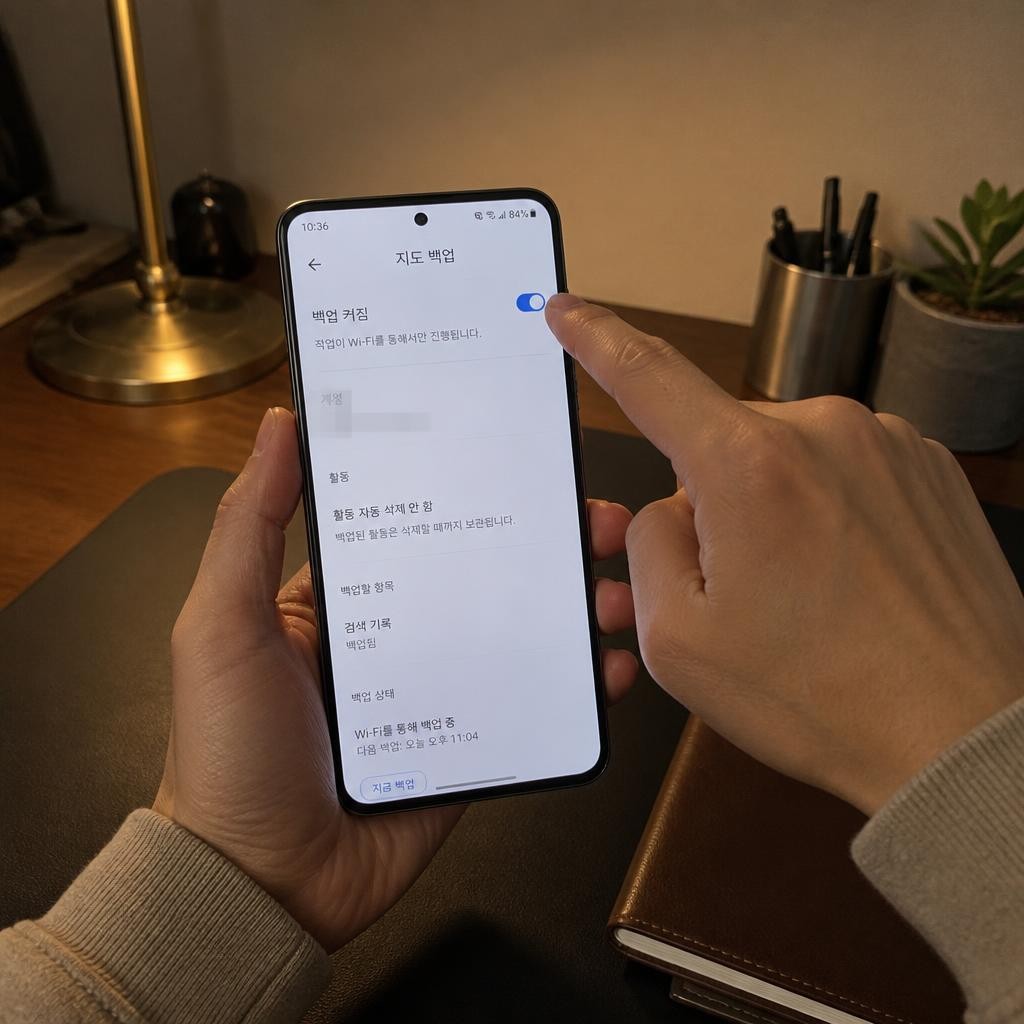
    백업은 구글 지도 앱 오른쪽 위 구름 모양에서 켠다. 자동 삭제가 켜져 있으면 백업 스위치가 안 켜진다. 3개월·18개월·36개월 가운데 하나로 돼 있으면 그것부터 '활동 자동 삭제 안 함'으로 바꾼 다음 백업을 켠다.

    타임라인이 꺼져 있던 기간은 파일에 안 담긴다. 뽑았는데 비어 있으면 그 기간에 기록이 없었던 것이다.

    4. 지도 위 영상 만드는 Timeline Visualizer, GPX로 바꾸는 Timeline Exporter

    지도 위 영상 만드는 Timeline Visualizer, GPX로 바꾸는 Timeline Exporter

    Timeline Visualizer는 브라우저에서 연다. 파일을 읽고 영상으로 뽑는 일이 전부 기기 안에서 끝나고, 밖으로 나가는 건 경로가 지나는 구역의 지도 타일 요청뿐이다. 화면비는 9:16·1:1·16:9, 화질은 720p나 1080p, 길이는 10초에서 300초까지 잡는다.

    Timeline Exporter는 안드로이드 앱이다. 같은 파일을 GPX·KML·GeoJSON·CSV로 바꾼다. 스트라바·가민·구글 어스처럼 GPS 트랙을 읽는 앱에서 열 생각이면 이쪽이다. 변환도 기기 안에서 한다.

    구글 테이크아웃은 후보에서 빼도 된다. 형식이 다르고, 이제는 타임라인 데이터가 들어 있지 않다.

    오늘 파일 하나만 뽑아 두면 된다. 영상으로 쓸지 GPX로 바꿀지는 그다음에 정해도 늦지 않다.

    #구글타임라인내보내기
    #구글지도타임라인
    #Timeline.json
    #location-history.json
    #타임라인백업
    #TimelineVisualizer
    #TimelineExporter
    #위치기록
    #이동경로영상
  • 폰을 바꿔도 기록이 남는 구글지도 타임라인 켜는 방법

    폰을 바꿔도 기록이 남는 구글지도 타임라인 켜는 방법

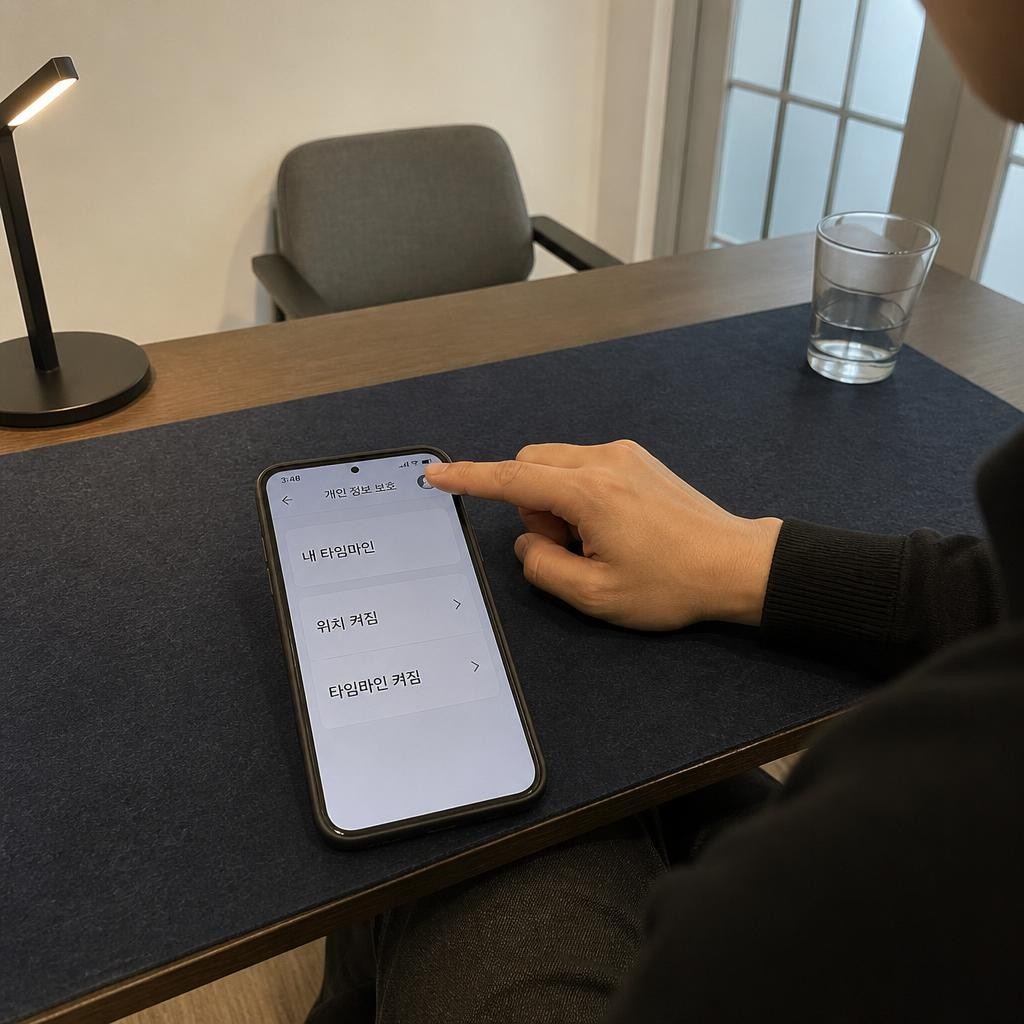
    구글 지도 앱을 열고 오른쪽 위 프로필 사진을 누르면 '내 타임라인'이 있다. 방문한 곳과 이동 경로가 날짜별로 타임라인에 저장된다. PC 브라우저에는 이 메뉴가 아예 없다.

    켜는 것만으로는 반쪽이다. 기록은 이제 구글 서버가 아니라 내 폰 안에 저장된다. 폰을 초기화하거나 잃어버리면 같이 사라진다.

    1. 구글지도 타임라인, 기본값 꺼짐이라 프로필에서 직접 켜기

    구글지도 타임라인, 기본값 꺼짐이라 프로필에서 직접 켜기

    타임라인은 구글 계정 설정이고 처음부터 꺼져 있다. 내가 켜야만 위치 기록이 쌓인다.

    안드로이드는 프로필 사진 → 내 타임라인 → 더보기 → 위치 및 개인정보 보호 설정으로 들어간다. 거기서 '위치 켜짐'과 '타임라인 켜짐' 두 줄을 다 확인한다. 하나만 켜져 있으면 위치 기록이 남지 않는다.

    아이폰은 같은 화면에서 위치 서비스를 '항상'으로 바꿔야 한다. 그다음 타임라인 사용 설정을 누른다.

    2. PC에는 메뉴가 없고 지도 앱 11.106 이상에서만

    PC에는 메뉴가 없고 지도 앱 11.106 이상에서만

    데이터가 기기에 저장되기 때문에 컴퓨터용 구글 지도에는 타임라인 화면이 없다. 확인은 앱에서만 된다.

    안드로이드는 구글 지도 11.106 이상, 아이폰과 아이패드는 6.93 이상이어야 메뉴가 뜬다. 설정을 아무리 뒤져도 타임라인이 안 보이면 앱부터 업데이트한다. Android Go 기기는 지원 자체가 없다.

    3. 자동삭제 3개월을 꺼야 백업 가능

    자동삭제 3개월을 꺼야 백업 가능

    대부분 자동삭제 설정을 놓친다. 타임라인을 처음 켜면 자동삭제가 3개월로 잡혀 있다. 2023년 12월 전에는 18개월이었으니 자동삭제 기간이 15개월 짧아졌다.

    그런데 백업은 자동삭제를 꺼야 켜진다. 켜 놓고 손 놓으면 3개월치만 남고, 그 상태에서는 백업 버튼도 안 눌린다. 둘은 한 세트다.

    내 타임라인 → 오른쪽 위 구름 아이콘

    자동삭제가 켜져 있으면 '활동 자동 삭제 안 함'

    백업 사용을 켠다

    백업을 켜면 암호화된 사본이 구글 서버에 저장된다. 구글도 그 내용은 못 읽는다.

    4. 기기마다 따로 백업, 변경 내용 저장까지 며칠

    기기마다 따로 백업, 변경 내용 저장까지 며칠

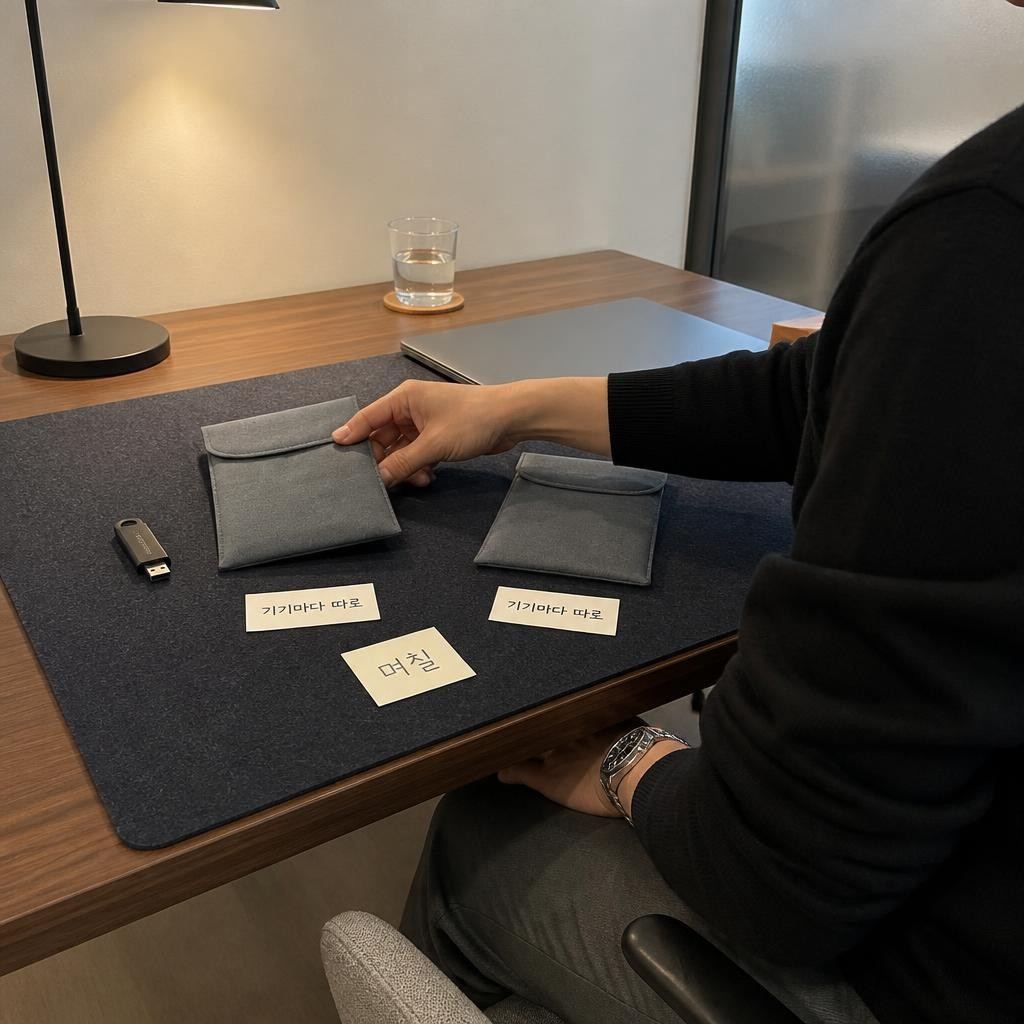
    백업은 계정 단위가 아니라 기기 단위다. 폰과 태블릿에 같은 계정으로 로그인해 뒀으면 각각 들어가서 따로 켜야 한다.

    켠 즉시 올라가지도 않는다. 바뀐 내용이 백업에 담기는 데 며칠 걸린다. 폰을 팔기 전날 켜면 늦는다.

    새 폰에서 되살릴 때는 내 타임라인 → 구름 아이콘 → 내 백업에서 이전 기기를 고르고 가져오기를 누른다. '이 기기에서 암호화된 데이터가 잠겨 있습니다'가 뜨면, 백업을 처음 만든 그 기기에서 비밀번호를 다시 넣어야 풀린다. 그 기기가 이미 없으면 기존 백업을 지우고 새로 만드는 수밖에 없다.

    5. 2025년 3월에 돌아온 건 백업 켠 계정뿐

    2025년 3월에 돌아온 건 백업 켠 계정뿐

    2025년 3월, 기술 문제로 일부 사용자의 타임라인이 지워졌다. 구글은 암호화 백업을 켜 둔 사람은 거의 다 되살릴 수 있지만 백업이 없던 사람은 잃은 기록을 되찾을 수 없다고 밝혔다. 메일은 영향받은 계정에만 갔다.

    10년치가 몽땅 돌아왔다는 사람이 있고, 백업을 켠 적이 없어 2015년부터 쌓은 기록을 다 날렸다는 사람도 있다. 차이는 하나였다. 사고가 나기 전에 백업을 켜 뒀느냐.

    6. 파일로 빼는 location-history.json

    파일로 빼는 location-history.json

    백업 말고 파일로 챙기는 방법도 있다. 내보낸 파일은 구글 서버가 아니라 내 저장공간에 저장된다.

    안드로이드는 폰 설정 → 위치 → 위치 서비스 → 타임라인 → 타임라인 데이터 내보내기다. 지도 앱이 아니라 폰 설정에서 시작한다. 아이폰은 구글 지도 앱 → 프로필 → 설정 → 위치 및 개인정보 → 타임라인 데이터 내보내기를 누르고 파일 앱에 저장하면 location-history.json 하나가 생긴다.

    안드로이드와 아이폰의 경로가 달라서 헤매는 사람이 많다.

    오늘 할 일은 세 개다. 구름 아이콘을 눌러 자동삭제를 끄고, 백업을 켜고, 며칠 지나 다시 들어가 백업 날짜가 찍혔는지 본다. 백업 날짜가 보이면 새 폰에서 기록을 가져올 수 있다.

    #구글지도타임라인
    #구글타임라인
    #위치기록
    #타임라인백업
    #타임라인복원
    #구글지도백업
    #타임라인내보내기
    #자동삭제
    #폰교체
    #구글지도앱