One UI 9 베타는 삼성 멤버스에서 먼저 참여 신청을 하고, 설정 → 소프트웨어 업데이트 → 다운로드 및 설치에서 받는 순서다. 설정에서 업데이트 버튼만 눌러서는 베타 등록이 되지 않는다.
다만 2026년 10월 5일 기준으로 모든 지원 기종에서 지금도 신규 신청을 받는지는 확인하지 못했다. 신청 방법은 같아도 모집이 끝난 기기는 들어갈 수 없다. 이미 정식 버전이 배포된 기종이라면 베타를 거칠 필요도 없다.
1. 내 기종이 베타 대상이었는지부터
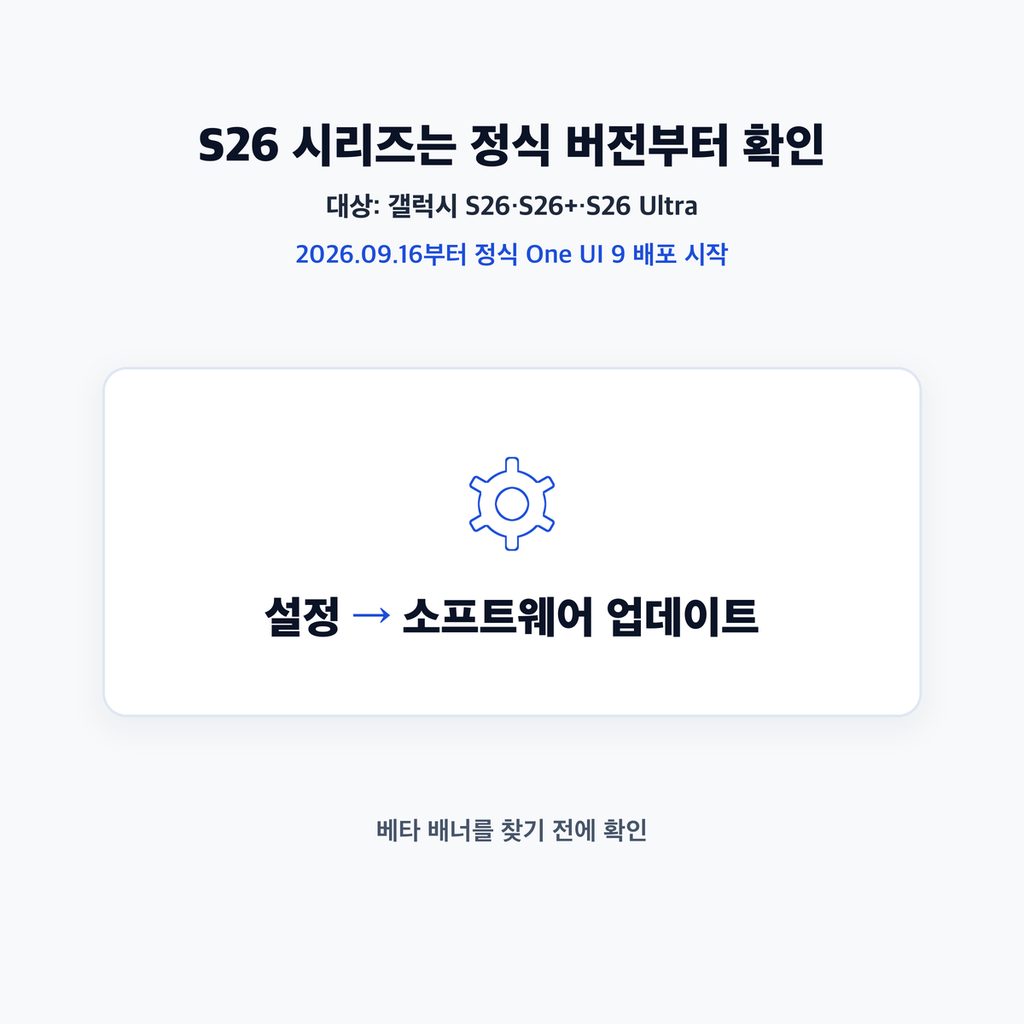
갤럭시 S26·S26+·S26 Ultra는 초기 베타 대상이었고, 9월 16일부터 정식 One UI 9 배포가 시작됐다. S26을 쓴다면 베타 배너를 찾기 전에 설정의 소프트웨어 업데이트에서 정식 버전부터 확인한다.
9월 베타 확대 발표에는 S25·S25+·S25 Ultra·S25 FE와 Z 폴드7·Z 플립7이 포함됐다. 한국도 대상 국가에 들어갔지만, 국가별 제공 시점은 다를 수 있다. 이 명단에 있는 기기는 베타 확대 대상이지만, 오늘도 신청할 수 있다는 뜻은 아니다. [삼성 베타 확대 발표](https://news.samsung.com/uk/samsung-expands-one-ui-9-beta-program-to-more-galaxy-devices)
S24와 구형 폴더블은 기종별로 살펴볼 필요가 있다. 10월 3일에 올라온 글에서 S24 기본형 사용자는 멤버스에서 가입하고 베타를 설치한 과정을 설명했다. 9월 21일 글에서도 플립6 사용자는 참여 카드로 신청했다고 했다. 따라서 두 기종을 무조건 참여 불가라고 할 수는 없다.
그렇다고 이 경험만으로 S24 전 모델이나 모든 플립6에서 지금도 신청을 받는다고 볼 수는 없다. S23·다른 FE 모델·A 시리즈까지 포함한 국내 전체 모집표와 모델 번호별 조건은 확인하지 못했다. 업데이트 지원 기간이 남았다고 베타 신청도 된다고 생각하면 헷갈릴 수 있다.
2. 삼성 멤버스에서 신청하고 설치하기
참여하려는 휴대전화에서 Samsung Members 앱을 연다. 앱이 없다면 Galaxy Store나 Google Play에서 설치하고 삼성 계정으로 로그인한다.
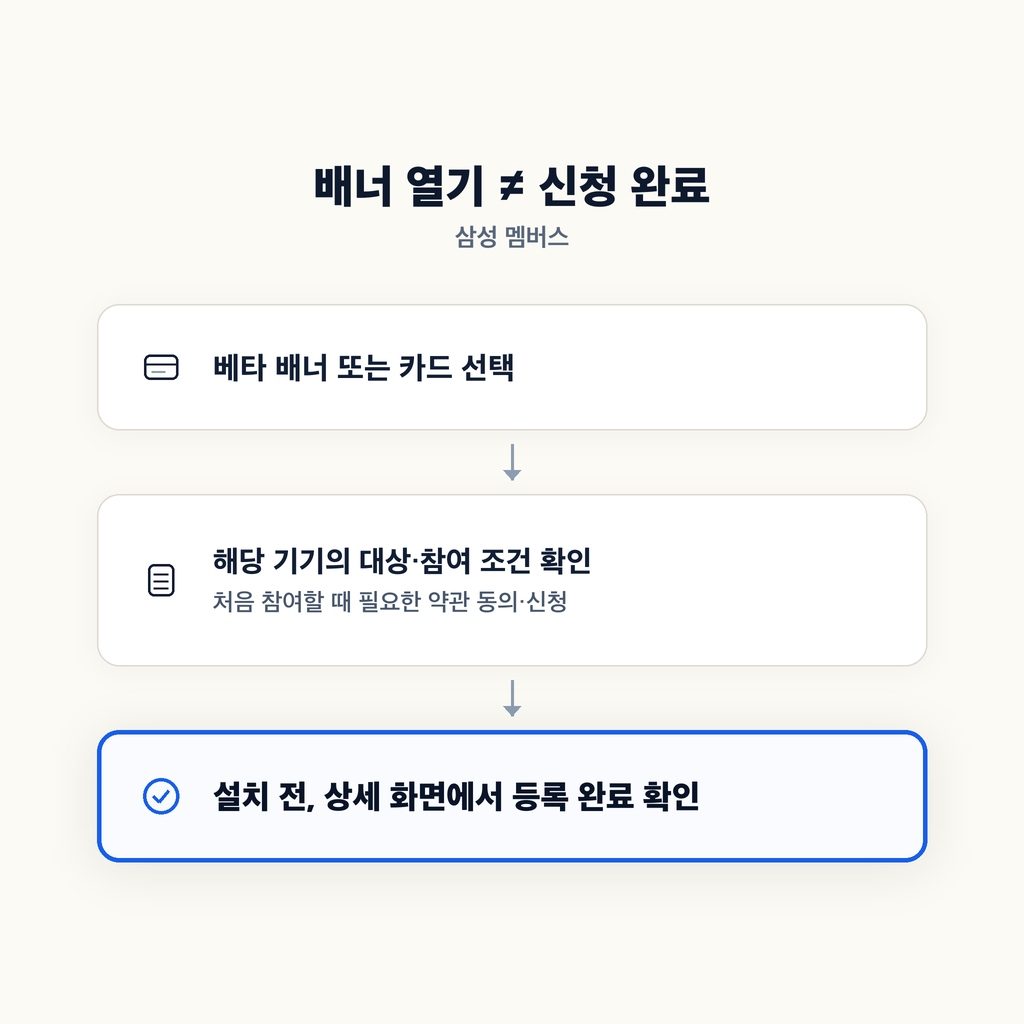
홈 화면의 One UI 베타 배너 또는 베타 카드를 선택한다. 해당 기기의 One UI 9 프로그램으로 들어가 대상과 참여 조건을 읽고, 처음 참여할 때 필요한 약관 동의와 신청을 마친다.
설치로 넘어가기 전에 참여 상태를 확인한다. 프로그램 상세 화면에서 등록이 완료됐는지 확인한 다음 설치로 넘어가야 한다. 배너를 열어 본 것과 신청을 마친 것은 다르다.
설치 전에는 PC용 Smart Switch로 데이터를 백업하고, 휴대전화의 앱도 최신 버전으로 업데이트해 둔다. 백업은 휴대전화를 USB로 컴퓨터에 연결한 뒤 Smart Switch에서 백업할 항목을 선택하는 방식이다. 백업 결과를 보고 필요한 항목이 저장됐는지도 확인한다.
이후 설정 → 소프트웨어 업데이트 → 다운로드 및 설치로 들어간다. 참여한 베타의 상세 화면에서 소프트웨어 업데이트로 이동하는 방법도 있다. 표시된 버전과 안내를 읽고 다운로드·설치를 진행한다. [One UI 베타 공식 안내](https://developer.samsung.com/one-ui-beta)
참여 자체는 무료지만 다운로드에는 데이터가 사용된다. Wi-Fi에 연결해 진행하는 편이 좋다. 베타는 시험용 소프트웨어라 앱 오류나 데이터 손실 가능성이 있으며, 앱을 최신 버전으로 업데이트했다고 호환성이 보장되는 것은 아니다. 은행·결제 앱을 매일 쓰는 휴대전화라면 이 부분이 설치 여부를 결정할 만한 조건이다.
3. 배너가 없는 경우와 설치가 안 뜨는 경우
배너가 없을 때는 멤버스의 베타 카드도 살핀다. 홈 배너만 찾다가 어디서 신청하는지 놓칠 수 있다. 다만 베타 메뉴가 보이는 것 자체가 모집 중이라는 뜻은 아니다.
확인할 순서는 삼성 계정 로그인 상태, 해당 기기의 프로그램 표시 여부, 프로그램에 적힌 대상·기간·모집 상태다. 정원 마감이나 모집 종료가 표시된다면 그 상태에서는 신규 신청을 진행할 수 없다. 재모집 날짜가 확인되지 않았는데 며칠 뒤에는 꼭 열린다고 기대할 근거도 없다.
해외 구매 기기라면 국내 사용자와 같은 제품명을 쓴다는 것만으로 참여 가능 여부를 판단하기 어렵다. 국내 계정이나 유심을 쓰면 해결된다는 공통 조건은 확인되지 않았다. 모델별 조건이 빠져 있어 국가 설정이나 CSC를 바꾸는 방법을 일반적인 신청 절차로 따라 하기는 어렵다.
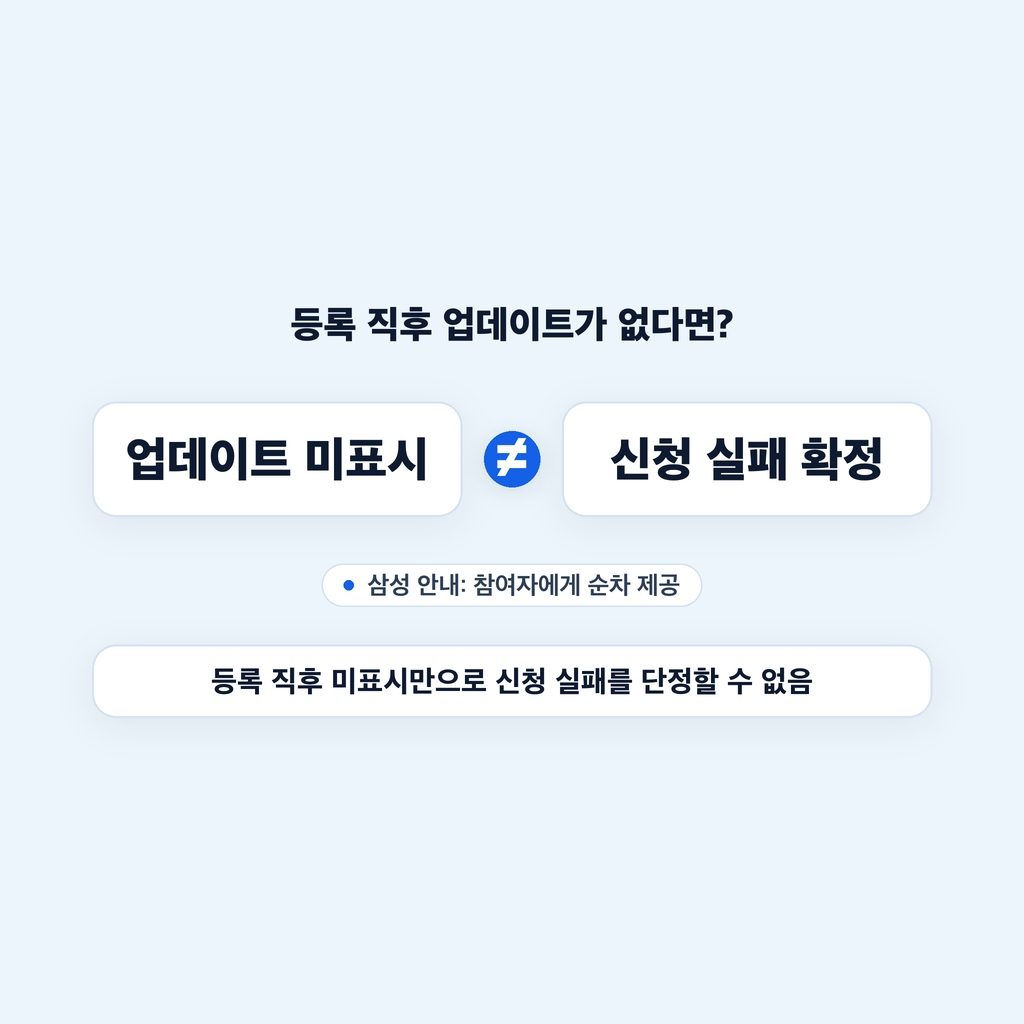
이미 등록했는데 다운로드가 안 보인다면 신청 상태와 설치 조건을 따로 봐야 한다. 삼성은 베타 업데이트를 참여자에게 순차적으로 제공한다고 안내한다. 등록 직후 업데이트가 없다는 이유만으로 신청 실패라고 단정할 수는 없다.
프로그램 안내에 설치에 필요한 기존 소프트웨어 버전이 적혀 있다면 현재 버전과 비교한다. 국내 모든 기종에 공통으로 적용할 선행 빌드 번호는 확인되지 않았다. 다른 나라 사용자가 설치한 특정 월 보안 패치를 내 기기에도 꼭 필요한 조건이라고 생각하면 안 된다.
이때 업데이트를 띄우려고 탈퇴와 재가입부터 반복하는 것은 피하고 싶다. 모집이 끝났거나 정원이 찼다면 다시 들어갈 수 있는지 보장되지 않기 때문이다. 설치 오류로 휴대전화 자체를 사용할 수 없게 됐다면 삼성 공식 안내에 따라 서비스센터의 도움을 받아야 한다.
4. 탈퇴와 이전 버전 복귀는 별개다
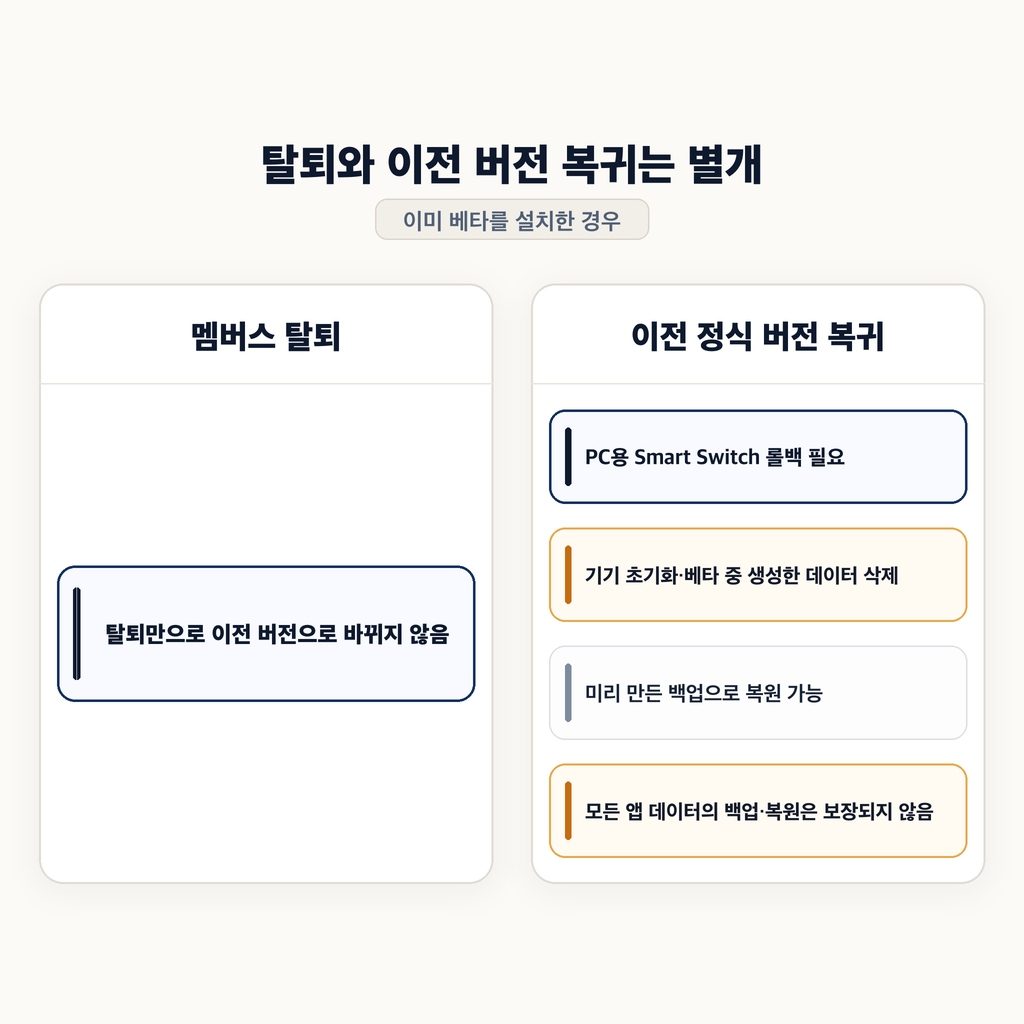
베타를 신청하기 전에 알아둘 차이가 하나 있다. 멤버스에서 탈퇴한다고 설치된 운영체제가 바로 이전 버전으로 바뀌지는 않는다.
삼성 공식 FAQ에 적힌 탈퇴 경로는 Samsung Members → 설정 → 베타 프로그램 설정 → 베타 프로그램 탈퇴다. 한편 변경된 화면을 다룬 보도에는 참여한 베타의 상세 페이지 → 더보기 → 탈퇴 경로도 소개돼 있다. 국내 앱 버전별 화면을 모두 확인한 것은 아니므로, 실제 참여 중인 프로그램의 탈퇴 안내와 맞춰 봐야 한다.
신청만 하고 베타를 설치하지 않았다면 탈퇴 후 기존 정식 버전을 그대로 쓰면 된다. 이미 설치한 베타를 이전 정식 버전으로 되돌리려면 PC용 Smart Switch의 다운그레이드 기능을 이용하는 롤백 과정이 필요하다.
롤백을 하면 기기가 초기화되고 베타 사용 중 생성된 데이터가 삭제된다. 미리 만든 Smart Switch 백업으로 복원할 수 있지만, 모든 앱 데이터가 백업·복원되는 것은 아니다. 특히 베타에서 새로 만든 데이터까지 이전 운영체제에 전부 복원된다고 생각해서는 안 된다.
반대로 베타 참여를 유지하다 해당 기기에 최신 정식 버전이 제공되면 그 버전으로 업데이트할 수 있다. 새 정식 버전으로 올라가는 것과 이전 버전으로 내려가는 롤백은 다른 과정이다. 정식 버전을 기다리는 중이라면 복귀를 위해 무조건 먼저 탈퇴하거나 초기화할 필요는 없다.
#oneui9베타
#베타참여방법
#삼성멤버스
#갤럭시업데이트