유튜브가 아예 열리지 않는지, 앱은 열리는데 영상만 끊기는지에 따라 점검할 곳이 다르다. 먼저 인터넷 연결을 확인하고, 증상에 맞춰 전원 재시작이나 앱 재설치로 넘어가면 된다.
1. TV만 안 되는지 먼저 확인한다
같은 와이파이에 연결한 스마트폰이나 노트북에서 인터넷을 사용해 본다. 다른 기기도 안 된다면 TV 앱보다 공유기나 인터넷 회선부터 살펴야 한다. 공유기와 모뎀의 전원선을 뽑고 약 10초 뒤 다시 연결한다. 설정을 지우는 공장 초기화를 할 필요는 없다.
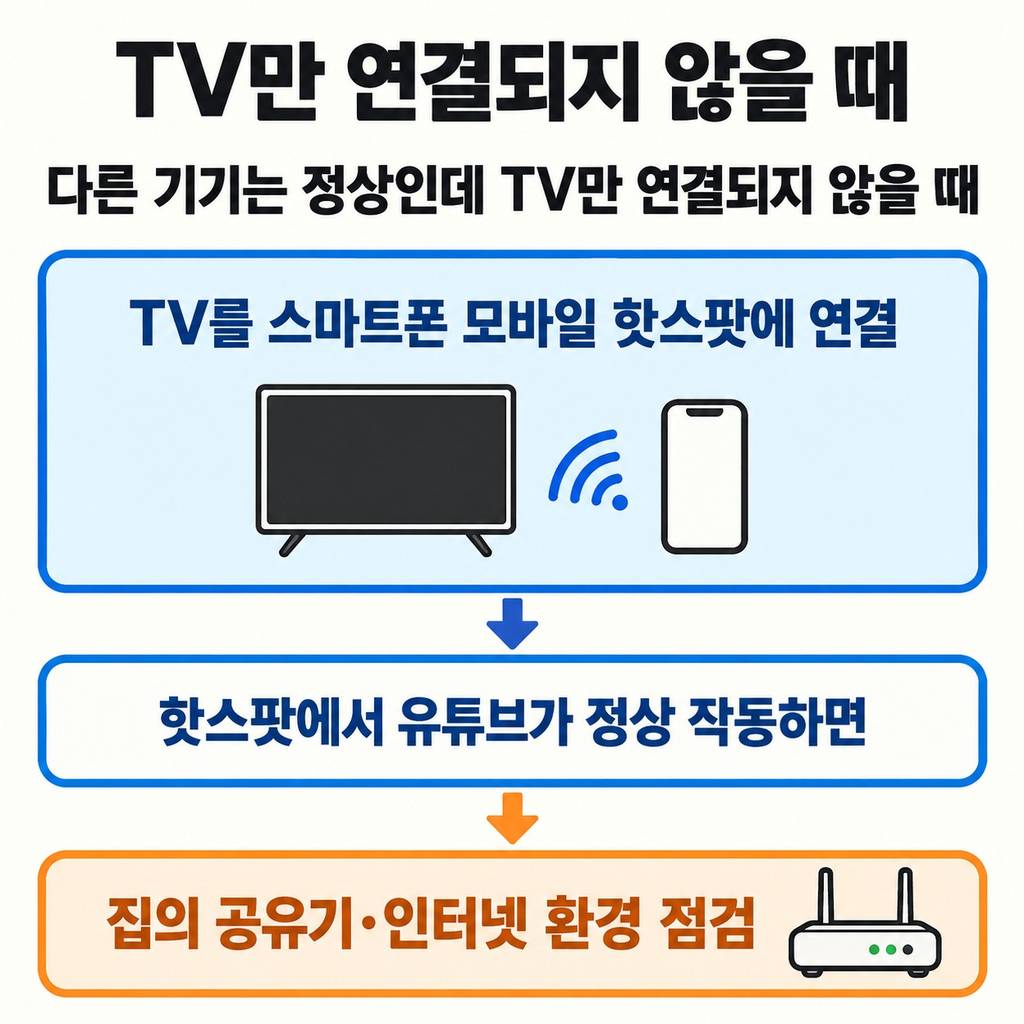
다른 기기는 정상인데 TV만 연결되지 않는다면, 스마트폰의 모바일 핫스팟에 TV를 연결해 본다. 핫스팟은 스마트폰의 이동통신 인터넷을 다른 기기와 나눠 쓰는 기능이다. 여기서는 유튜브가 정상 작동한다면 집의 공유기나 인터넷 연결 환경을 점검할 차례다.
TV에 설치된 앱이 아니라 셋톱박스 메뉴에서 실행한 유튜브라면 해당 통신사 고객센터로 문의한다.
2. 앱이 멈췄다면 TV 전원을 완전히 끊는다
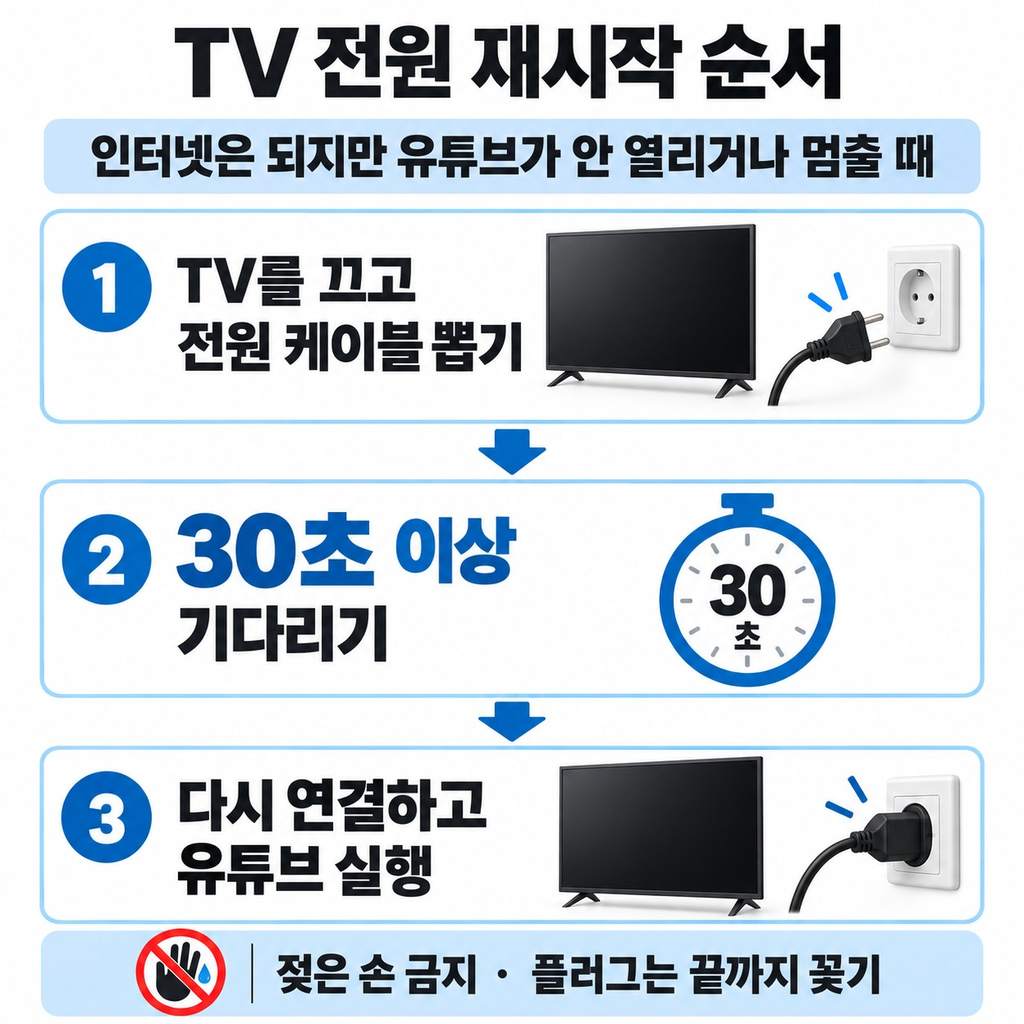
인터넷은 되는데 유튜브가 열리지 않거나 화면이 멈춘다면 TV를 끄고 전원 케이블을 뽑는다. 30초 이상 기다린 뒤 다시 연결해 유튜브를 실행한다. 젖은 손으로 플러그를 만지지 말고, 다시 꽂을 때는 흔들리지 않게 끝까지 꽂는다.
그래도 같다면 ‘TV 빨리 켜기’를 꺼 본다. 대기 모드로 전환되는 과정에서 생기는 일시적인 오류에 시도할 수 있는 방법이다. 2023년 webOS 23에서는 전체 설정 → 일반 → 시스템 → 기타 설정 → TV 빨리 켜기에서 해제한다. 다른 버전은 메뉴 위치가 다를 수 있다.
3. 계속 안 열리면 업데이트 후 재설치한다
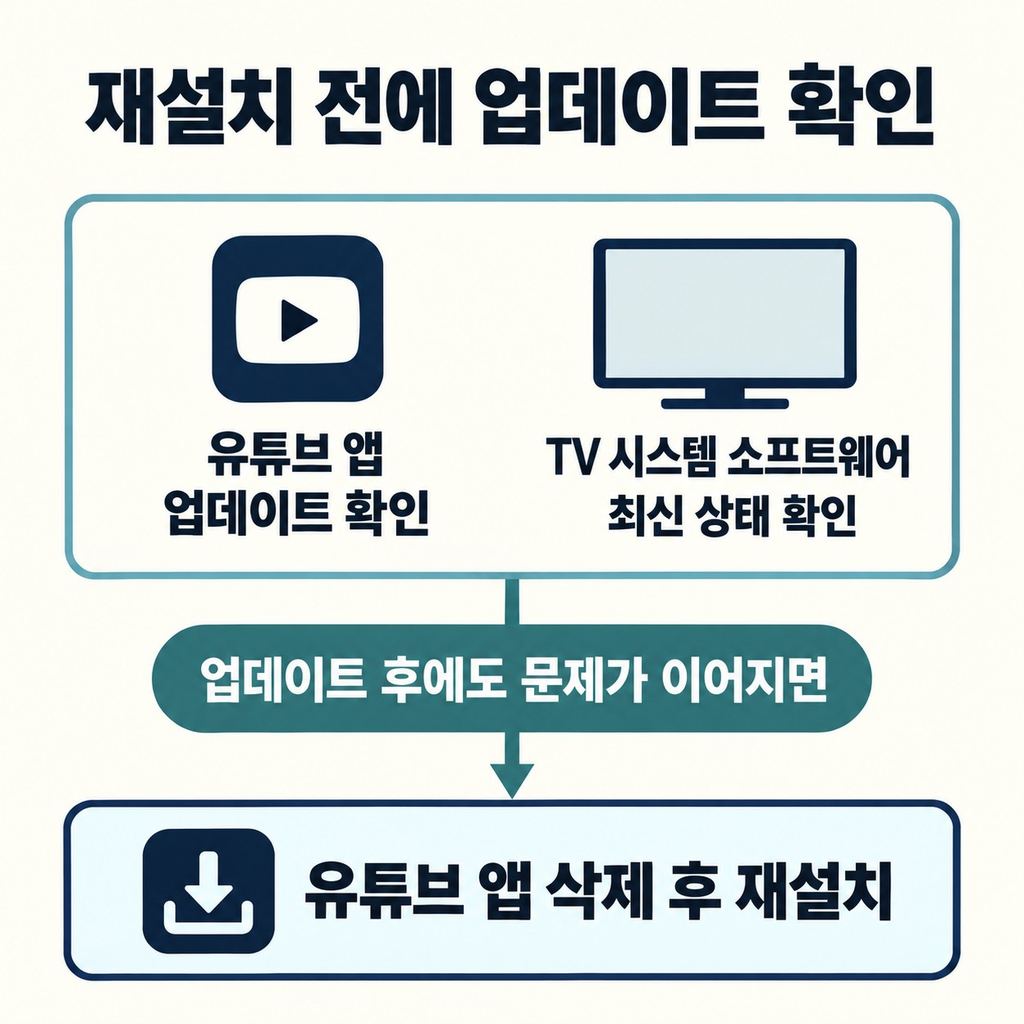
앱 스토어에서 유튜브 업데이트가 있는지 확인하고, TV 시스템 소프트웨어도 최신 상태인지 살핀다. 업데이트 후에도 문제가 이어지면 유튜브 앱을 삭제했다가 다시 설치해 본다.
홈 화면에서 유튜브를 선택하고 리모컨의 확인 버튼을 2~3초 누르면 앱을 편집하는 화면이 나온다. 여기서 휴지통 아이콘으로 삭제한 뒤, 홈의 Apps에서 유튜브를 검색해 설치한다. 이전 webOS에서는 Apps가 ‘콘텐츠 스토어’로 표시되며, 모델에 따라 화면 구성이 다를 수 있다.
4. 영상만 끊긴다면 화질을 낮춰 본다
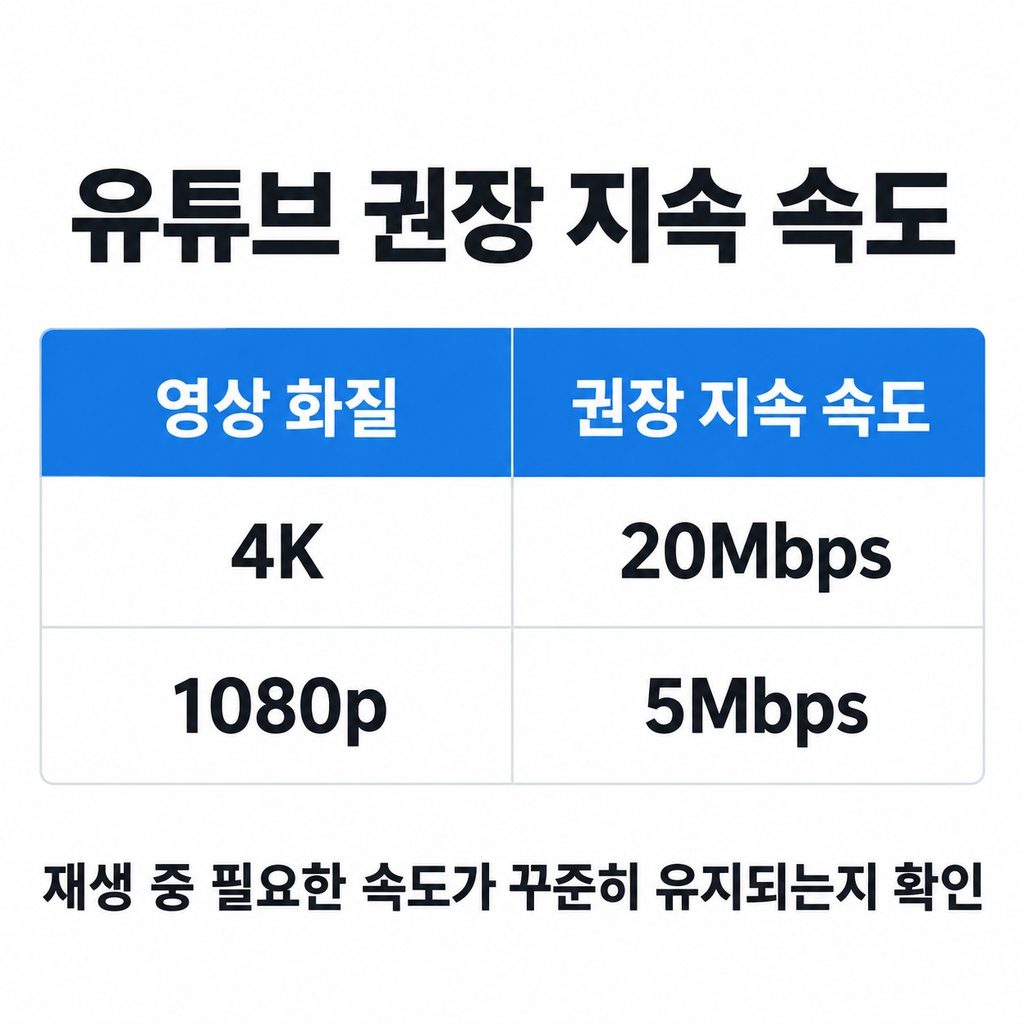
앱은 잘 열리는데 영상이 자꾸 멈추고 기다리는 표시가 뜬다면, 화질을 낮춰 재생해 본다. 낮은 화질에서 나아진다면 인터넷 연결 속도와 안정성을 살펴볼 필요가 있다.
유튜브가 권장하는 지속 속도는 4K 영상이 20Mbps, 1080p 영상이 5Mbps다. 잠깐 빠른 속도가 나오는 것보다 영상을 보는 동안 필요한 속도가 꾸준히 유지되는지가 중요하다. 같은 인터넷으로 여러 기기를 동시에 사용하면 속도가 떨어질 수 있다.
TV와 공유기 사이가 멀거나 벽이 많다면 공유기를 가까이 옮겨 본다. 가능하다면 TV와 공유기를 랜선으로 직접 연결해 무선 연결 때와 비교하는 것도 방법이다.
5. 와이파이 목록이 없거나 오류가 반복되면 상담한다
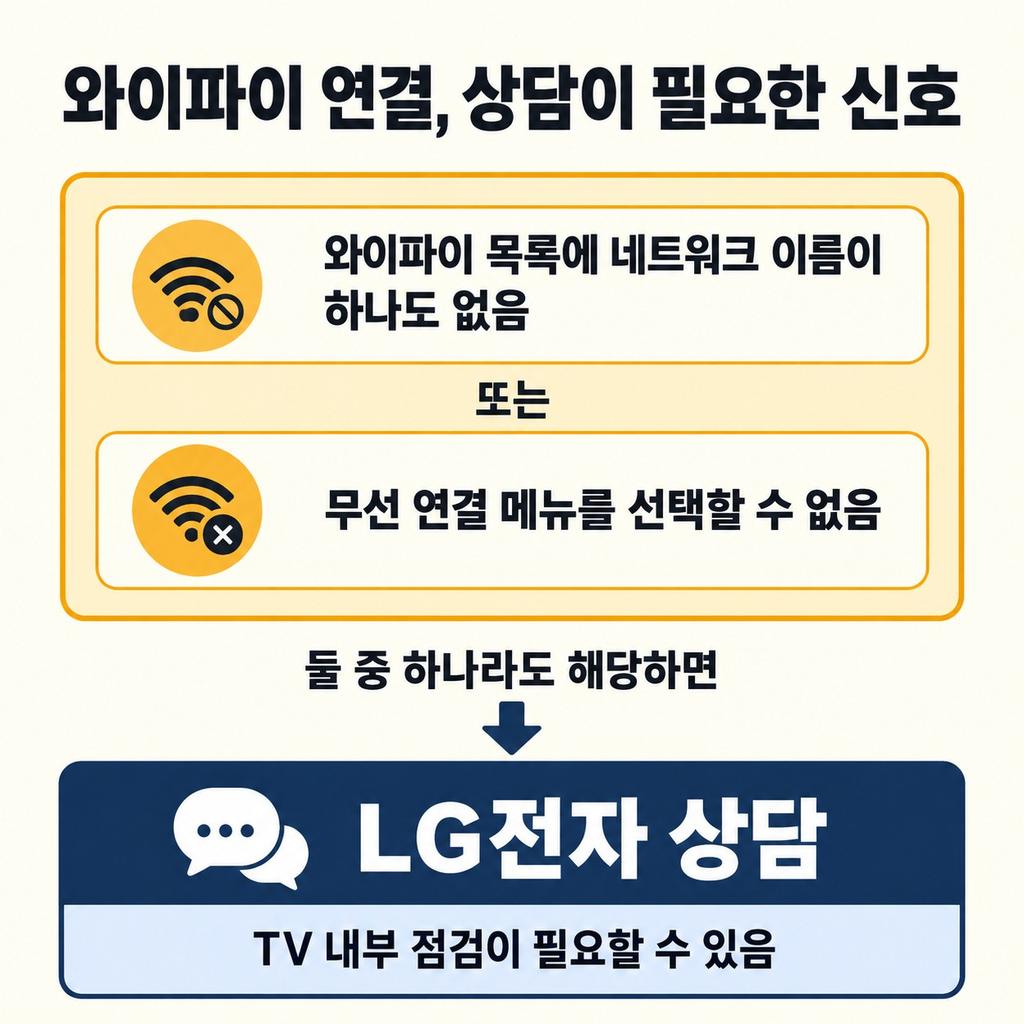
TV의 와이파이 목록에 네트워크 이름이 하나도 뜨지 않거나 무선 연결 메뉴를 선택할 수 없다면 TV 내부 점검이 필요할 수 있다. 이때는 LG전자 상담으로 이어간다.
전원 재시작과 앱 재설치까지 했는데 같은 오류가 반복될 때도 상담을 받는 편이 좋다. 모델명과 함께 앱을 켤 때 멈추는지, 재생 중 끊기는지, 핫스팟에서는 정상 작동했는지를 정리해 두면 증상을 구체적으로 전달할 수 있다.
#LG스마트TV
#유튜브안됨
#webOS
#TV인터넷연결