유튜브가 아예 안 열리는지, 영상이 끊기는지, 로그인에서 막히는지에 따라 확인할 곳이 다르다. 먼저 유튜브를 실행한 기기를 확인하고, 겪고 있는 증상에 맞춰 하나씩 살펴보면 된다.
1. 유튜브를 어디서 실행했는지 확인한다
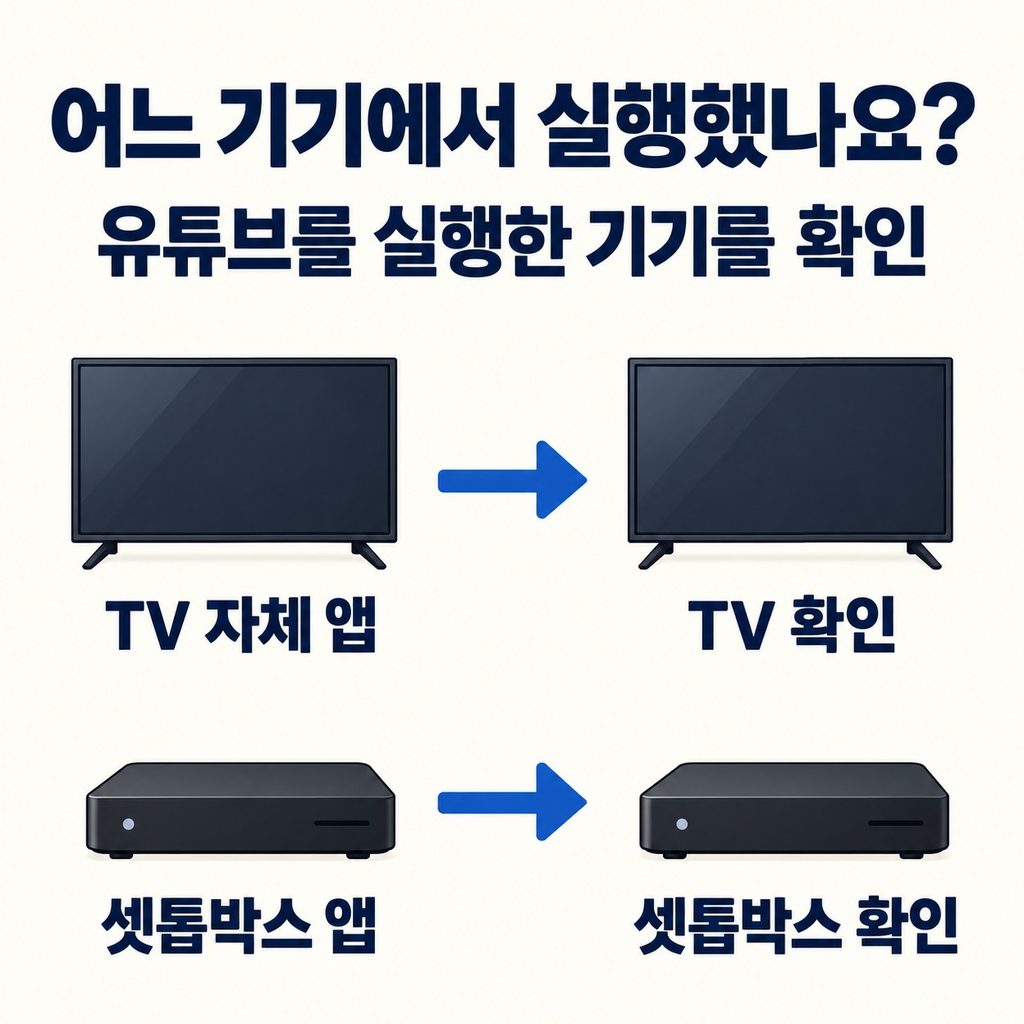
같은 TV 화면을 보고 있어도 유튜브를 실행한 기기는 다를 수 있다. 지니 TV 셋톱박스에서 연 것인지, TV 자체에 설치된 앱을 연 것인지 먼저 확인한다.
전원을 다시 연결하거나 업데이트를 확인할 대상은 유튜브를 실행한 기기다. TV 자체 앱에서 생긴 문제라면 TV를, 셋톱박스 앱에서 생긴 문제라면 셋톱박스를 살펴본다.
2. 안 열리거나 멈추면 앱과 기기를 다시 시작한다
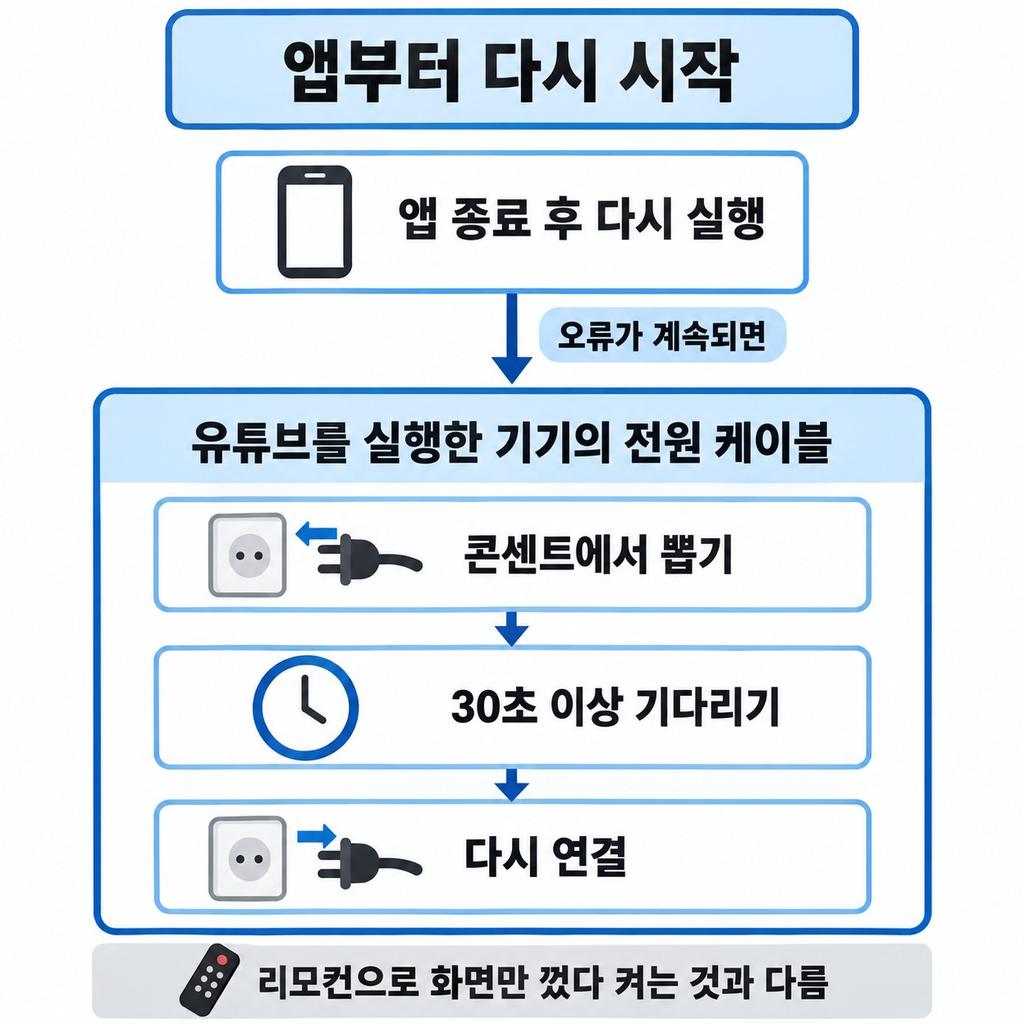
먼저 유튜브 앱을 종료했다가 다시 실행한다. 그래도 오류가 계속되면 해당 기기의 전원 케이블을 콘센트에서 뽑고 30초 이상 기다린 뒤 다시 연결한다.
리모컨으로 화면만 껐다 켜는 것과는 다르다. 전원 케이블을 분리해 기기를 다시 시작하는 과정이다.
3. 영상이 끊기면 인터넷 연결과 화질을 살핀다
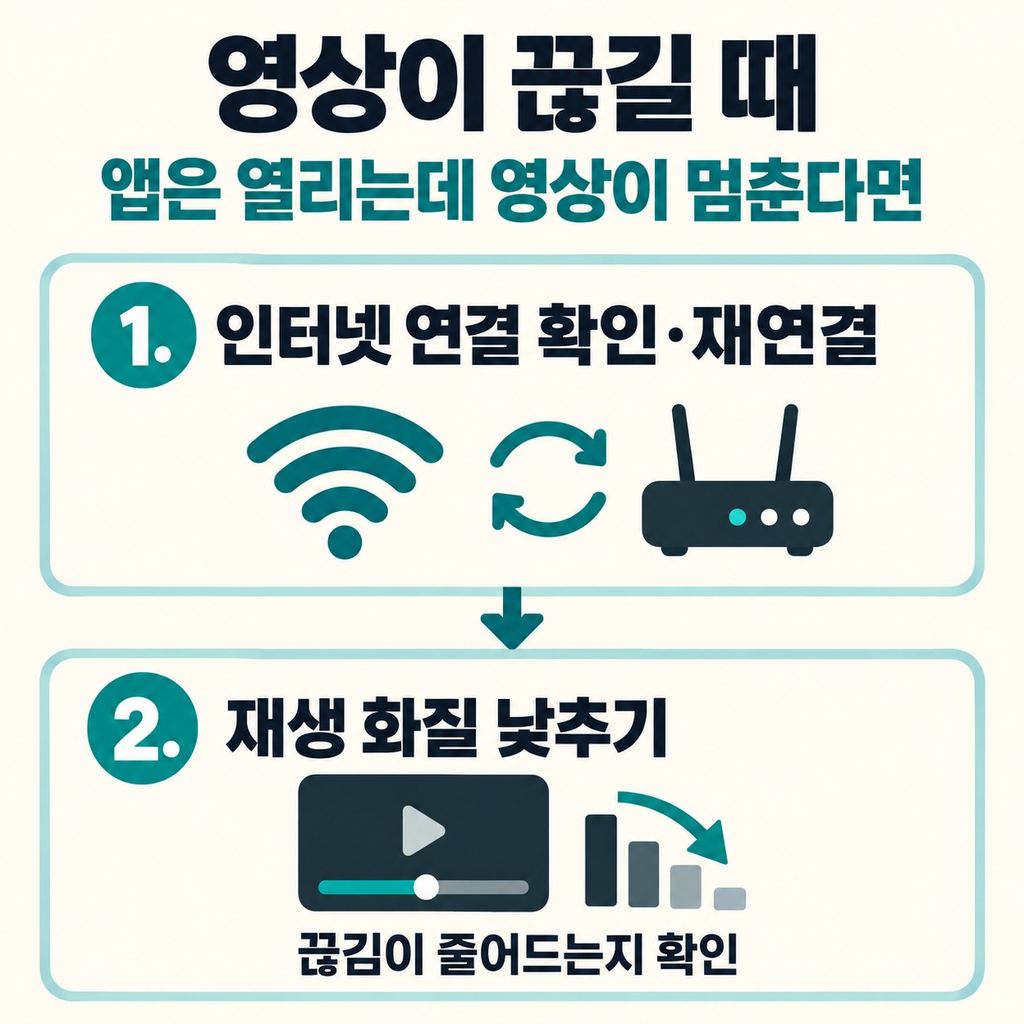
앱은 열리는데 영상이 자꾸 멈춘다면 인터넷 연결 상태를 확인하고 다시 연결해 본다. 같은 네트워크에서 여러 기기를 함께 사용하면 속도가 떨어질 수 있다.
재생 화질을 낮춰 끊김이 줄어드는지도 확인한다. 높은 화질에서 계속 멈춘다면 화질을 낮추는 것이 영상을 이어 보는 데 도움이 될 수 있다.
4. 로그인에서 막히면 다른 방식을 시도한다
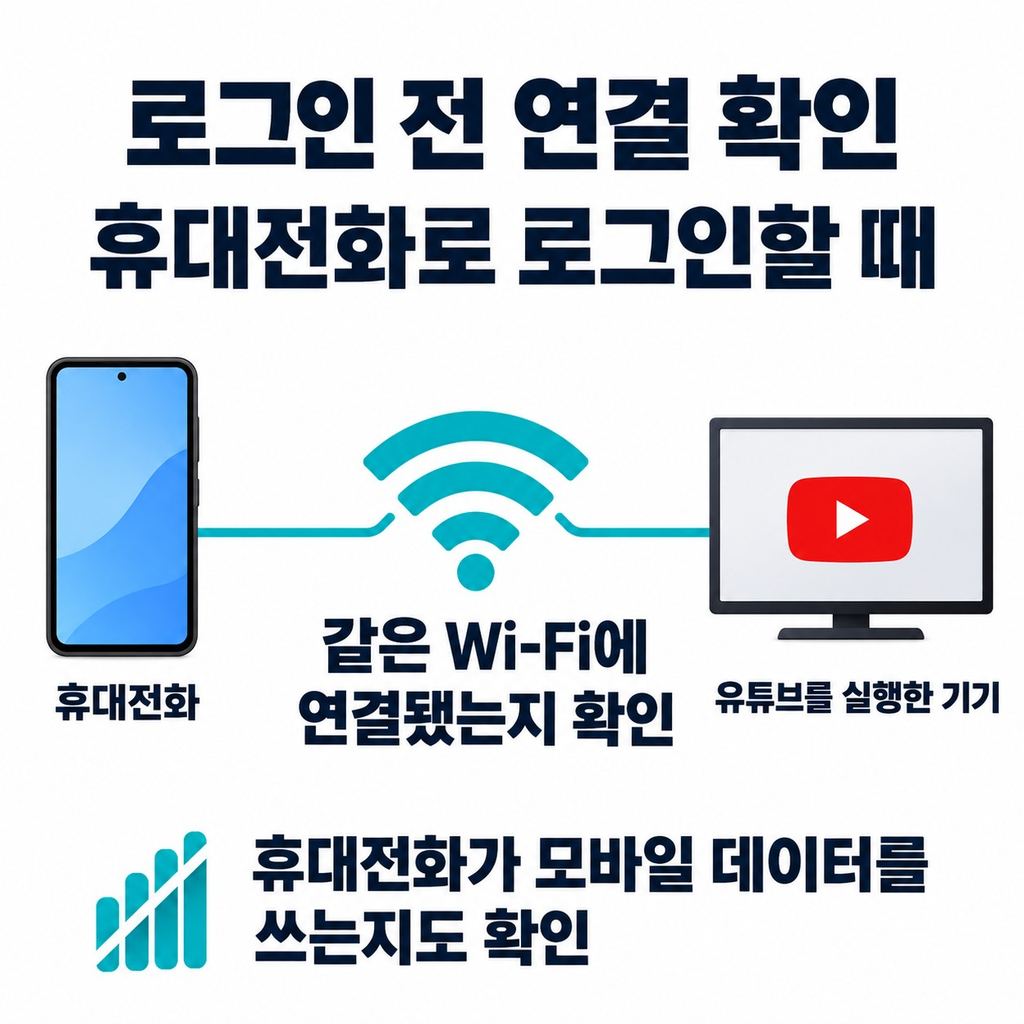
로그인 화면에서 휴대전화 로그인과 리모컨 로그인을 제공한다면, 작동하지 않는 방식 대신 다른 방식을 시도한다.
휴대전화로 로그인할 때는 휴대전화와 유튜브를 실행한 기기가 같은 Wi-Fi에 연결돼 있는지 확인한다. 휴대전화가 Wi-Fi 대신 모바일 데이터를 사용하고 있지는 않은지도 살핀다.
활성화 코드를 입력하는 방식이라면 아래 주소에서 TV 화면에 표시된 코드를 정확히 입력한다.
5. 업데이트는 사용하는 모델에 맞춰 확인한다
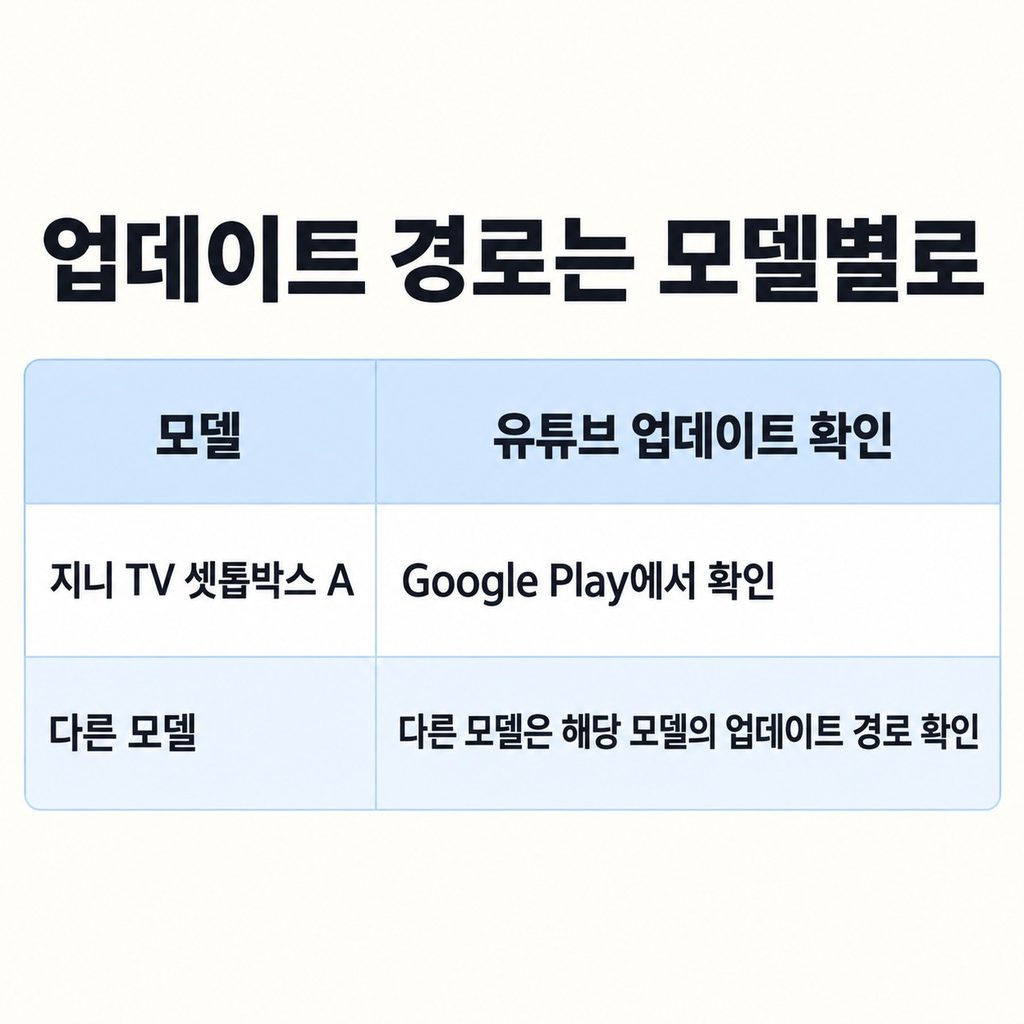
유튜브 앱과 기기 시스템 소프트웨어에 업데이트가 있는지 확인한다. 다만 셋톱박스마다 메뉴와 지원 기능이 다르다.
지니 TV 셋톱박스 A는 Android TV 운영체제와 Google Play를 지원하므로 Google Play에서 유튜브 업데이트 여부를 살펴볼 수 있다. 다른 모델은 해당 모델의 업데이트 경로에 맞춰 확인한다.
6. 계속 안 되면 모델명과 오류 문구를 준비한다
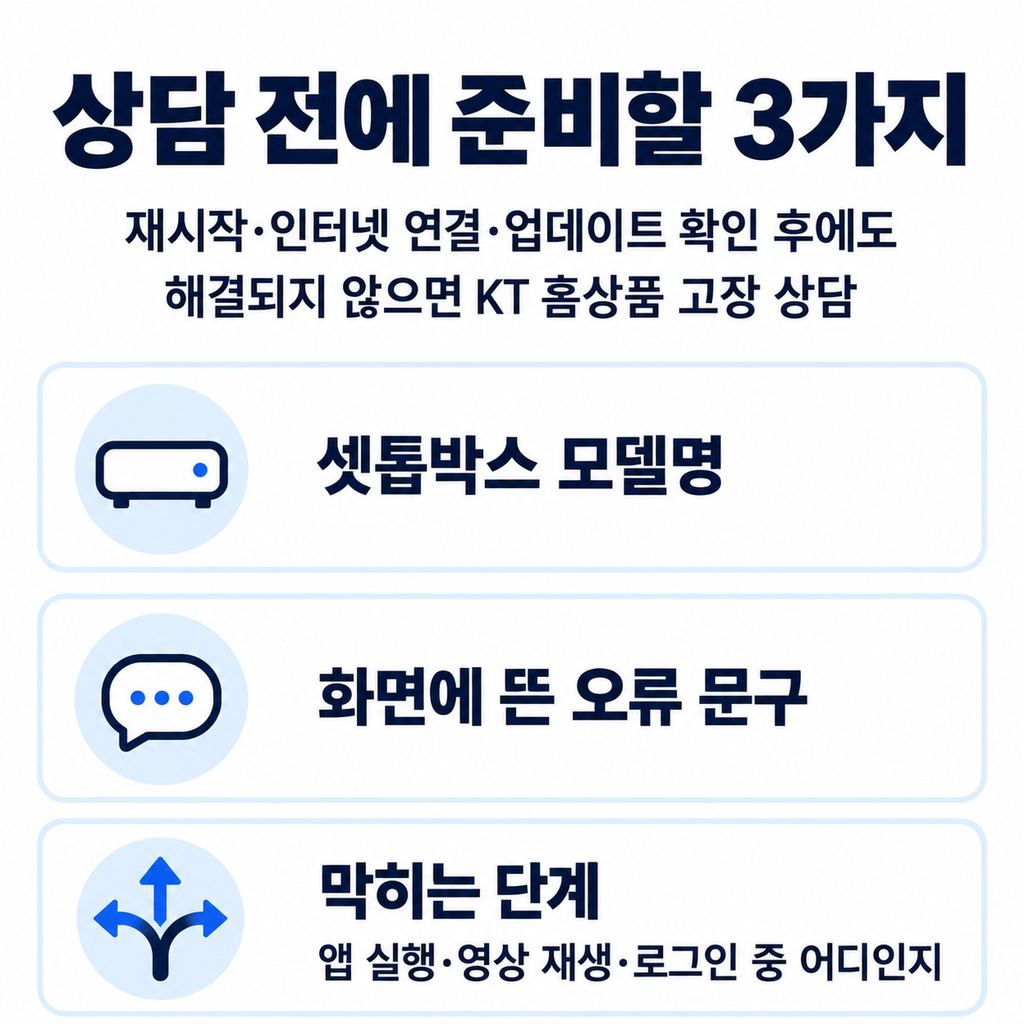
재시작과 인터넷 연결, 업데이트를 확인한 뒤에도 해결되지 않으면 KT 홈상품 고장 상담에 문의한다. 셋톱박스 모델명과 화면에 뜬 오류 문구, 앱 실행·영상 재생·로그인 중 어느 단계에서 막히는지를 정리해 두면 증상을 설명하기 수월하다.
휴대전화에서는 무료 번호 080-000-1618을 이용할 수 있다. 고장신고와 통화품질 상담은 24시간 가능하다.
#지니TV
#유튜브오류
#셋톱박스
#유튜브로그인