아이폰 17 Pro 자급제로 바꿀 때는 전화번호와 데이터를 나눠 생각하면 쉽다. 전화·문자는 유심을 옮기거나 eSIM을 활성화해서 쓰고, 사진·연락처·앱은 별도로 전송한다. 유심만 꽂았는데 사진이 보이지 않는다면 데이터 이전이 아직 남아 있는 것이다.
1. 먼저 유심 종류와 새 아이폰의 구매 지역을 확인한다
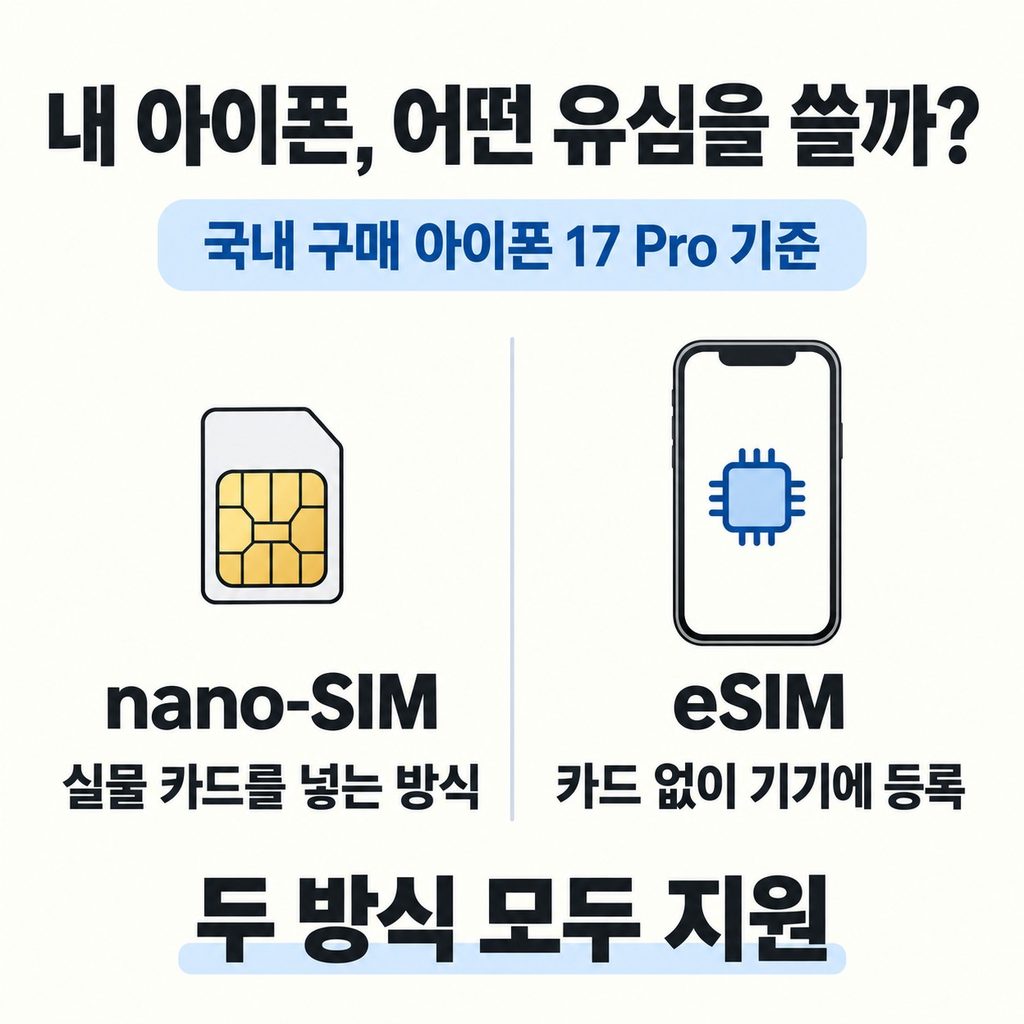
국내에서 구매한 아이폰 17 Pro는 실물 카드인 nano-SIM과 카드 없이 기기에 등록하는 eSIM을 모두 지원한다. 기존 휴대폰에서 어떤 방식으로 전화번호를 쓰고 있는지부터 확인하면 된다.
해외 구매품이라면 구매 국가도 살펴야 한다. 미국·일본·캐나다 등 일부 지역에서 구입한 아이폰 17 Pro는 eSIM 전용이므로 기존 실물 유심을 꽂을 수 없다. 이런 모델로 옮긴다면 통신사를 통해 eSIM으로 번호를 이전해야 한다.
사진과 연락처를 옮기는 방법은 기존 휴대폰에 따라 달라진다. 아이폰을 쓰고 있었다면 ‘빠른 시작’, 안드로이드였다면 ‘iOS로 이동’을 이용한다. 새 아이폰의 초기 설정 중 전화번호 이전 안내가 나올 수도 있으니 화면의 흐름에 맞춰 진행하면 된다.
2. 실물 유심은 카드만 새 아이폰으로 옮긴다
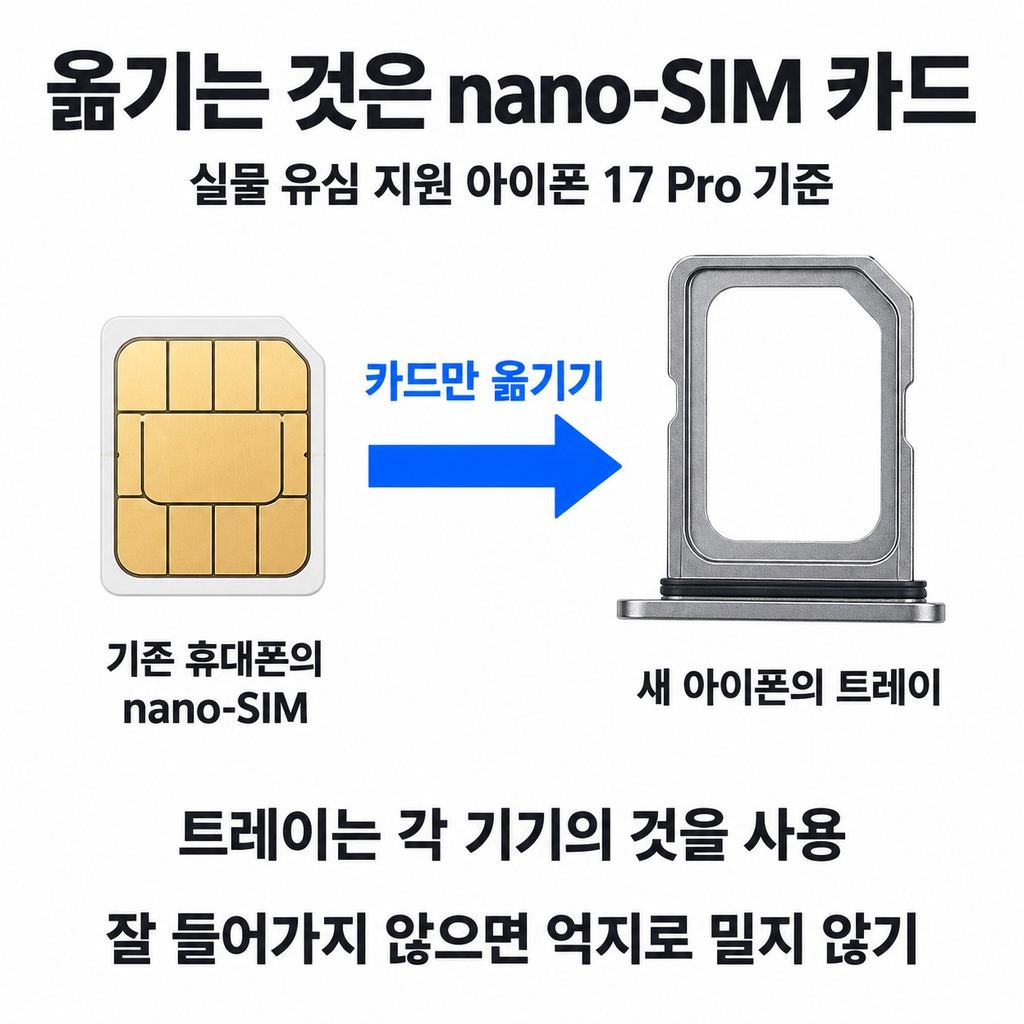
실물 유심을 지원하는 아이폰 17 Pro의 SIM 트레이는 왼쪽에 있다. SIM 추출 도구를 트레이 옆 작은 구멍에 넣고 눌러 연다. 기존 휴대폰에서 꺼낸 nano-SIM을 새 아이폰 트레이의 모서리 홈에 맞춰 올린 뒤, 트레이를 원래 방향으로 끝까지 넣는다.
트레이까지 옮기는 것은 아니다. 각 휴대폰에 딸린 트레이를 사용하고, 잘 들어가지 않으면 억지로 밀지 않는다. 유심 크기가 맞지 않을 때도 잘라 쓰지 말고 통신사에 교체를 문의한다.
SIM PIN, 즉 유심 잠금번호를 묻는 화면이 나오면 정확히 아는 번호만 입력한다. 추측해서 입력하면 유심이 잠겨 교체가 필요할 수 있다.
유심을 옮겼는데 통신이 되지 않으면 유심 이동을 막는 보호서비스 가입 여부도 살펴본다. KT의 ‘(안심)유심보호서비스’처럼 다른 휴대폰에서 유심을 쓰지 못하게 하는 서비스가 있다. 가입돼 있다면 통신사에 해당 서비스의 기기변경 절차를 확인한다.
3. eSIM은 통신사가 지원하는 방식으로 이전한다
기존 아이폰의 번호를 ‘eSIM 빠른 전송’으로 옮기려면 통신사가 이 기능을 지원해야 한다. 두 아이폰 모두 Apple 계정에 로그인하고 iOS 18.4 이상을 사용해야 한다. 기기를 가까이 두고 Bluetooth를 켜며, 이전 아이폰의 잠금을 풀 기기 암호도 준비한다. 새 아이폰은 Wi-Fi에 연결해 둔다.
초기 설정 중 번호 이전 안내가 나오면 그대로 진행한다. 이미 설정을 마쳤다면 새 아이폰에서 ‘설정 → 셀룰러 → 셀룰러 설정 또는 eSIM 추가’로 들어간다. 옮길 번호를 선택하거나 ‘근처에 있는 iPhone에서 전송’을 누른 뒤 이전 아이폰에서 승인한다. 새 아이폰의 회선이 활성화되면 이전 SIM은 비활성화된다.
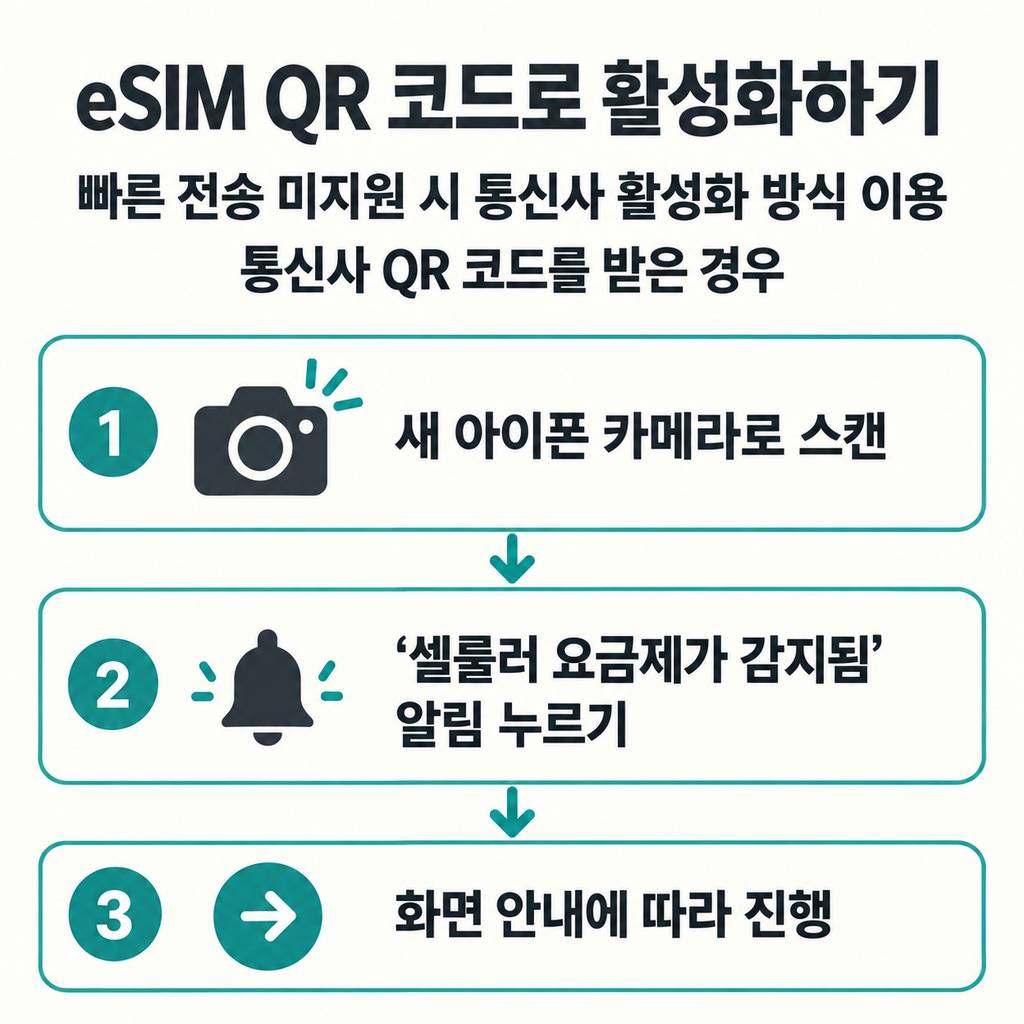
빠른 전송을 지원하지 않으면 통신사가 제공하는 활성화 방식이나 QR 코드를 이용한다. QR 코드를 받았다면 새 아이폰의 카메라로 스캔하고, ‘셀룰러 요금제가 감지됨’ 알림을 눌러 안내를 따르면 된다.
안드로이드에서 쓰던 eSIM도 통신사에 이전 방법을 확인하는 것부터 시작한다. 2026년 10월 17일 기준 직접 전송 지원 목록에는 국내 통신사가 포함돼 있지 않다. ‘Android에서 전송’ 메뉴가 보이더라도 해당 회선의 지원 여부를 먼저 확인해야 한다.
4. 아이폰의 사진과 연락처는 빠른 시작으로 옮긴다
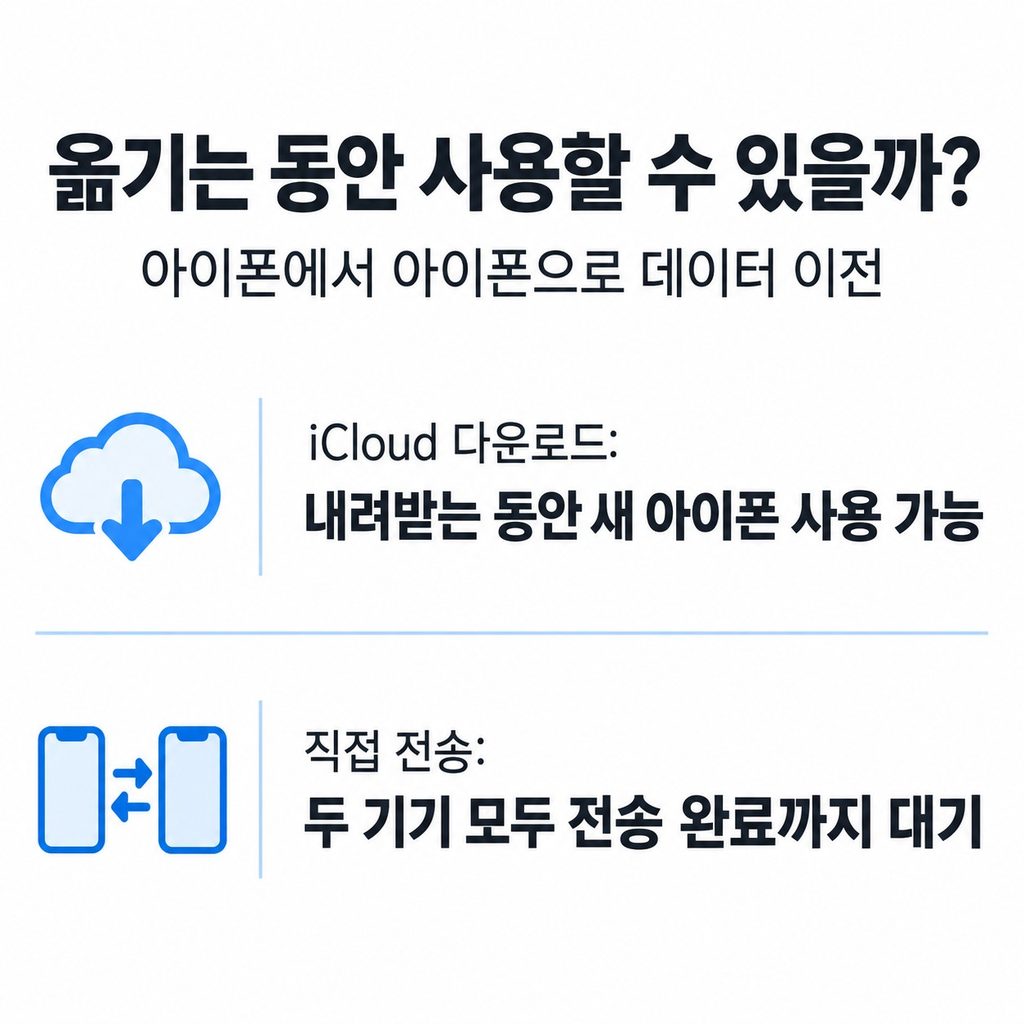
두 아이폰을 최신 iOS로 업데이트하고, 기존 아이폰을 Wi-Fi에 연결한 뒤 Bluetooth를 켠다. 기존 아이폰의 잠금을 풀어 홈 화면을 띄우고 새 아이폰을 켜서 가까이 두면 설정 안내가 나타난다. 안내가 사라졌다면 두 기기를 재시동한 뒤 다시 진행한다.
데이터 전송 방식은 사용 가능한 시간을 생각해 고르면 된다. iCloud에서 다운로드하면 앱과 데이터가 내려받아지는 동안 새 아이폰을 사용할 수 있다. 기존 아이폰에서 직접 전송하면 두 기기 모두 전송이 끝날 때까지 기다려야 한다.
전송이 완료될 때까지 두 기기를 가까이 두고 전원에 연결한다. 소요 시간은 데이터 양과 네트워크 상태에 따라 달라진다. Apple School Manager 또는 Apple Business에 등록된 새 기기는 빠른 시작을 통한 데이터 전송을 사용할 수 없다.
5. 안드로이드의 데이터는 초기 설정에서 가져온다
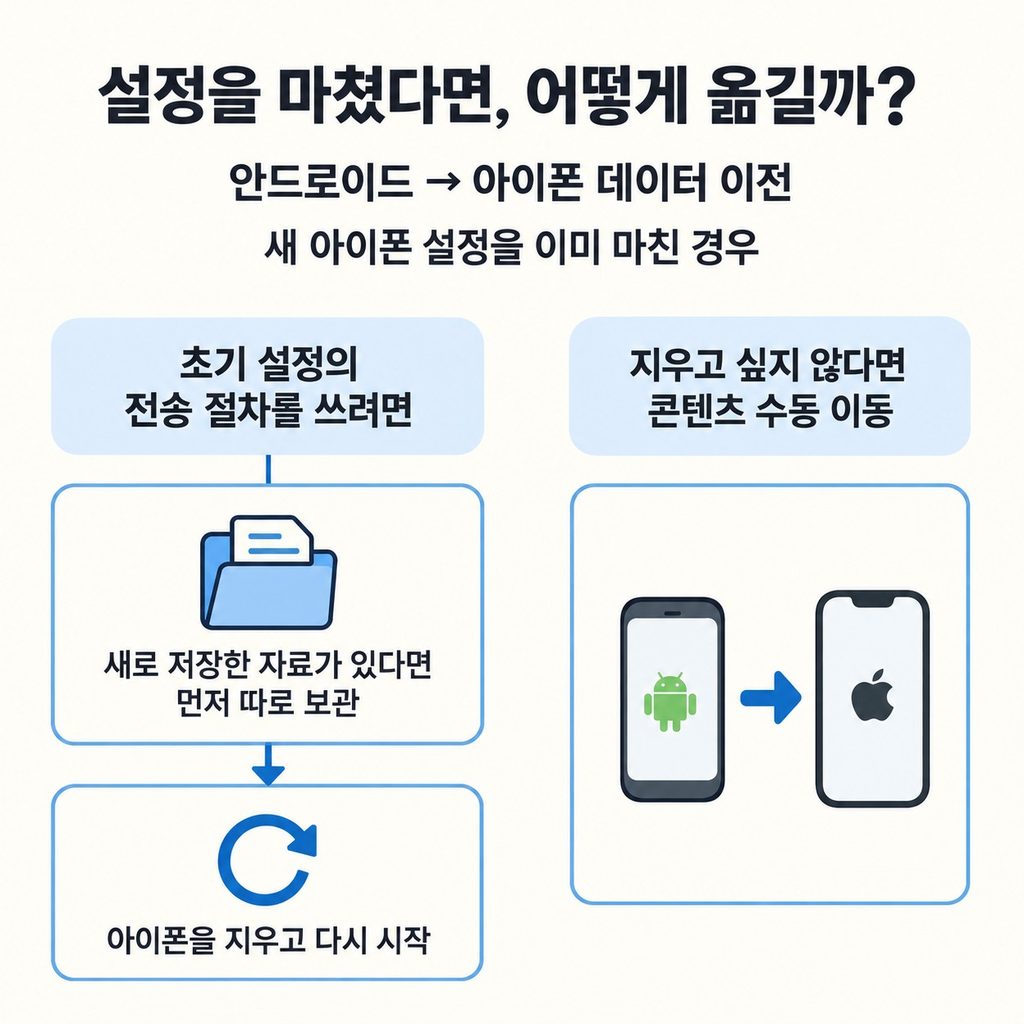
안드로이드의 Wi-Fi를 켜고 두 기기를 전원에 연결한다. 옮길 사진과 동영상 등이 새 아이폰의 저장 공간에 들어가는지도 먼저 확인한다.
새 아이폰의 초기 설정에서 ‘다른 Apple 기기 없이 설정’을 선택한 뒤 ‘앱 및 데이터 전송 → Android에서 → 앱으로 전송’으로 진행한다. 안드로이드에서 ‘iOS로 이동’ 앱을 열고 아이폰에 표시된 코드를 입력한다. 이어 아이폰이 만든 임시 Wi-Fi에 연결해 옮길 항목을 선택한다.
연락처·메시지·사진·동영상·캘린더 등을 전송할 수 있다. 일부 무료 앱도 지원 조건에 따라 옮겨지지만, 음악·책·PDF는 수동으로 이동해야 한다. 호환되는 Android 17 이상 기기에는 앱 없이 전송하는 선택지도 있으며, 지원 여부는 기기 제조업체에 확인할 수 있다.
전송 중에는 안드로이드에서 ‘iOS로 이동’ 앱을 계속 띄워 두고 다른 앱이나 통화를 사용하지 않는다. 안드로이드에 완료 표시가 먼저 떠도 아이폰의 진행 막대가 끝까지 찰 때까지 기다린다.
이미 새 아이폰 설정을 마쳤다면 이 절차를 쓰기 위해 아이폰을 지우고 다시 시작해야 한다. 새로 저장한 자료가 있다면 먼저 따로 보관한다. 아이폰을 지우고 싶지 않다면 콘텐츠를 수동으로 옮기는 방법을 선택한다.
6. 기존 휴대폰을 지우기 전에 실제로 써 본다
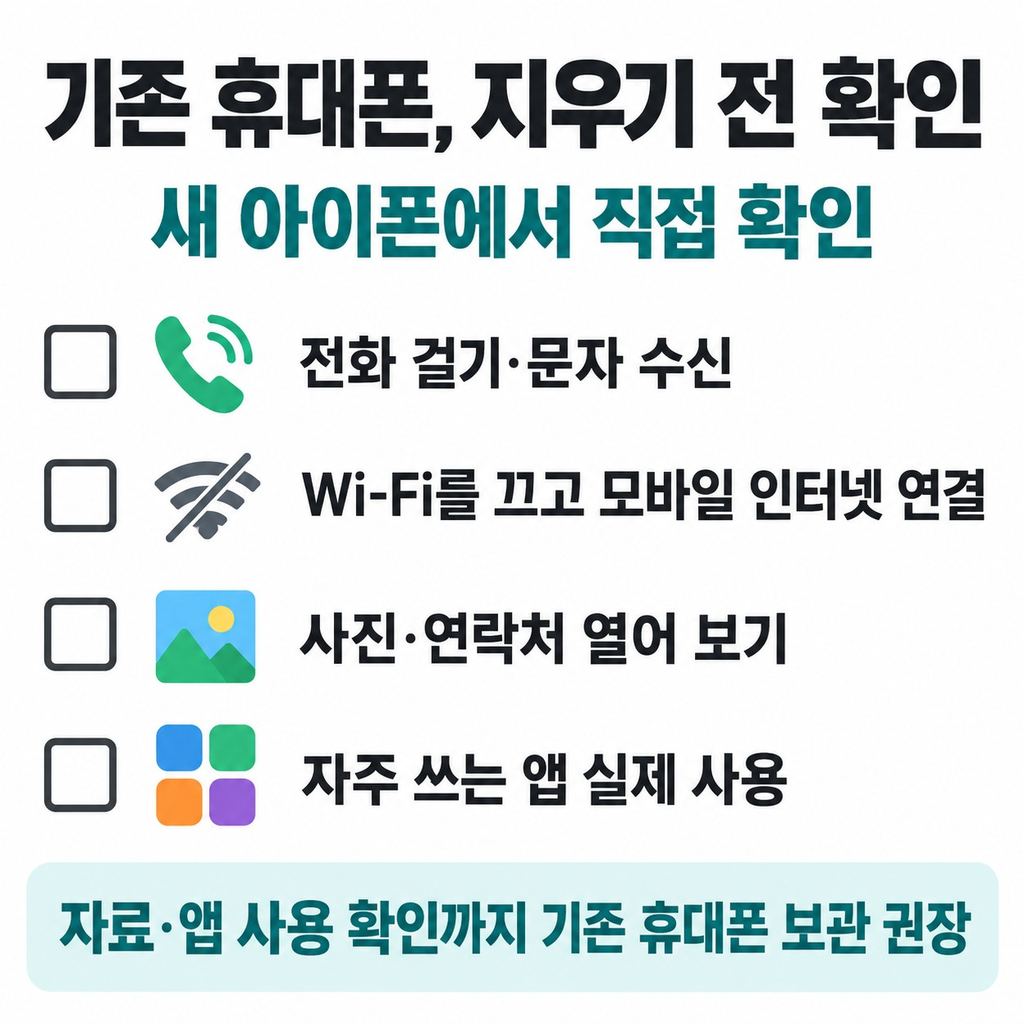
새 아이폰에서 전화를 걸고 문자 수신을 확인한다. Wi-Fi를 끈 상태에서 모바일 인터넷도 연결해 본다. eSIM을 옮겼다면 ‘설정 → 셀룰러’에서 새 회선이 켜져 있는지 살펴보고, 통화가 되지 않으면 통신사에 문의한다.
사진과 연락처, 자주 쓰는 앱도 직접 열어 본다. 전송 완료 표시가 떠도 앱별 로그인이나 복원은 남아 있을 수 있다. 필요한 자료가 보이고 평소 쓰던 앱까지 사용할 수 있는지 확인할 때까지 기존 휴대폰을 지우지 않고 보관해 두는 편이 좋다.
#아이폰자급제
#유심옮기기
#eSIM이전
#빠른시작
#iOS로이동