
‘오류 무시’를 눌렀는데 나중에 그 셀을 다시 점검하고 싶을 때가 있다. 셀 옆에 있던 느낌표까지 사라지면 어디서 취소해야 할지 막막하다.
엑셀 오류무시 없애는 방법을 찾는 이유가 이렇게 무시한 경고를 되살리려는 것이라면, 수식 옵션의 ‘무시한 오류 다시 설정’을 누르면 된다. 다만 선택한 셀 하나가 아니라 현재 파일의 모든 시트에 적용된다는 점은 누르기 전에 알아둘 만하다.
1. 무시한 오류 다시 설정하기
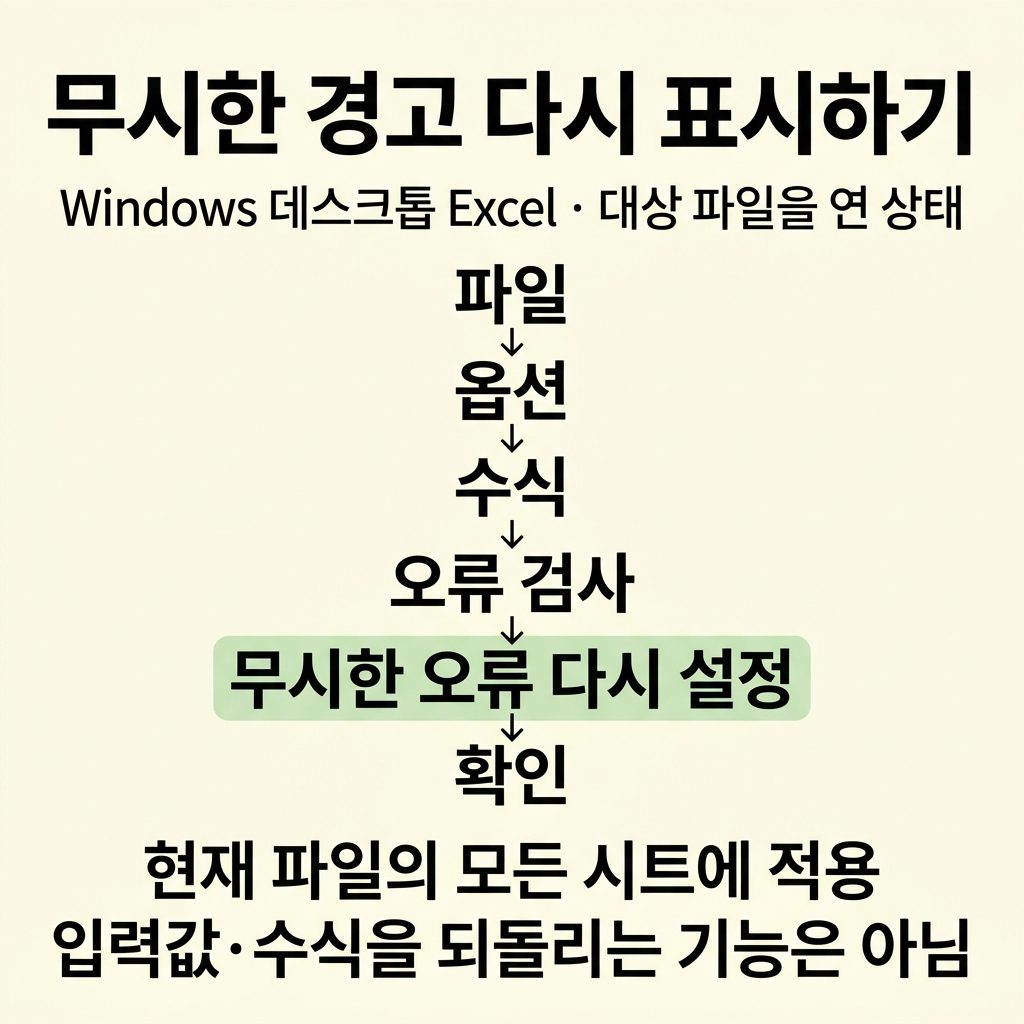
Windows 데스크톱 엑셀에서는 대상 파일을 열고 다음 순서로 들어간다.
파일 → 옵션 → 수식 → 오류 검사 → 무시한 오류 다시 설정 → 확인
영문 화면에서는 버튼 이름이 Reset Ignored Errors다. 한국어 메뉴 표현이 조금 다르더라도 ‘오류 검사’ 영역 안에서 무시한 오류를 재설정하는 버튼을 찾으면 된다.
이 버튼을 누르면 전에 ‘오류 무시’를 선택했던 항목을 다시 검사한다. 입력값이나 수식을 원래 상태로 되돌리는 기능은 아니다. 무시하기 전에 수식이 잘못돼 있었다면, 재설정 뒤에도 그 수식은 그대로 남는다.
적용 범위는 현재 통합 문서, 즉 지금 작업 중인 엑셀 파일의 모든 시트다. 셀 하나를 선택해 놓고 눌러도 그 셀에만 적용되지는 않는다. 다른 시트에서 의도적으로 무시했던 경고도 다시 확인하게 된다.
Mac에서는 Excel 메뉴 → 기본 설정 → 오류 검사로 들어가 무시한 오류 재설정 항목을 실행한다. Windows의 파일 → 옵션 경로를 찾을 필요가 없다.
2. 재설정해도 초록색 삼각형이 안 보일 때
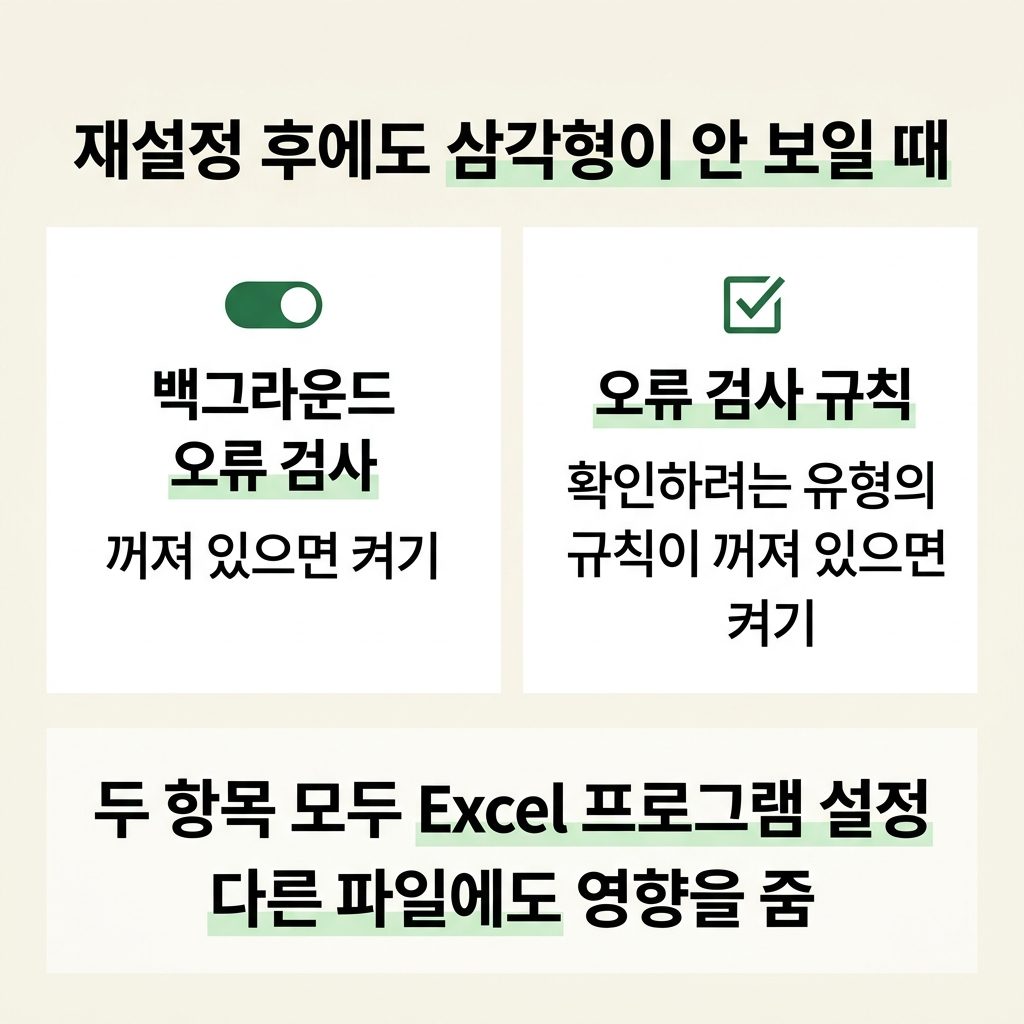
재설정했는데 화면이 그대로라면 같은 버튼을 거듭 누르기보다 표시 설정을 살펴보는 편이 빠르다. 무시 상태를 풀어도 백그라운드 오류 검사가 꺼져 있으면 셀 모서리에 경고가 보이지 않을 수 있다.
Windows에서는 파일 → 옵션 → 수식의 ‘오류 검사’ 영역에서 ‘다른 작업을 수행하면서 오류 검사’를 확인한다. 화면에 따라 ‘백그라운드 오류 검사 사용’으로 안내되기도 한다. 체크가 빠져 있으면 켜고 확인을 누른다.
그 아래 ‘오류 검사 규칙’도 함께 본다. 텍스트로 저장된 숫자나 주변과 다른 수식처럼 확인하려는 유형의 규칙이 꺼져 있다면 해당 항목을 켜야 한다. Mac에서는 앞서 들어간 오류 검사 설정에서 백그라운드 검사와 개별 규칙을 확인한다.
여기서 두 설정의 범위가 다르다. 무시한 오류 재설정은 현재 파일에 적용되지만, 백그라운드 검사와 검사 규칙은 엑셀 프로그램의 설정이다. 다른 파일을 볼 때도 영향을 준다.
반대로 초록색 삼각형 자체를 없애려던 경우라면 재설정 버튼은 목적과 맞지 않는다. 내용을 확인한 셀에서 느낌표 메뉴의 ‘오류 무시’를 선택하면 된다. 전체 백그라운드 검사를 끄면 다른 셀의 경고까지 숨겨지므로 적용 범위를 보고 고르는 게 좋다.
3. 돌아온 경고는 내용을 읽고 판단하기
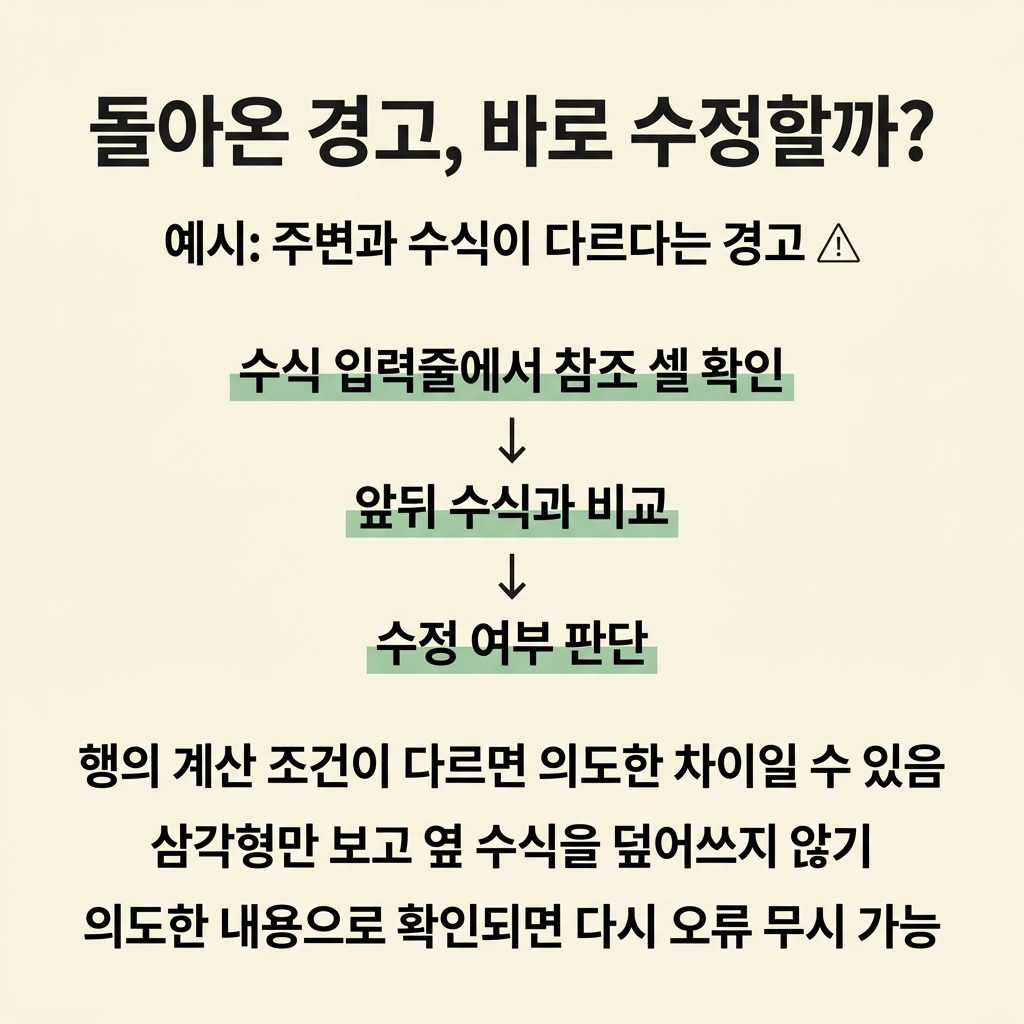
무시 상태를 풀었다면 확인할 시트에서 수식 탭 → 수식 감사 → 오류 검사를 실행한다. 수동 계산으로 작업하던 파일은 먼저 F9를 눌러 다시 계산한다. 화면의 결과가 이전 계산값인 채로 점검하는 일을 피하기 위해서다.
오류 검사 창에서는 발견된 항목의 설명을 읽고, 필요한 작업을 한 뒤 ‘다음’으로 이동할 수 있다. 셀에 삼각형이 보인다면 그 셀을 선택해 느낌표 메뉴의 설명부터 읽어도 된다.
예를 들어 주변과 수식이 다르다는 경고가 돌아왔다고 하자. 그 행만 계산 조건이 다르다면 의도한 차이일 수 있다. 수식 입력줄에서 참조하는 셀을 확인하고 앞뒤 수식과 비교한 뒤 수정 여부를 정한다. 삼각형이 생겼다는 이유만으로 옆 수식을 덮어쓸 필요는 없다.
셀 안의 #DIV/0!나 #REF! 같은 오류 값은 재설정만으로 없어지지 않는다. 재설정은 경고를 다시 확인하게 하는 작업이고, 계산 문제는 입력값이나 참조를 고쳐 해결해야 한다.
확인해 보니 원래 의도한 내용이었다면 해당 경고를 다시 ‘오류 무시’로 처리할 수 있다. 경고를 되살렸다는 건 문제가 새로 생겼다는 뜻이 아니라, 전에 지나쳤던 셀을 다시 살펴볼 수 있게 됐다는 뜻이다.
#무시한오류다시설정
#엑셀오류검사
#엑셀초록색삼각형