
셀 안에서 줄을 바꾸고 싶은데 다음 셀로 넘어간다. 같은 내용을 여러 칸에 넣으려고 복사와 붙여넣기를 반복한다. 이럴 때 필요한 단축키는 따로 있다. 자주 하는 작업부터 묶어 익히면 필요한 순간에 꺼내 쓰기 쉽다.
아래는 Windows용 Excel 기준이다. Mac과 웹에서는 일부 키가 다르며, 웹에서는 브라우저 단축키와 겹칠 수 있다. 키 표기는 미국식 자판 기준이고, +로 연결한 키는 함께 누른다는 뜻이다.
1. 복사·저장부터 셀 내용 고치기까지
Ctrl+C는 복사, Ctrl+V는 붙여넣기, Ctrl+X는 잘라내기다. 작업을 저장할 때는 Ctrl+S, 방금 한 작업을 되돌릴 때는 Ctrl+Z를 쓴다.
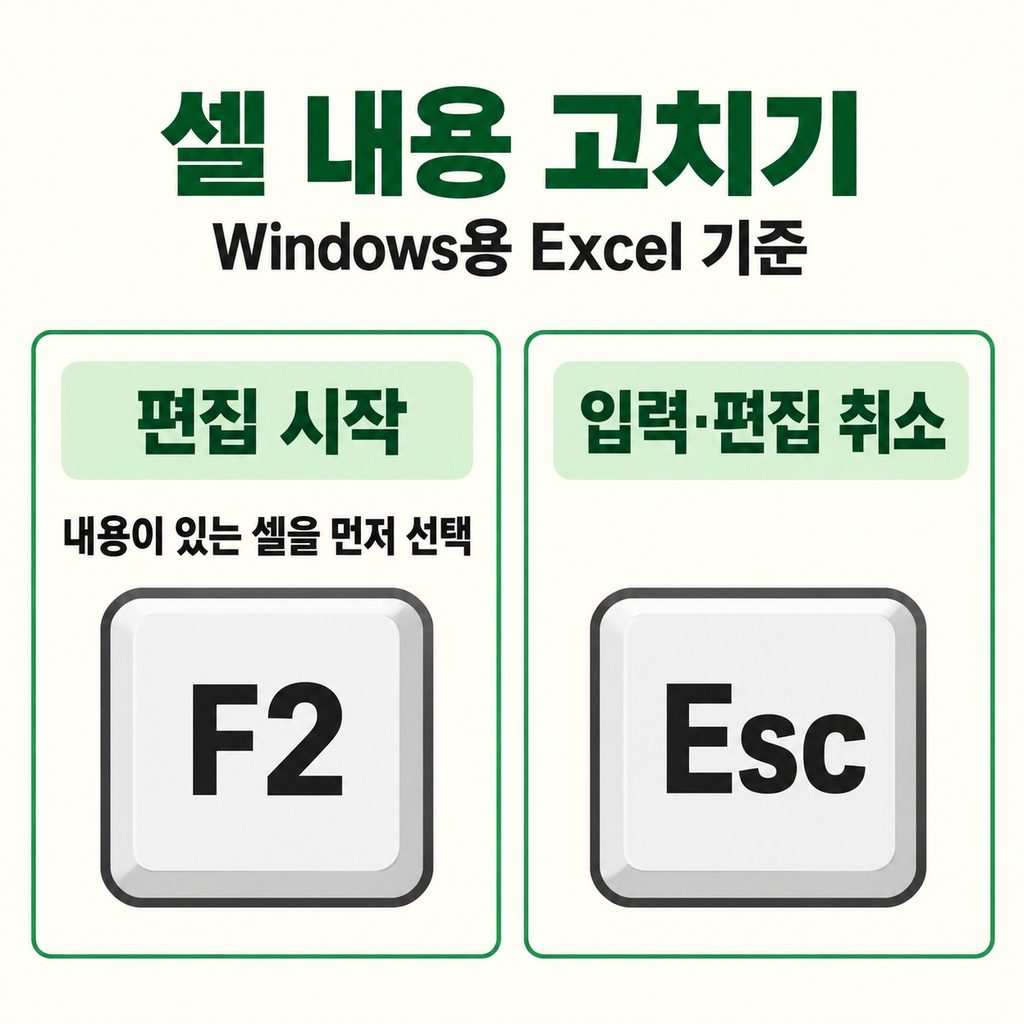
이미 내용이 있는 셀을 고치려면 셀을 선택하고 F2를 누른다. 내용을 편집하는 상태로 들어가므로 필요한 부분을 수정하면 된다. 입력이나 편집을 취소하려면 Esc를 누른다.
셀을 선택한 상태에서 Delete를 누르면 데이터와 수식이 지워진다. 셀의 색이나 테두리 같은 서식은 남으므로, 내용만 비우고 다시 입력할 때 쓰기 좋다.
2. 긴 표에서는 이동과 선택을 함께 익힌다
Ctrl+화살표는 현재 데이터 영역의 가장자리로 이동한다. 긴 표에서 아래쪽이나 오른쪽 끝으로 이동할 때 스크롤을 줄일 수 있다. 시트 시작으로 돌아가려면 Ctrl+Home, 사용된 범위의 오른쪽 아래 셀로 가려면 Ctrl+End를 누른다.
범위를 선택하고 싶다면 Shift를 더한다. Shift+화살표는 선택 영역을 한 셀씩 늘리고, Ctrl+Shift+화살표는 데이터 경계까지 선택을 확장한다. 중간에 빈 셀이 있으면 선택되는 범위가 달라질 수 있으므로, 실행한 뒤 원하는 곳까지 잡혔는지 살펴보면 된다.
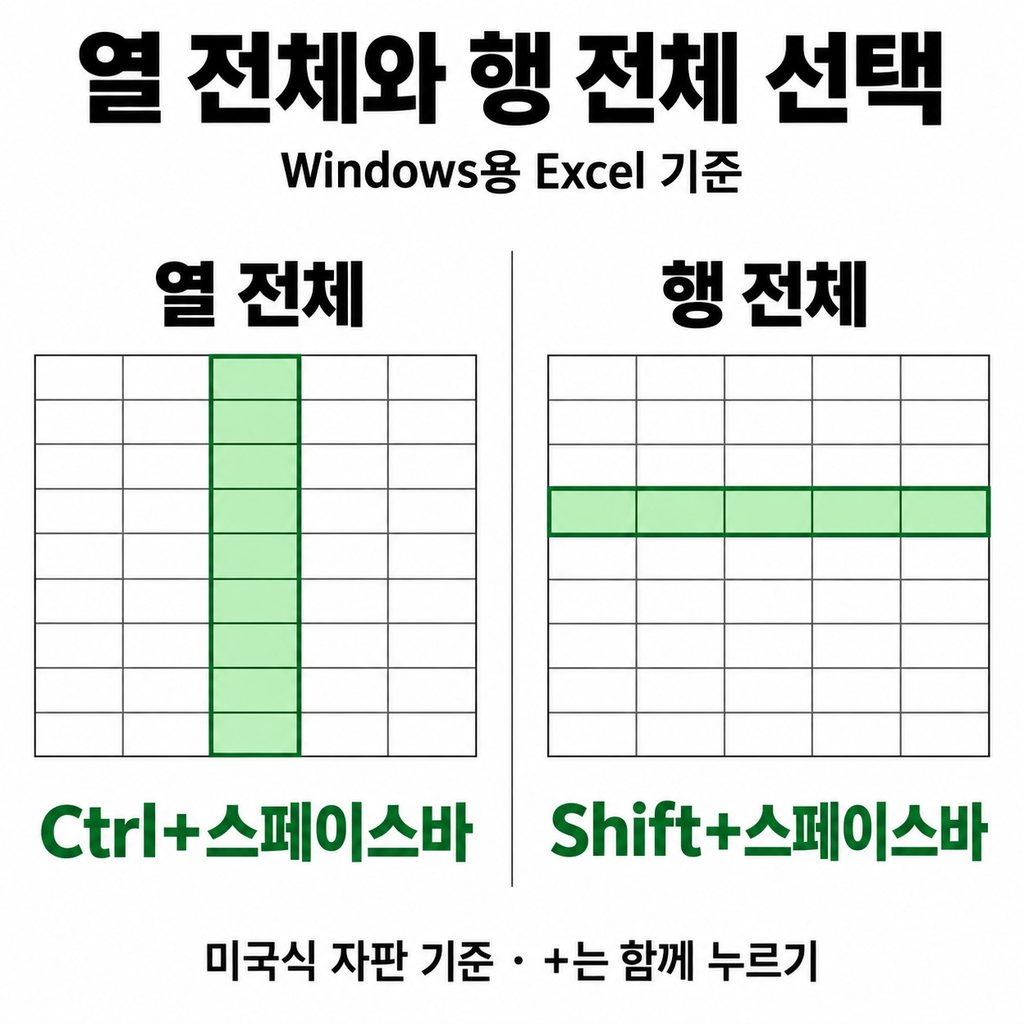
열 전체는 Ctrl+스페이스바, 행 전체는 Shift+스페이스바로 선택한다. 시트를 넘길 때는 Ctrl+Page Down으로 다음 시트에, Ctrl+Page Up으로 이전 시트에 이동한다.
3. 한 셀 안에서 줄을 바꾸려면 Alt+Enter

한 셀에 내용을 이어 쓰되 줄만 나누고 싶다면, 입력 중 줄을 나눌 위치에서 Alt+Enter를 누른다. 셀을 벗어나지 않고 그 안에서 줄이 바뀐다.
이미 적힌 내용에 줄바꿈을 넣을 때도 같다. F2로 편집을 시작한 뒤 원하는 위치로 커서를 옮겨 Alt+Enter를 누르면 된다.
4. 같은 내용을 여러 셀에 한 번에 넣기
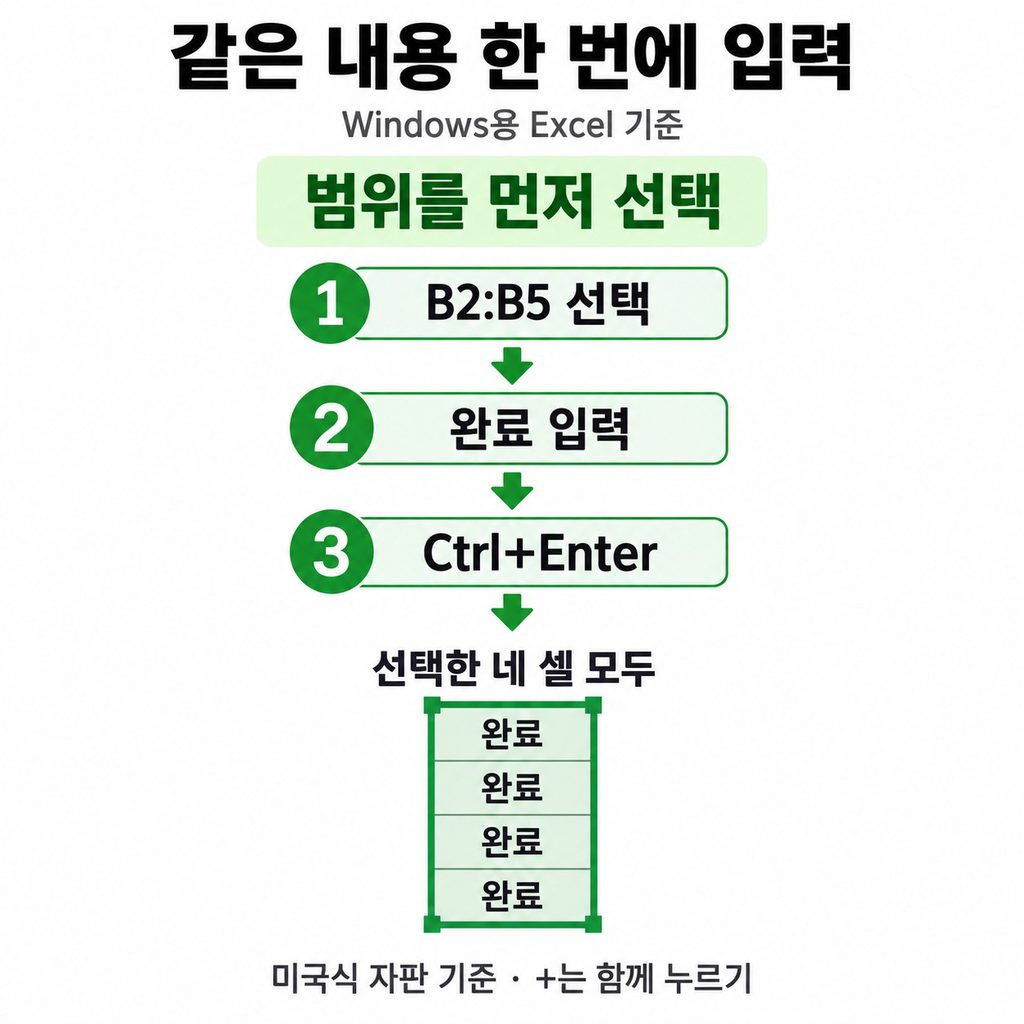
여러 셀에 같은 내용을 넣을 때는 Ctrl+Enter를 쓴다. 먼저 입력할 범위를 선택하고 내용을 적은 뒤, Ctrl+Enter로 마무리하면 선택한 셀이 같은 내용으로 채워진다.
예를 들어 B2:B5를 선택하고 ‘완료’를 입력한 다음 Ctrl+Enter를 누르면 선택한 모든 셀에 ‘완료’가 들어간다. Alt+Enter가 한 셀 안에서 줄을 나누는 키라면, Ctrl+Enter는 선택한 여러 셀을 채우는 키다.
맨 위 셀에 이미 복사할 내용이 있다면 Ctrl+D가 편하다. 원본 셀부터 아래쪽 대상 셀까지 함께 선택하고 누르면, 선택 범위 맨 위 셀의 내용과 서식이 아래로 복사된다.
5. 서식을 바꾸고 싶을 때는 Ctrl+1
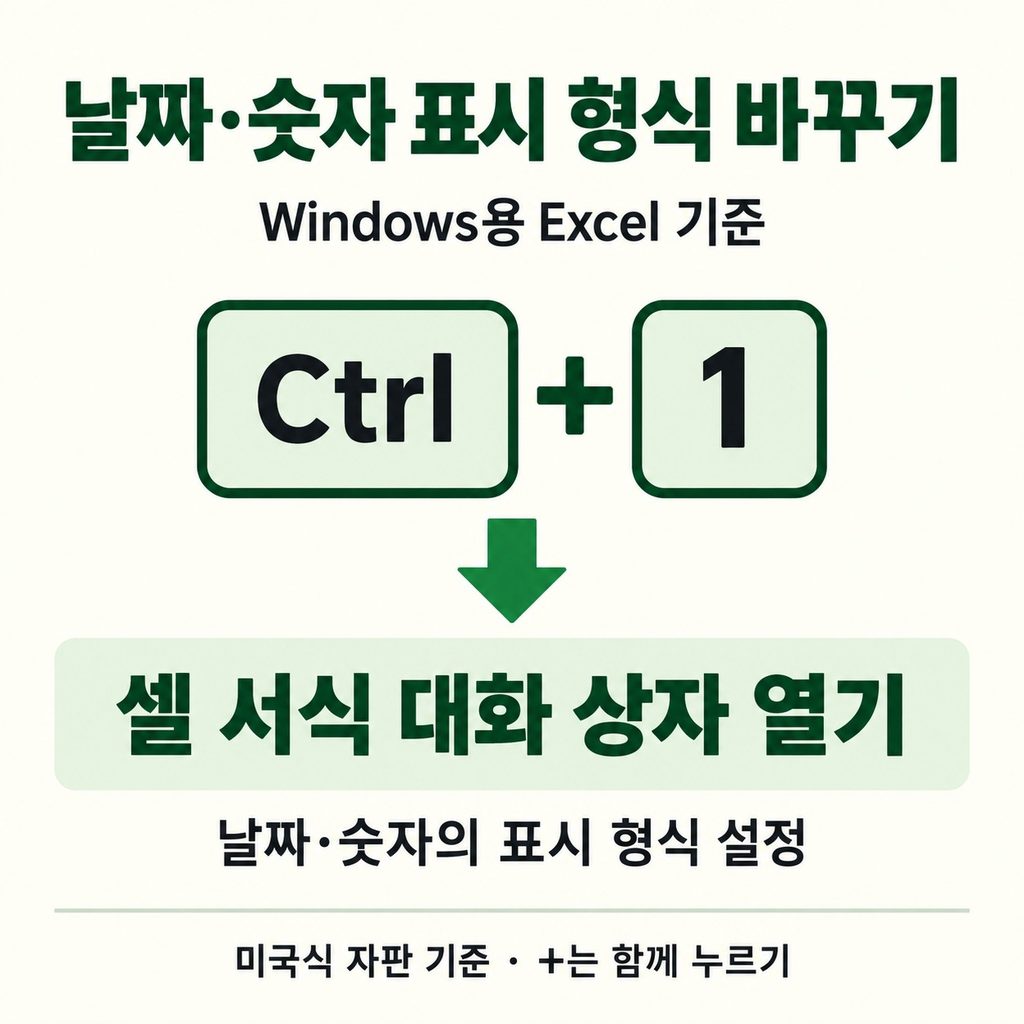
날짜나 숫자가 표시되는 모양을 바꾸려면 Ctrl+1을 누른다. 셀 서식 대화 상자가 열려 표시 형식을 자세히 설정할 수 있다.
글자 모양만 빠르게 바꾸려면 Ctrl+B로 굵게, Ctrl+I로 기울임꼴, Ctrl+U로 밑줄을 적용한다. 같은 키를 다시 누르면 해당 서식이 해제된다.
처음부터 전부 외울 필요는 없다. 긴 표를 다룬다면 이동과 선택부터, 같은 문구를 자주 넣는다면 Ctrl+Enter부터 써보면 된다. 반복하는 작업에 하나씩 붙여 익히면 기억하기도 한결 쉽다.
#엑셀단축키
#엑셀사용법
#Windows엑셀