
엑셀에서 빼기는 등호(=)와 빼기 기호(-)로 계산한다. 두 셀의 차이를 구할 때는 셀 주소를 연결하고, 여러 값을 한꺼번에 빼려면 SUM 함수로 합계를 묶으면 된다.
1. 두 셀의 값을 빼려면 =A1-B1
결과를 표시할 빈 셀에 =10-5를 입력하고 Enter를 누르면 5가 나온다. 등호는 수식의 시작을 알리고, 빼기 기호는 앞의 값에서 뒤의 값을 빼라는 뜻이다.
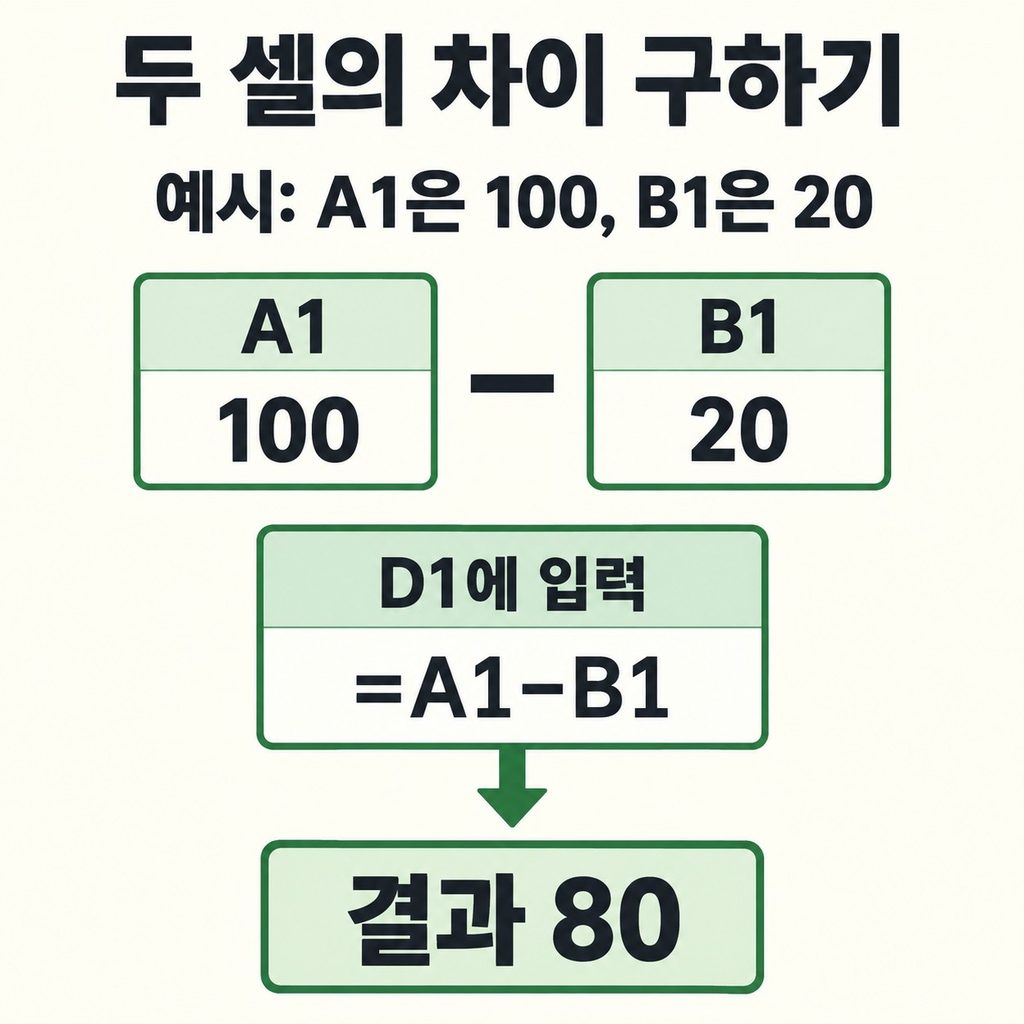
셀에 입력된 숫자도 같은 방식으로 계산한다. A1에 100, B1에 20이 있다면 D1에 =A1-B1을 입력한다. 결과는 80이다. 셀 주소를 사용하면 나중에 A1이나 B1의 숫자를 바꿨을 때도 같은 수식으로 차이를 구할 수 있다.
엑셀에는 별도의 SUBTRACT 함수가 없으므로 빼기 기호를 쓰면 된다.
2. 여러 값을 빼려면 합계로 묶는다
A1에서 B1과 C1을 차례로 빼려면 =A1-B1-C1을 입력한다. A1이 100, B1이 20, C1이 10이면 결과는 70이다.
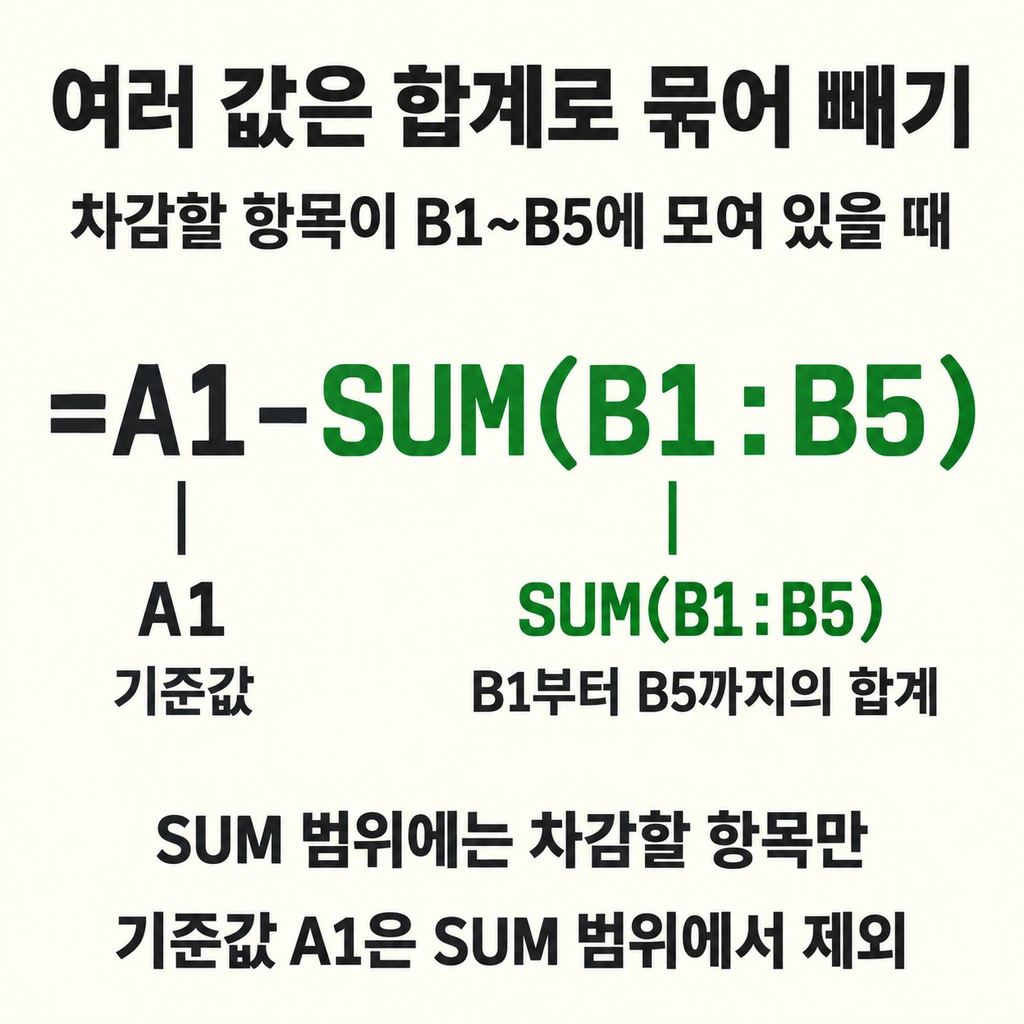
뺄 항목이 많고 한곳에 모여 있다면 =A1-SUM(B1:B5)이 편하다. SUM은 숫자를 더하는 함수다. B1부터 B5까지 더한 뒤, 그 합계를 A1에서 빼는 구조다.
콜론(:)은 ‘B1부터 B5까지’라는 범위를 뜻한다. 이 범위에는 차감할 항목만 넣는다. 기준값인 A1까지 포함하면 기준값도 함께 더해져 의도한 계산과 달라진다.
3. 지출이 음수라면 빼기 전에 부호를 본다
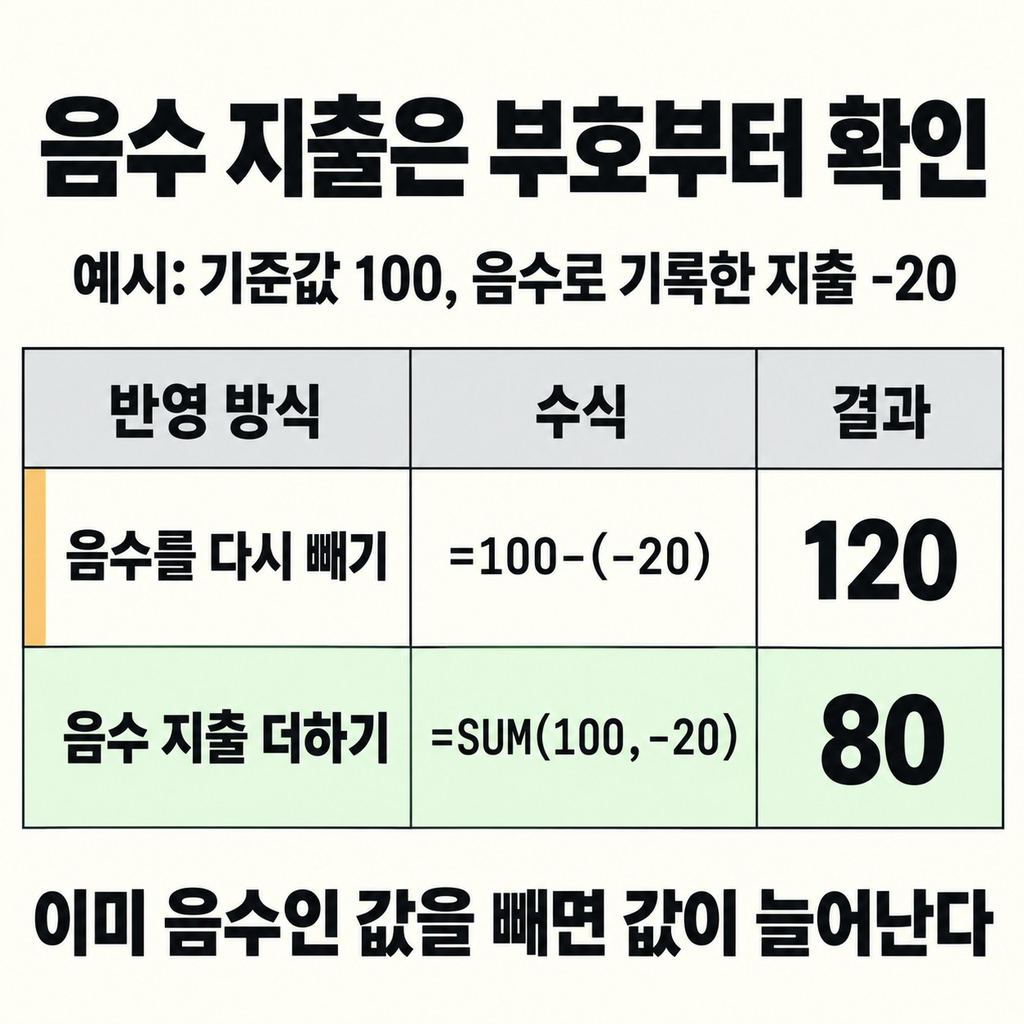
지출을 20으로 적었는지, -20으로 적었는지에 따라 수식이 달라진다. =100-20은 80이지만, =100-(-20)은 120이다. 이미 음수인 값을 다시 빼면 오히려 값이 늘어난다.
지출을 -20처럼 음수로 기록했다면 더하는 방식으로 반영할 수 있다. =SUM(100,-20)의 결과는 80이다.
=A1-SUM(B1:B5)을 사용할 때도 같은 원리가 적용된다. 범위 안에 음수가 섞여 있다면 그 값은 합계를 줄인다. 지출을 양수로 적고 빼는지, 음수로 적고 더하는지 먼저 정하면 수식을 고르기 쉽다.
4. 합계에서 빠진 금액은 숫자 형식을 확인한다
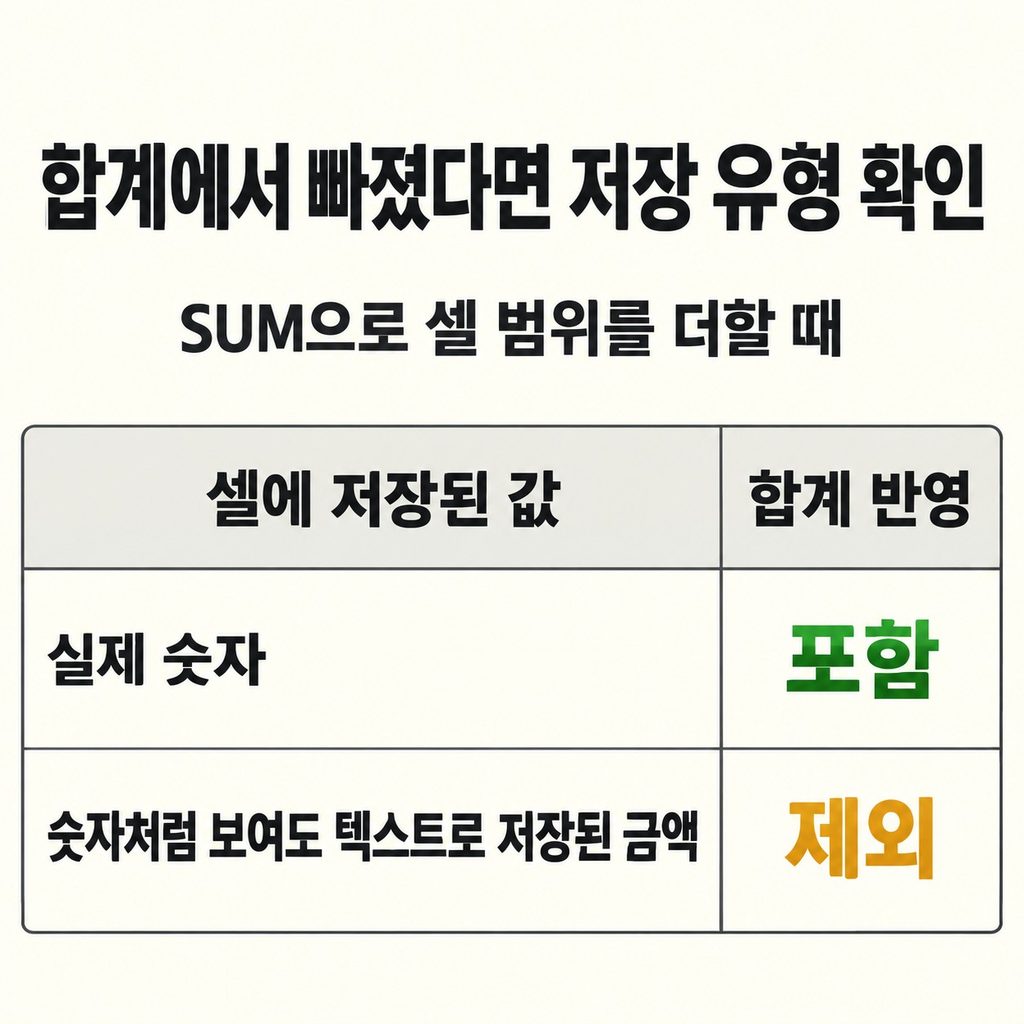
SUM은 셀 범위에 들어 있는 텍스트를 무시하고 숫자만 더한다. 따라서 =A1-SUM(B1:B5)에서 범위 안에 설명 문구가 있어도 차감액에는 포함되지 않는다.
주의할 것은 숫자처럼 보이지만 텍스트로 저장된 금액이다. 이런 값도 SUM의 합계에서 빠질 수 있다. 예상보다 적게 차감됐다면 수식의 범위와 함께 금액이 실제 숫자로 입력돼 있는지 확인하면 된다.
#엑셀빼기
#SUM함수