
엑셀에서 수식을 없애고 지금 나온 숫자만 남기고 싶다면 ‘값 붙여넣기’를 쓰면 된다. Delete를 누르면 계산 결과까지 지워진다. 숫자를 남길지, 셀을 비울지에 따라 방법이 달라진다.
1. 숫자를 남기려면 복사한 자리에 값 붙여넣기
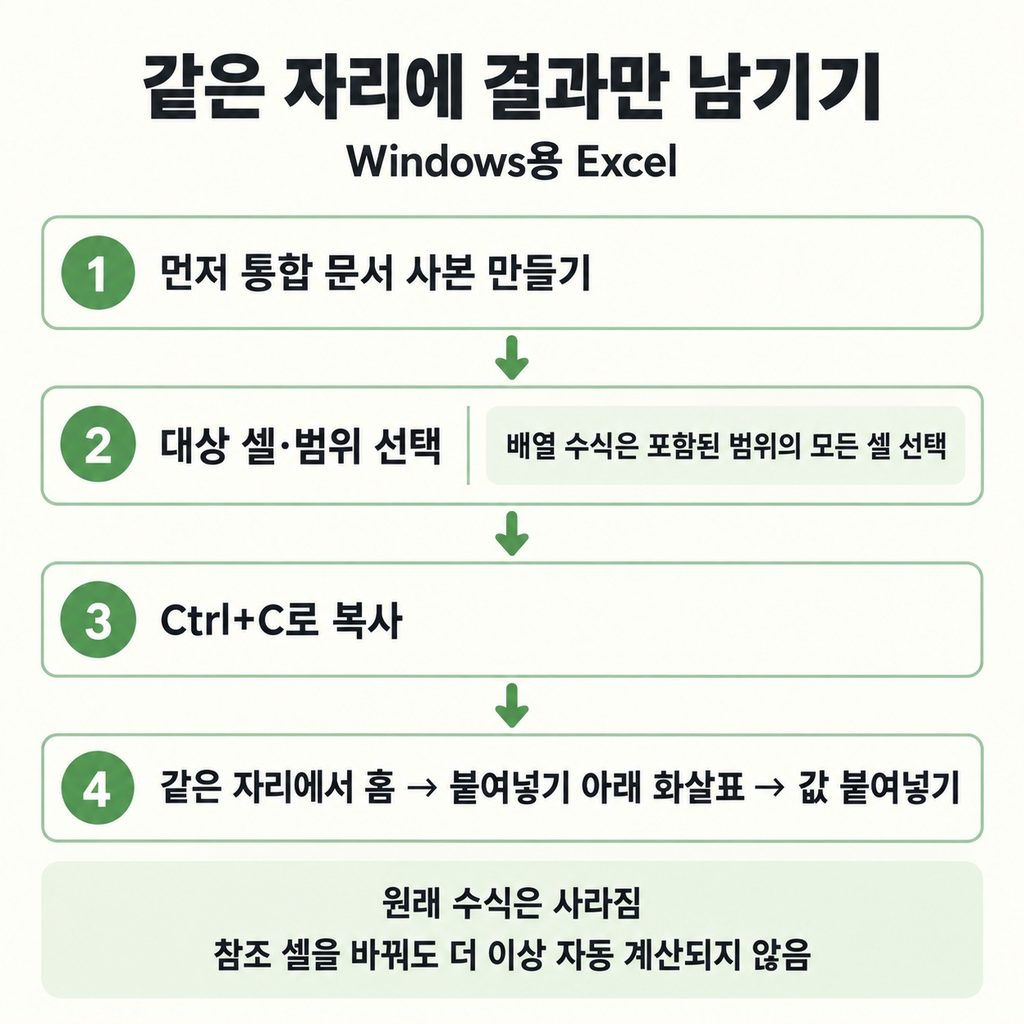
작업 전에는 통합 문서 사본을 만들어 둔다. 값으로 바꾸면 원래 수식이 사라지므로, 나중에 계산식을 다시 써야 할 때 사본이 필요하다.
Windows용 Excel에서는 수식을 없앨 셀이나 범위를 선택하고 Ctrl+C로 복사한다. 배열 수식이라면 먼저 해당 배열 수식이 포함된 범위의 모든 셀을 선택한다. 다른 셀로 옮기지 말고 선택한 상태에서 홈 탭의 붙여넣기 아래 화살표를 누른 뒤 ‘값 붙여넣기’를 고른다. 웹용 Excel에서도 대상 범위를 복사한 다음 홈 탭의 붙여넣기 메뉴에서 ‘값 붙여넣기’를 선택하면 된다.
이렇게 하면 같은 자리에 현재 계산 결과만 남는다. 이후 수식이 참조하던 셀의 숫자를 바꿔도, 값으로 바꾼 셀은 더 이상 그 수식에 따라 계산되지 않는다. 계속 자동으로 계산되어야 하는 셀인지 먼저 살펴보는 것이 좋다.
2. 셀을 비우려면 Delete로 삭제
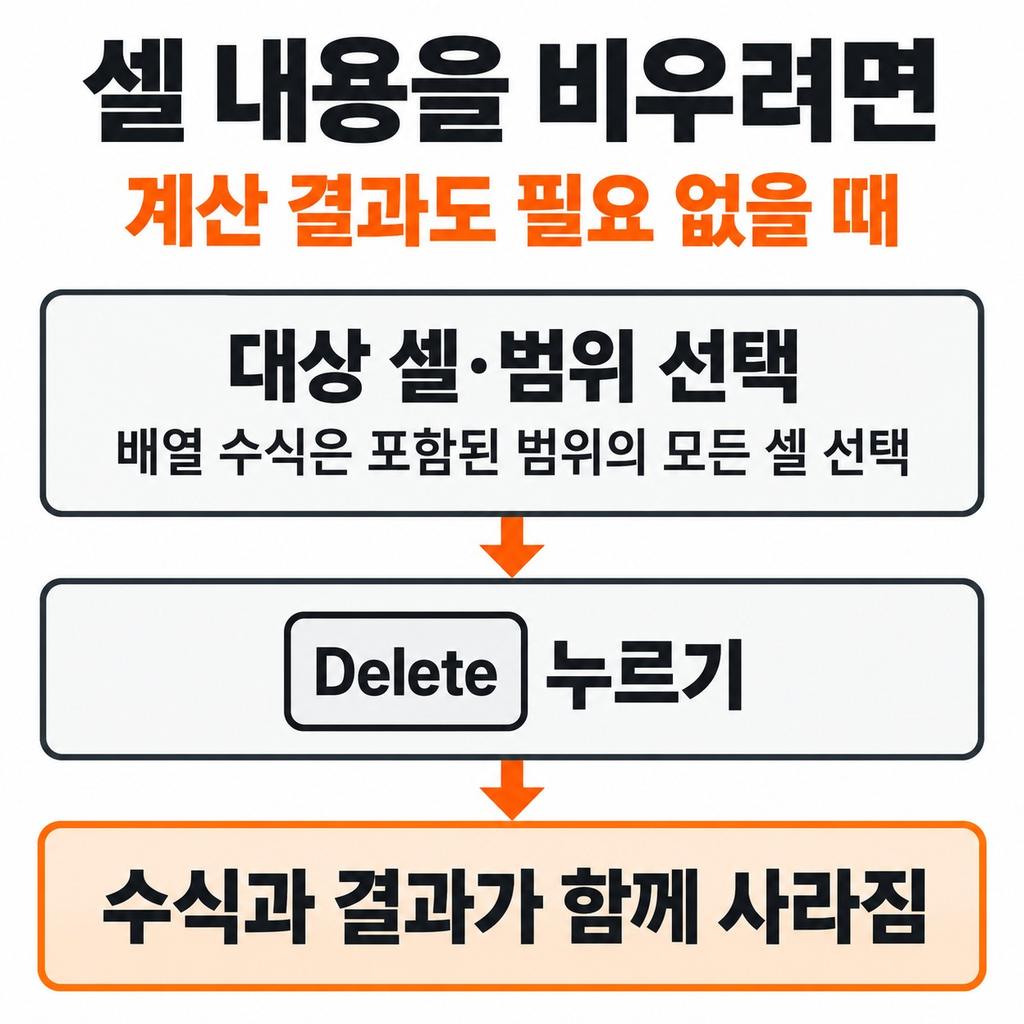
계산 결과도 필요 없다면 대상 셀이나 범위를 선택하고 Delete를 누른다. 배열 수식은 해당 배열 수식이 포함된 범위의 모든 셀을 선택한 뒤 삭제한다. 수식과 결과가 함께 사라진다.
화면의 숫자는 그대로 두고 계산식만 없애려는 상황이라면 값 붙여넣기를 선택해야 한다. Delete는 셀 내용을 비울 때 쓰는 방법이다.
3. 수식 입력줄에서 값으로 바뀌었는지 확인
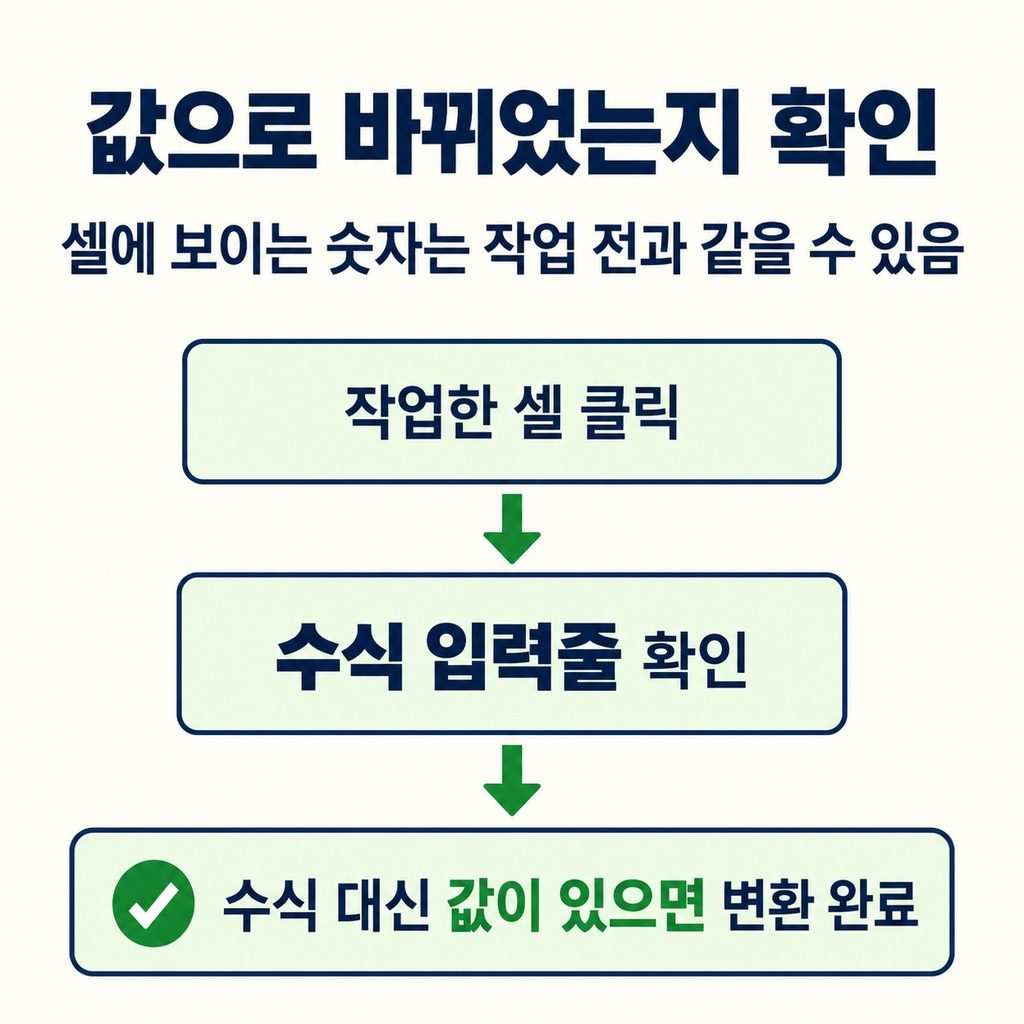
작업한 셀을 클릭하고 수식 입력줄을 살펴본다. 수식 대신 값이 들어 있으면 변환된 것이다. 셀에 보이는 숫자는 작업 전과 같을 수 있으므로, 수식 입력줄을 확인하면 차이를 알기 쉽다.
값 붙여넣기는 화면에 보이는 소수 자릿수에 맞춰 반올림하는 작업이 아니다. 셀 서식 때문에 소수점 아래 일부만 보이더라도 실제 값은 더 많은 자릿수를 갖고 있을 수 있으며, 값으로 바꿀 때도 그 실제 값이 남는다.
잘못 바꿨다면 붙여넣은 직후 실행 취소로 되돌린다. 필요한 셀만 값으로 바꾸고 수식 입력줄까지 확인하면, 계산 결과를 남기는 작업이 끝난다.
#엑셀값붙여넣기
#엑셀수식삭제