[태그:] 아이폰자급제

  • 아이폰17프로 자급제 옮기는방법, 전화번호와 데이터 이전 순서

    아이폰17프로 자급제 옮기는방법, 전화번호와 데이터 이전 순서

    아이폰 17 Pro 자급제로 바꿀 때는 전화번호와 데이터를 나눠 생각하면 쉽다. 전화·문자는 유심을 옮기거나 eSIM을 활성화해서 쓰고, 사진·연락처·앱은 별도로 전송한다. 유심만 꽂았는데 사진이 보이지 않는다면 데이터 이전이 아직 남아 있는 것이다.

    1. 먼저 유심 종류와 새 아이폰의 구매 지역을 확인한다
    먼저 유심 종류와 새 아이폰의 구매 지역을 확인한다

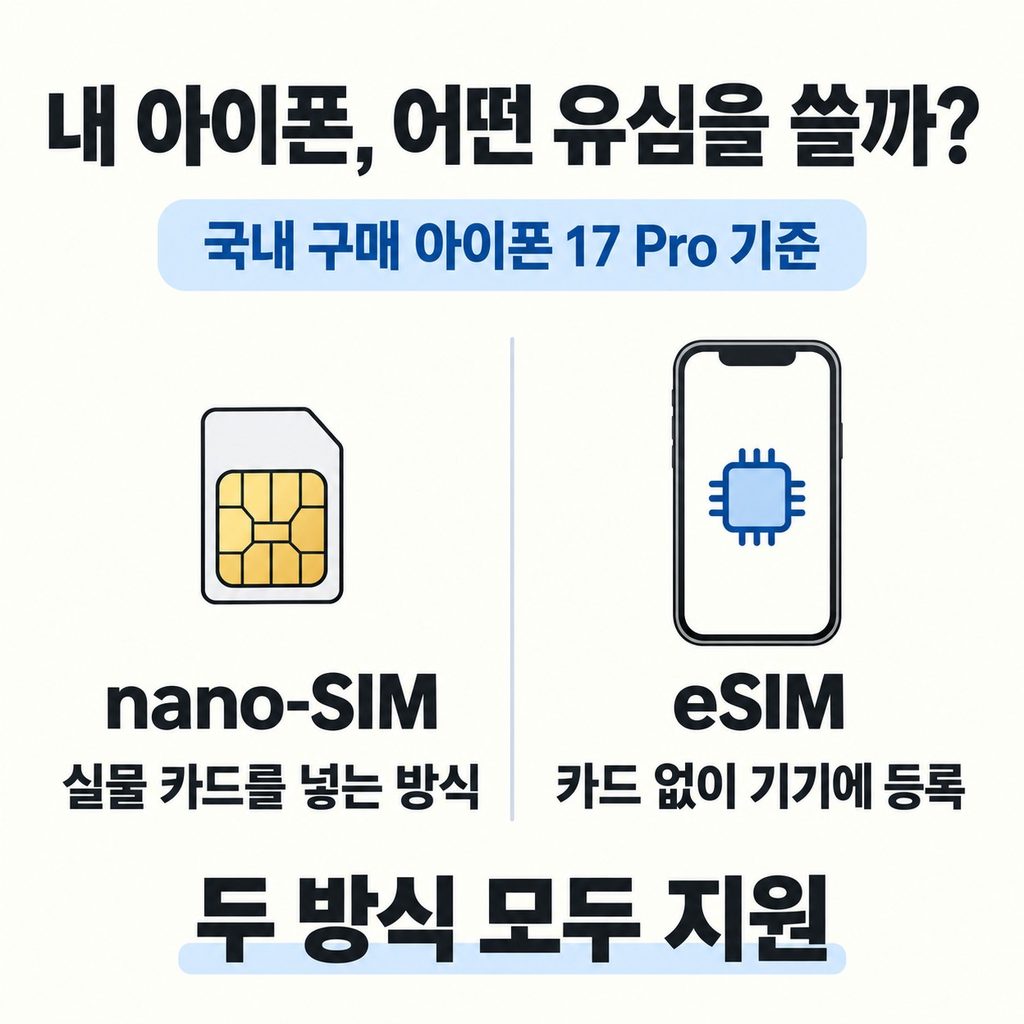
    국내에서 구매한 아이폰 17 Pro는 실물 카드인 nano-SIM과 카드 없이 기기에 등록하는 eSIM을 모두 지원한다. 기존 휴대폰에서 어떤 방식으로 전화번호를 쓰고 있는지부터 확인하면 된다.

    해외 구매품이라면 구매 국가도 살펴야 한다. 미국·일본·캐나다 등 일부 지역에서 구입한 아이폰 17 Pro는 eSIM 전용이므로 기존 실물 유심을 꽂을 수 없다. 이런 모델로 옮긴다면 통신사를 통해 eSIM으로 번호를 이전해야 한다.

    사진과 연락처를 옮기는 방법은 기존 휴대폰에 따라 달라진다. 아이폰을 쓰고 있었다면 ‘빠른 시작’, 안드로이드였다면 ‘iOS로 이동’을 이용한다. 새 아이폰의 초기 설정 중 전화번호 이전 안내가 나올 수도 있으니 화면의 흐름에 맞춰 진행하면 된다.

    2. 실물 유심은 카드만 새 아이폰으로 옮긴다
    실물 유심은 카드만 새 아이폰으로 옮긴다

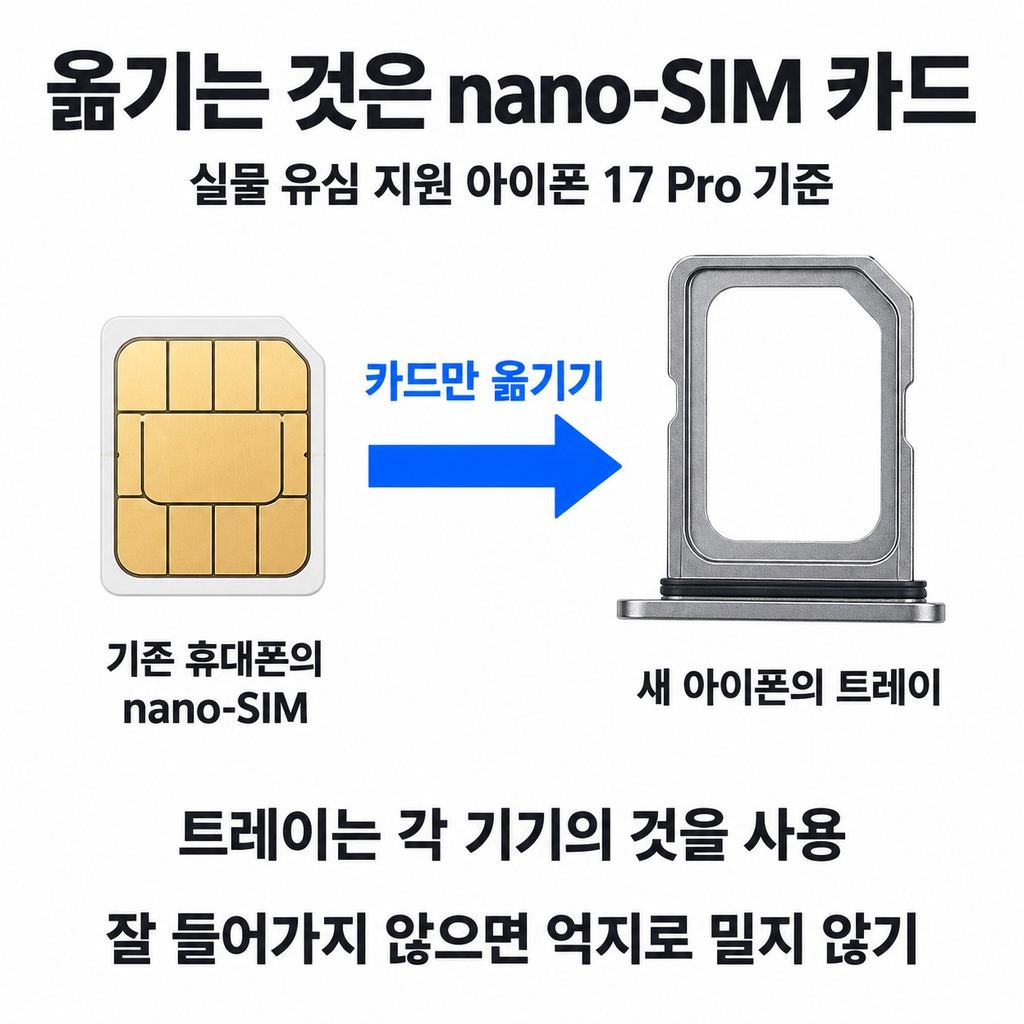
    실물 유심을 지원하는 아이폰 17 Pro의 SIM 트레이는 왼쪽에 있다. SIM 추출 도구를 트레이 옆 작은 구멍에 넣고 눌러 연다. 기존 휴대폰에서 꺼낸 nano-SIM을 새 아이폰 트레이의 모서리 홈에 맞춰 올린 뒤, 트레이를 원래 방향으로 끝까지 넣는다.

    트레이까지 옮기는 것은 아니다. 각 휴대폰에 딸린 트레이를 사용하고, 잘 들어가지 않으면 억지로 밀지 않는다. 유심 크기가 맞지 않을 때도 잘라 쓰지 말고 통신사에 교체를 문의한다.

    SIM PIN, 즉 유심 잠금번호를 묻는 화면이 나오면 정확히 아는 번호만 입력한다. 추측해서 입력하면 유심이 잠겨 교체가 필요할 수 있다.

    유심을 옮겼는데 통신이 되지 않으면 유심 이동을 막는 보호서비스 가입 여부도 살펴본다. KT의 ‘(안심)유심보호서비스’처럼 다른 휴대폰에서 유심을 쓰지 못하게 하는 서비스가 있다. 가입돼 있다면 통신사에 해당 서비스의 기기변경 절차를 확인한다.

    3. eSIM은 통신사가 지원하는 방식으로 이전한다
    eSIM은 통신사가 지원하는 방식으로 이전한다

    기존 아이폰의 번호를 ‘eSIM 빠른 전송’으로 옮기려면 통신사가 이 기능을 지원해야 한다. 두 아이폰 모두 Apple 계정에 로그인하고 iOS 18.4 이상을 사용해야 한다. 기기를 가까이 두고 Bluetooth를 켜며, 이전 아이폰의 잠금을 풀 기기 암호도 준비한다. 새 아이폰은 Wi-Fi에 연결해 둔다.

    초기 설정 중 번호 이전 안내가 나오면 그대로 진행한다. 이미 설정을 마쳤다면 새 아이폰에서 ‘설정 → 셀룰러 → 셀룰러 설정 또는 eSIM 추가’로 들어간다. 옮길 번호를 선택하거나 ‘근처에 있는 iPhone에서 전송’을 누른 뒤 이전 아이폰에서 승인한다. 새 아이폰의 회선이 활성화되면 이전 SIM은 비활성화된다.

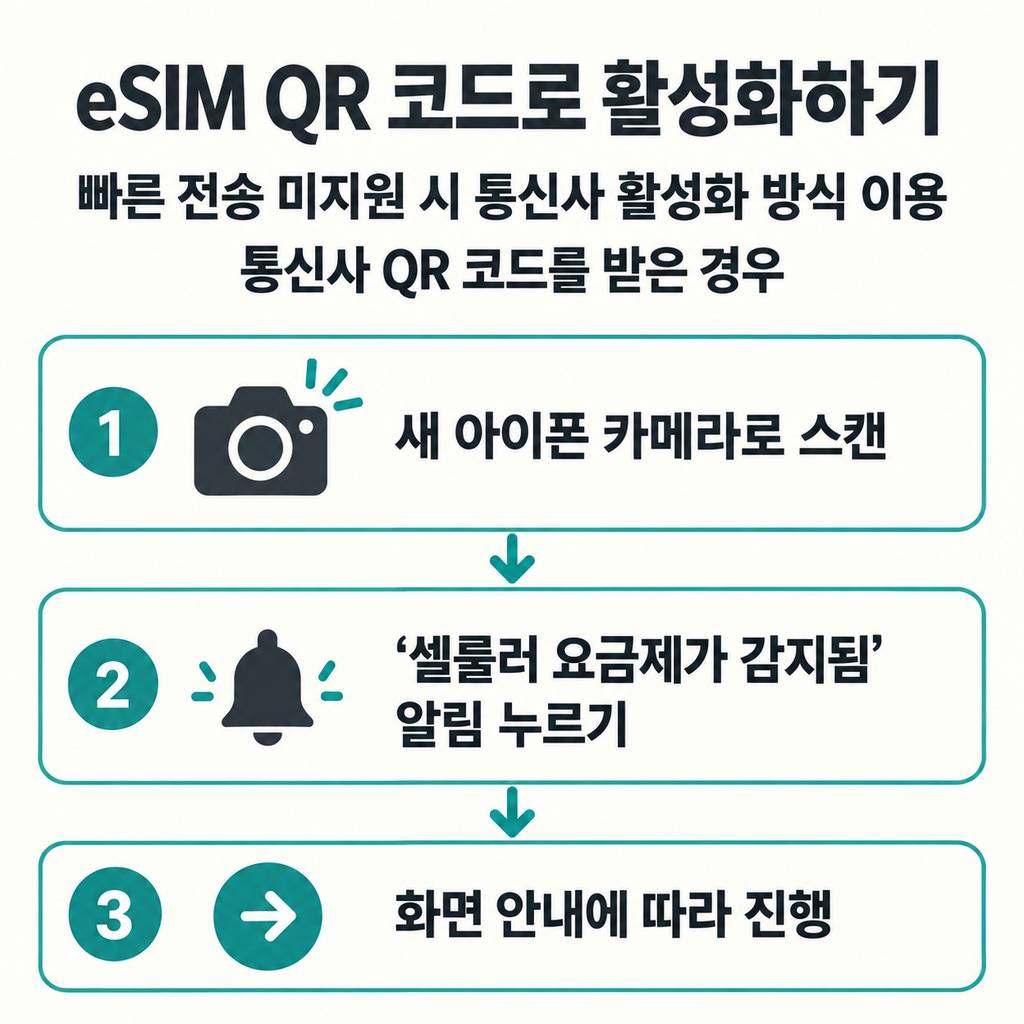
    빠른 전송을 지원하지 않으면 통신사가 제공하는 활성화 방식이나 QR 코드를 이용한다. QR 코드를 받았다면 새 아이폰의 카메라로 스캔하고, ‘셀룰러 요금제가 감지됨’ 알림을 눌러 안내를 따르면 된다.

    안드로이드에서 쓰던 eSIM도 통신사에 이전 방법을 확인하는 것부터 시작한다. 2026년 10월 17일 기준 직접 전송 지원 목록에는 국내 통신사가 포함돼 있지 않다. ‘Android에서 전송’ 메뉴가 보이더라도 해당 회선의 지원 여부를 먼저 확인해야 한다.

    4. 아이폰의 사진과 연락처는 빠른 시작으로 옮긴다
    아이폰의 사진과 연락처는 빠른 시작으로 옮긴다

    두 아이폰을 최신 iOS로 업데이트하고, 기존 아이폰을 Wi-Fi에 연결한 뒤 Bluetooth를 켠다. 기존 아이폰의 잠금을 풀어 홈 화면을 띄우고 새 아이폰을 켜서 가까이 두면 설정 안내가 나타난다. 안내가 사라졌다면 두 기기를 재시동한 뒤 다시 진행한다.

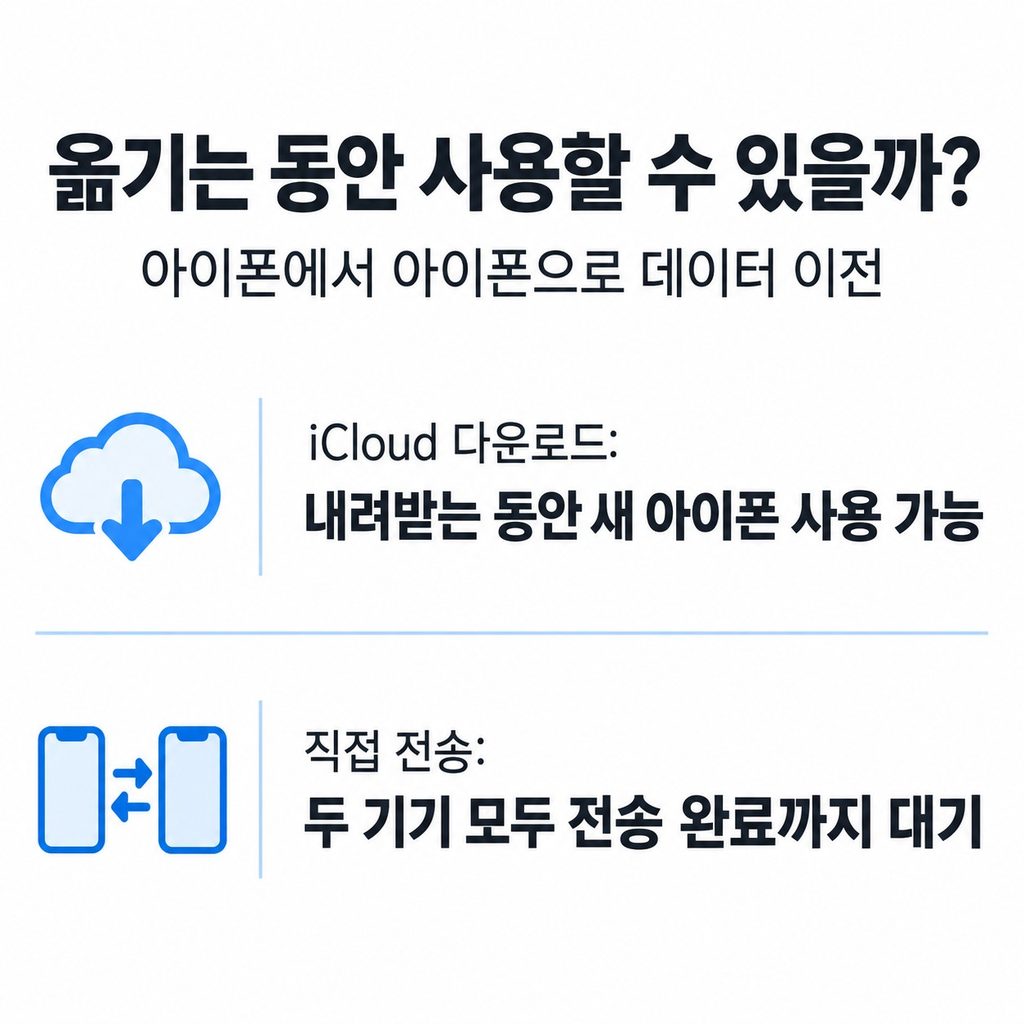
    데이터 전송 방식은 사용 가능한 시간을 생각해 고르면 된다. iCloud에서 다운로드하면 앱과 데이터가 내려받아지는 동안 새 아이폰을 사용할 수 있다. 기존 아이폰에서 직접 전송하면 두 기기 모두 전송이 끝날 때까지 기다려야 한다.

    전송이 완료될 때까지 두 기기를 가까이 두고 전원에 연결한다. 소요 시간은 데이터 양과 네트워크 상태에 따라 달라진다. Apple School Manager 또는 Apple Business에 등록된 새 기기는 빠른 시작을 통한 데이터 전송을 사용할 수 없다.

    5. 안드로이드의 데이터는 초기 설정에서 가져온다
    안드로이드의 데이터는 초기 설정에서 가져온다

    안드로이드의 Wi-Fi를 켜고 두 기기를 전원에 연결한다. 옮길 사진과 동영상 등이 새 아이폰의 저장 공간에 들어가는지도 먼저 확인한다.

    새 아이폰의 초기 설정에서 ‘다른 Apple 기기 없이 설정’을 선택한 뒤 ‘앱 및 데이터 전송 → Android에서 → 앱으로 전송’으로 진행한다. 안드로이드에서 ‘iOS로 이동’ 앱을 열고 아이폰에 표시된 코드를 입력한다. 이어 아이폰이 만든 임시 Wi-Fi에 연결해 옮길 항목을 선택한다.

    연락처·메시지·사진·동영상·캘린더 등을 전송할 수 있다. 일부 무료 앱도 지원 조건에 따라 옮겨지지만, 음악·책·PDF는 수동으로 이동해야 한다. 호환되는 Android 17 이상 기기에는 앱 없이 전송하는 선택지도 있으며, 지원 여부는 기기 제조업체에 확인할 수 있다.

    전송 중에는 안드로이드에서 ‘iOS로 이동’ 앱을 계속 띄워 두고 다른 앱이나 통화를 사용하지 않는다. 안드로이드에 완료 표시가 먼저 떠도 아이폰의 진행 막대가 끝까지 찰 때까지 기다린다.

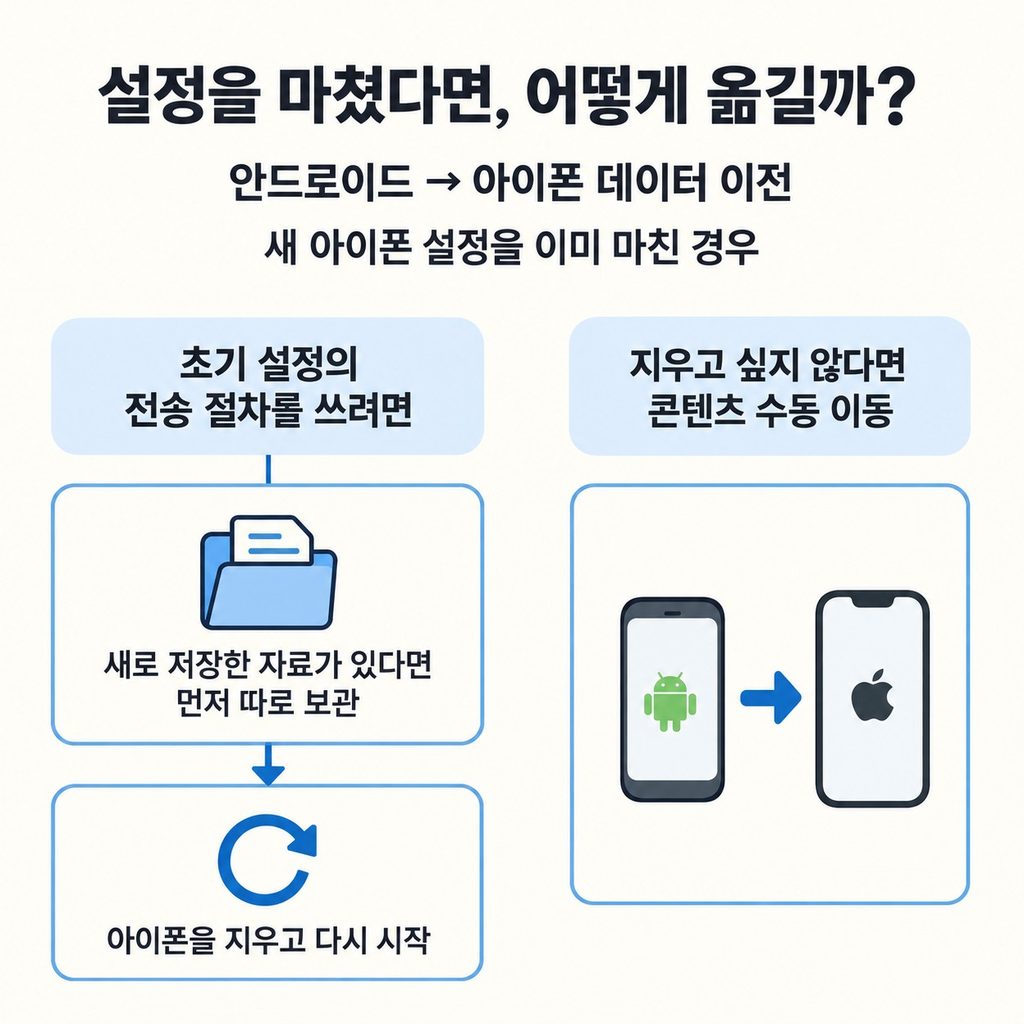
    이미 새 아이폰 설정을 마쳤다면 이 절차를 쓰기 위해 아이폰을 지우고 다시 시작해야 한다. 새로 저장한 자료가 있다면 먼저 따로 보관한다. 아이폰을 지우고 싶지 않다면 콘텐츠를 수동으로 옮기는 방법을 선택한다.

    6. 기존 휴대폰을 지우기 전에 실제로 써 본다
    기존 휴대폰을 지우기 전에 실제로 써 본다

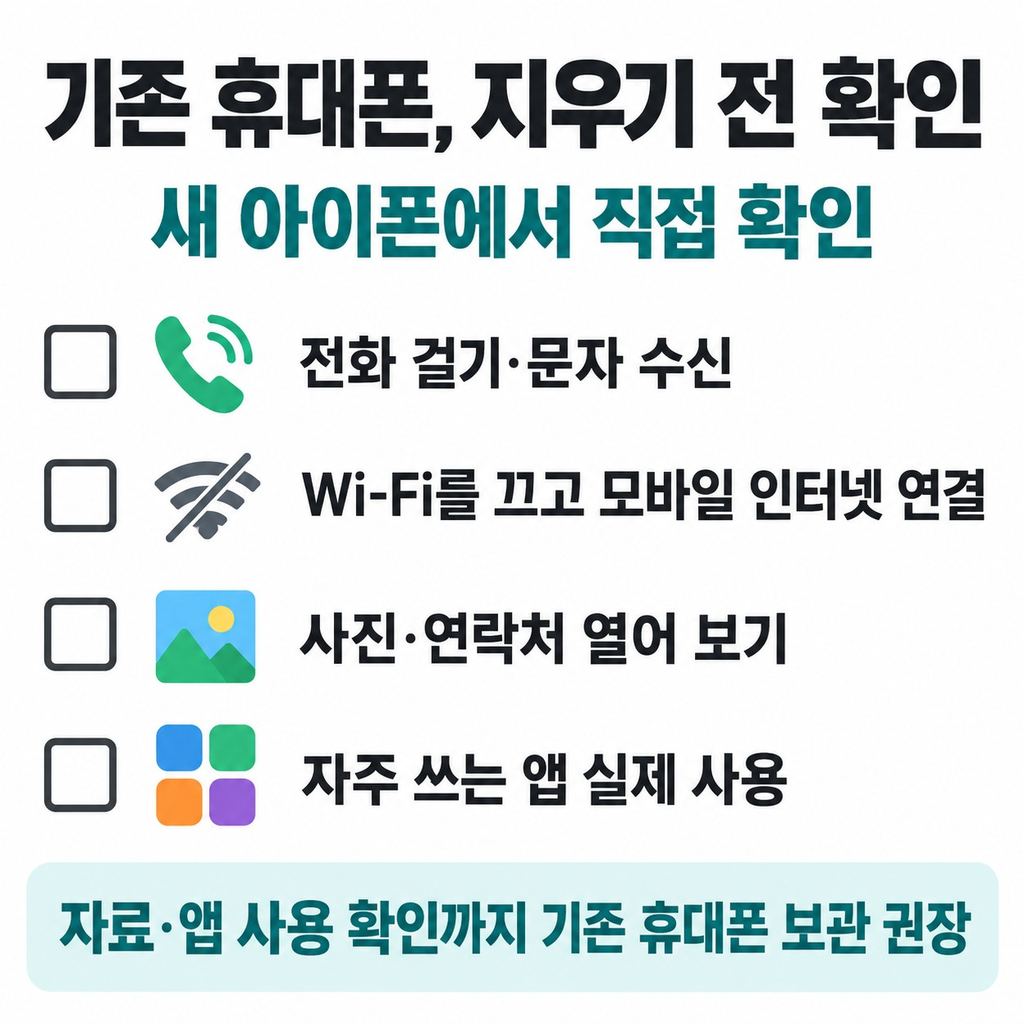
    새 아이폰에서 전화를 걸고 문자 수신을 확인한다. Wi-Fi를 끈 상태에서 모바일 인터넷도 연결해 본다. eSIM을 옮겼다면 ‘설정 → 셀룰러’에서 새 회선이 켜져 있는지 살펴보고, 통화가 되지 않으면 통신사에 문의한다.

    사진과 연락처, 자주 쓰는 앱도 직접 열어 본다. 전송 완료 표시가 떠도 앱별 로그인이나 복원은 남아 있을 수 있다. 필요한 자료가 보이고 평소 쓰던 앱까지 사용할 수 있는지 확인할 때까지 기존 휴대폰을 지우지 않고 보관해 두는 편이 좋다.

    #아이폰17프로
    #아이폰자급제
    #유심옮기기
    #eSIM이전
    #빠른시작
    #iOS로이동
  • 아이폰 듀오 사전예약 10월 16일 오후 9시, 어디서 살까?

    아이폰 듀오 사전예약은 2026년 10월 16일 금요일 오후 9시에 시작한다. 정식 출시일은 10월 23일이다. 한국도 1차 출시 일정에 들어갔으므로 해외 시간을 따로 계산할 필요는 없다.

    다만 9월 19일 현재 모든 판매처의 최종 혜택이 나온 것은 아니다. SK텔레콤·LG유플러스·쿠팡은 예약 일정을 확인했지만, 실제 카드 할인과 통신사 지원금, 사은품은 예약 당일의 조건까지 봐야 한다. 지금 할 일은 한 판매처를 확정하는 것이 아니라 원하는 색상과 용량을 정하고 비교 기준을 만드는 것이다.

    1. 오후 9시에 해야 하는 것은 사전알림이 아니라 주문

    사전알림을 신청했다고 기기가 확보되는 것은 아니다. 알림은 예약 시작을 알려 주거나 별도 이벤트 응모 기회를 주는 절차이고, 실제 사전예약은 10월 16일 오후 9시에 주문과 결제를 마쳐야 성립한다.

    SK텔레콤 T 다이렉트샵은 오후 9시부터 예약이 시작된다고 안내했고, LG유플러스도 10월 16일부터 사전예약을 받는다고 밝혔다. 쿠팡 역시 같은 날 오후 9시에 판매를 시작한다고 발표했다.

    예약 기간이 남았더라도 출시일 수령이 보장되는 것은 아니다. 주문 화면에 표시되는 배송 예정일이나 매장 픽업일을 결제 전에 따로 확인해야 한다. 특정 색상과 용량이 먼저 품절된다고 단정할 근거는 아직 없다.

    SK텔레콤 안내: https://shop.tworld.co.kr/exhibition/view?exhibitionId=P00000527

    LG유플러스 안내: https://news.lguplus.com/22872

    쿠팡 발표: https://news.coupang.com/archives/66622/?print=print

    2. 용량부터 정해야 구매처 비교가 빨라진다

    Apple Store 기준 공식 가격은 다음과 같다.

    256GB: 3,290,000원

    512GB: 3,590,000원

    1TB: 4,190,000원

    2TB: 5,090,000원

    256GB에서 512GB로 올리면 30만원이 더 들고, 1TB는 기본형보다 90만원 비싸다. 2TB는 509만원이라 할인율보다 용량 선택이 전체 지출을 훨씬 크게 바꿀 수 있다.

    현재 아이폰에서 설정 → 일반 → iPhone 저장 공간으로 들어가 실제 사용량부터 보는 편이 낫다. 클라우드로 사진과 영상을 자주 옮긴다면 256GB부터 검토할 수 있다. 대용량 영상을 기기에 오래 두거나 파일 작업에 쓸 계획이라면 512GB 이상과 추가 비용을 함께 따져야 한다.

    색상은 스타 화이트와 나이트 스카이 두 가지다. 예약 화면이 열린 뒤 고민하지 않도록 색상과 용량을 각각 1순위와 2순위까지 정해 두면 된다.

    3. 조건이 단순해야 한다면 Apple Store

    Apple에서 직접 산 제품은 특정 이동통신사 약정이 붙지 않은 언락 기기다. 지금 쓰는 통신사와 요금제를 유지하거나 알뜰폰을 계속 이용하려는 사람에게 구조가 가장 단순하다. 주문 화면에서 배송과 가능한 매장 픽업 일정을 직접 확인할 수 있다는 점도 분명하다.

    가격 할인만 놓고 Apple Store가 가장 싸다고 말할 수는 없다. 대신 통신사 요금제 유지 조건이나 판매점 사은품 조건을 계산할 필요가 적다. 기존 기기를 반납할 생각이라면 Apple Trade In 예상 보상액과 다른 중고 판매 경로의 매입가를 따로 비교해야 한다.

    아이폰 듀오는 물리 SIM 슬롯이 없는 eSIM 전용 제품이다. Apple Store에서 자급제로 샀더라도 기존 유심을 빼서 옮길 수 없다. 사용 중인 통신사나 알뜰폰 사업자에 eSIM 전환 가능 여부, 발급 방법과 비용을 주문 전에 확인해야 한다.

    4. 쿠팡은 최종 결제금액과 배송일을 함께 본다

    쿠팡은 아이폰 듀오 예약을 10월 16일 오후 9시에 시작한다고 공식 발표했다. 공개된 혜택 가운데 확정된 것은 사전예약 알림과 중고 기기 보상판매다.

    와우 회원이 사전예약 알림을 신청하고 제품 구매까지 마치면 쿠팡캐시 적립 이벤트에 자동 응모된다. 다만 지급액과 당첨 조건을 포함한 최종 내용은 실제 행사 페이지에서 다시 봐야 한다.

    기존 기기를 반납하면 기본 보상금에 최대 6만원을 추가한다. 두 번째 반납 기기부터는 기종에 따라 대당 최대 8만원을 추가 지급한다. 여기서 ‘최대’는 모든 기기에 같은 금액이 붙는다는 뜻이 아니다. 반납 기종과 상태, 행사 조건을 확인해야 실제 보상액을 알 수 있다.

    카드 할인이나 무이자 할부가 추가되더라도 할인 문구만 보고 결제하면 곤란하다. 최종 결제금액, 할부 이자, 판매자, 배송 예정일, 반품 조건을 한 화면에서 확인해야 한다. 출시일 수령이 목적이라면 할인 몇 만원보다 배송일 차이가 더 중요한 조건이 될 수 있다.

    5. 통신사는 할인액보다 24개월 총비용

    SK텔레콤·KT·LG유플러스에서 사면 공시지원금이나 선택약정, 가족·인터넷 결합을 함께 적용할 수 있다. 기존 결합을 유지하면서 기기변경을 할 사람에게는 자급제보다 유리할 가능성이 있다.

    반대로 큰 할인처럼 보여도 높은 요금제 유지, 제휴카드 실적, 단말 할부와 같은 조건이 붙으면 실제 부담이 달라진다. 다음처럼 같은 사용 기간으로 계산해야 비교가 된다.

    단말기 할부원금

    + 할부 수수료

    + 사용할 기간의 통신요금

    + 의무 부가서비스 비용

    – 공시지원금 또는 선택약정 할인

    – 결합 할인

    – 확정된 보상판매 금액

    SK텔레콤은 T 다이렉트샵 룰렛 이용권의 사용 가능 기종에 아이폰 듀오를 포함했다. 다만 당첨 금액이 무작위이고, 용량과 요금제에 따라 사용 조건이 다르며 일시불 주문에는 쓸 수 없다. ‘최대 20만원 또는 30만원’만 떼어 실제 할인처럼 계산하면 안 된다.

    LG유플러스는 10월 16일부터 예약을 시작해 별도 혜택을 선보이겠다고 예고했지만, 듀오 전용 할인 조건은 아직 공개하지 않았다. KT 공식 인증 대리점의 사전알림 페이지도 지원금 액수를 ‘추후 공개’로 표시하고 있다. 지금 보이는 사은품 문구보다 실제 신청서와 계약서에 적히는 할부원금·요금제 유지 조건을 기준으로 판단해야 한다.

    6. 예약 전에 끝낼 준비

    첫째, 스타 화이트와 나이트 스카이 중 색상을 정한다.

    둘째, 현재 저장 공간을 확인해 256GB·512GB·1TB·2TB 중 1순위와 대체 용량을 고른다.

    셋째, Apple Store·자급제 판매처·통신사 가운데 우선 접속할 곳을 정한다. 혜택을 비교하느라 주문을 늦추고 싶지 않다면 2순위 판매처도 마련해 둔다.

    넷째, 카드 한도와 결제 정보를 확인한다. 기본형도 329만원이라 평소 카드 한도에 걸릴 수 있다.

    다섯째, eSIM 전환 방법을 통신사에 확인한다. 자급제인지 통신사 구입인지와 별개로 아이폰 듀오는 물리 유심을 꽂을 수 없다.

    여섯째, 결제 직전 제품명·색상·용량·판매자·최종 금액·배송 예정일을 다시 읽는다. 사전예약 시작에 맞춰 들어갔더라도 배송일이 10월 23일보다 뒤로 밀릴 수 있다.

    결론은 단순하다. 조건 없는 구매와 기존 요금제 유지가 우선이면 Apple Store, 카드 혜택과 빠른 배송을 노리면 쿠팡 같은 자급제 판매처, 결합 할인과 기기변경 혜택이 크다면 통신사를 먼저 보면 된다. 어느 곳이 가장 싼지는 10월 16일 공개되는 최종 조건을 같은 사용 기간의 총비용으로 계산한 뒤에야 정해진다.

    #아이폰듀오
    #아이폰듀오사전예약
    #아이폰듀오출시일
    #아이폰듀오가격
    #아이폰자급제
    #eSIM