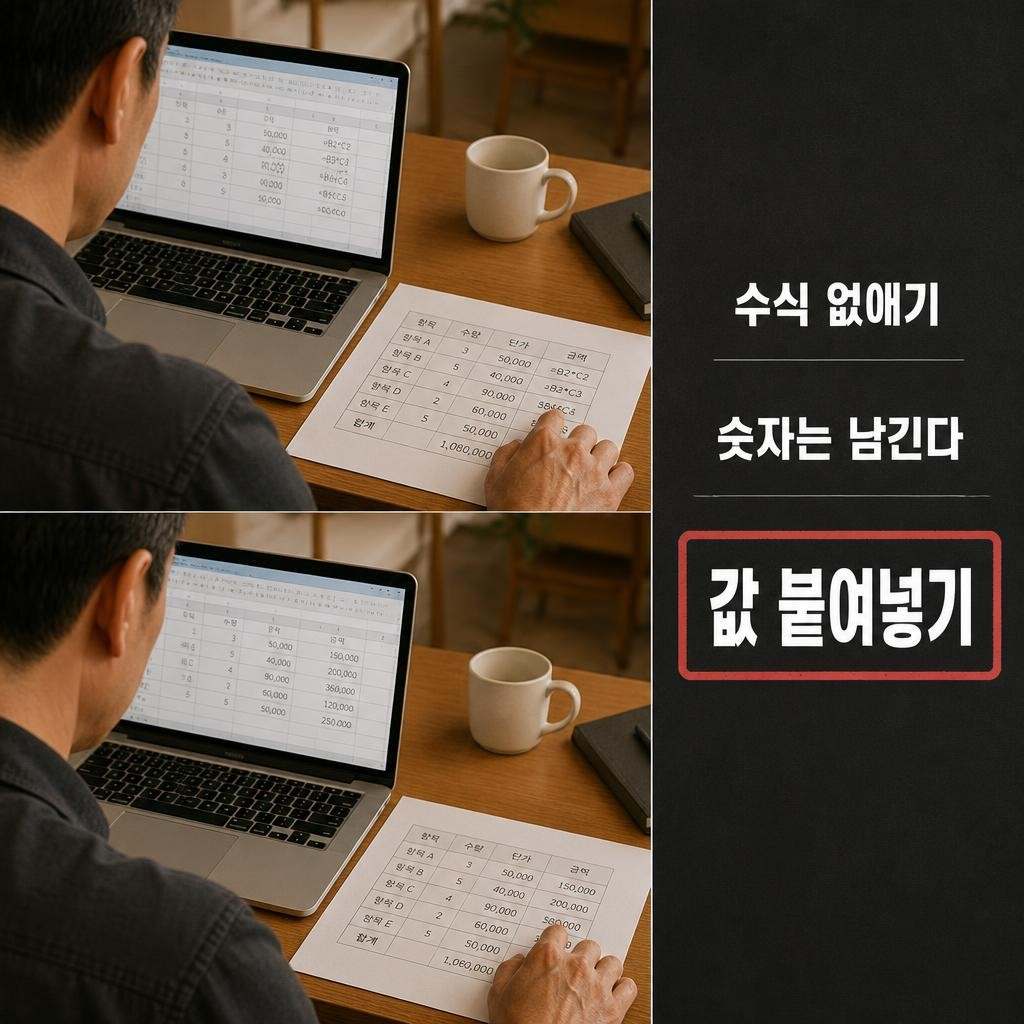
수식이 든 셀을 복사해서 같은 자리에 값으로 다시 붙여넣으면 된다. 홈 탭에서 복사하고, 붙여넣기 아래 화살표를 눌러 값 붙여넣기를 고른다. 그 셀을 다시 누르면 수식 입력줄에 숫자만 있다.
Delete 키로는 숫자를 남기고 수식만 없앨 수 없다. 수식을 지우면 그 수식이 계산한 결과도 같이 지워진다. 숫자를 남기려면 수식을 계산 결과로 덮어써야 한다.
1. 엑셀 수식 없애기, 복사하고 같은 자리에 값 붙여넣기

순서가 곧 답이다.
수식이 든 셀이나 범위 선택 → Ctrl+C → 홈 탭 붙여넣기 아래 화살표 → 값 붙여넣기
시트 전체를 바꿀 거면 Ctrl+A로 선택하고 같은 순서로 붙여넣는다. 복사한 자리에 그대로 붙이는 것이라 셀이 옮겨 가지 않는다.
이렇게 하면 엑셀이 그 수식을 영구히 없앤다. 참조하던 셀의 숫자가 나중에 바뀌어도 이 칸은 안 따라 바뀐다. 계산 결과가 더는 바뀌지 않게 하는 게 이 방법의 목적이다.
2. Delete 키로 지우면 합계 칸이 0

Delete는 셀 내용을 지운다. 서식과 메모는 그대로 남고 숫자와 수식이 같이 빠진다. 빈칸이 되는 것까지는 맞다.
문제는 그다음이다. 내용이 사라진 칸을 참조하던 수식은 빈칸을 0으로 계산한다. 열 칸 중 세 칸을 지우면 합계는 오류가 아니라 줄어든 숫자로 조용히 바뀐다. 오류가 안 뜨고 숫자만 줄어드는 게 더 나쁘다.
#REF! 오류를 본 적이 있다면 그건 다른 경우다. 그 오류는 셀 내용이 아니라 행이나 열 자체를 지웠을 때 뜬다.
3. 단축키는 Ctrl+C 다음 Ctrl+Alt+V, V, Enter

메뉴를 열지 않고 끝내는 방법도 있다. 복사한 다음 Ctrl+Alt+V로 선택하여 붙여넣기 창을 띄우고, V로 값을 고른 뒤 Enter를 친다. 창을 아예 안 띄우려면 복사하고 Shift+F10을 누른 다음 V다.
맥은 한 단계가 더 있다. 최신 맥용 Excel 365에는 값 붙여넣기 명령이 들어 있는데 Command+Shift+V를 눌러도 아무 일이 안 일어난다. 2025년 3월 기준으로 아직 그렇다.
도구 → 키보드 사용자 지정 → 리본에 없는 명령 → Paste Values → 새 바로 가기 키 칸에 Command+Shift+V → 추가 → 확인
한 번 등록해 두면 그 뒤로는 윈도우와 똑같이 값이 한 번에 붙는다.
4. 화면의 1932.32가 값으로는 1932.322

단축키까지 손에 익으면 그다음에는 화면에 보이는 숫자와 실제 계산값이 달라서 막힌다. 통화 서식이 걸린 셀에 1932.32가 보여도 실제 계산값은 1932.322일 수 있다. 값으로 굳히면 수식 입력줄에 1932.322가 뜬다.
0.002 차이다. 화면은 반올림해서 보여 줬을 뿐이고, 값 붙여넣기는 화면이 아니라 계산값을 가져온다. 값으로 바꾼 뒤 합계가 화면에 보이는 숫자들의 합과 안 맞으면 대개 숨은 소수 자릿수 때문이다.
서식은 붙여넣는 방법에 따라 달라진다. 리본의 값 붙여넣기는 서식 없는 계산 결과만 남긴다. 통화 기호나 소수 자릿수까지 지키려면 Ctrl+Alt+V 창에서 다른 항목을 골라야 한다.
선택하여 붙여넣기(Ctrl+Alt+V)에서 고르는 세 가지
값: 서식 없이 계산 결과만
값 및 숫자 서식: 계산 결과에 통화·소수 자릿수까지
수식: 서식 없이 수식만
5. 배열 수식은 '현재 배열'로 범위 전체 먼저

여러 칸에 걸친 배열 수식이면 앞의 순서가 그대로 안 먹는다. 배열의 일부만 잡으면 엑셀이 작업을 거부한다. 셀 하나를 눌러 Delete를 쳐도 배열의 일부는 바꿀 수 없다는 메시지가 뜬다.
배열 안 셀 하나 선택 → 홈 탭 찾기 및 선택 → 이동 → 옵션 → 현재 배열 → Ctrl+C → 값 붙여넣기
이 경로로 범위 전체가 한꺼번에 잡힌다. 배열 수식을 통째로 없앨 때도 같은 방법으로 범위를 잡고 Delete를 누른다.
6. 수식 일부만 굳힐 때 쓰는 F9

한 셀만 바꿀 거면 복사도 필요 없다. F2로 편집 모드에 들어가 F9를 누르고 Enter를 치면 그 셀 수식이 계산값으로 바뀐다.
수식 안에서 한 조각만 굳힐 수도 있다. 수식 입력줄에서 계산값으로 바꿀 부분을 끌어 선택하고 F9, Enter다. 선택할 때는 수식의 한 부분을 빠짐없이 잡아야 한다. 함수라면 함수 이름부터 여는 괄호, 인수, 닫는 괄호까지 모두 선택한다.
이렇게 일부만 바꾼 수식은 되돌릴 수 없다. 범위 전체를 값으로 바꾼 것도 붙여넣은 직후 실행 취소 한 번이 전부고, 파일을 닫고 나면 수식은 없다. 그래서 값으로 굳히는 일은 원본 파일을 복사해 두고 그 사본에서 한다.
#값붙여넣기
#선택하여붙여넣기
#엑셀단축키
#배열수식
#엑셀오류