Windows 엑셀에서는 원하는 리본 버튼 위에 마우스를 잠시 올려 단축키를 확인할 수 있다. 리본은 홈·삽입·데이터 같은 탭 아래에 버튼이 모여 있는 곳이다. Alt를 한 번 누르면 리본을 키보드로 따라갈 수 있는 문자 표시도 뜬다.
둘은 보여주는 것이 다르다. 마우스를 올려 뜨는 설명에서는 Ctrl+B 같은 단축키를 보고, Alt로 띄운 문자에서는 해당 메뉴까지 찾아가는 키 순서를 본다. 필요한 기능 하나를 찾는 중이라면 긴 단축키 목록부터 외울 필요는 없다.
1. 버튼 위에 마우스를 올려 보기
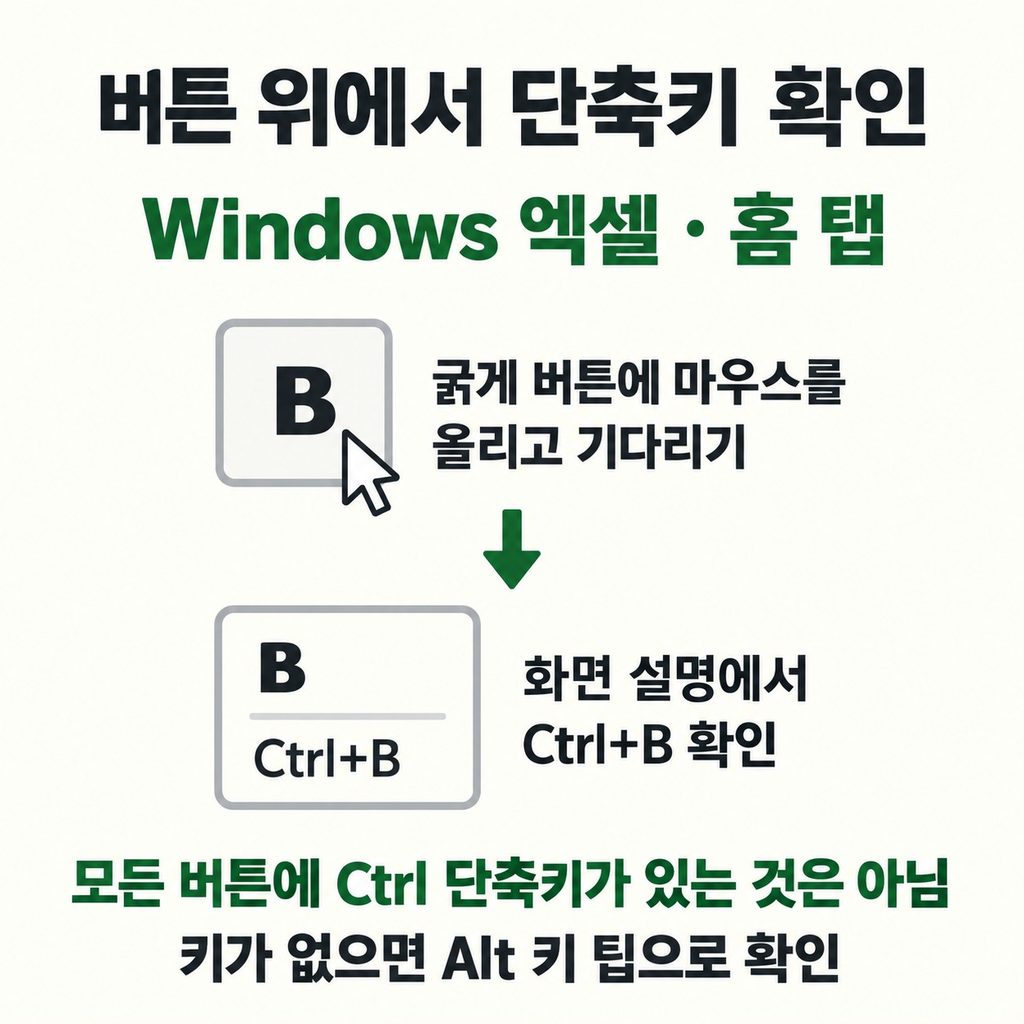
Windows 엑셀의 홈 탭에서 굵게 버튼 위에 마우스를 올리고 잠시 기다린다. 작은 설명창에 명령 이름과 함께 Ctrl+B 같은 키 조합이 표시되는지 보면 된다. 이 작은 창이 ‘화면 설명’이다.
설명이 보이지 않거나 명령 이름만 나온다면 파일 → 옵션 → 일반으로 들어간다. 사용자 인터페이스 옵션의 ‘화면 설명 스타일’에서 ‘화면 설명에 기능 설명 표시’를 선택하고 확인을 누른다. 시트로 돌아와 같은 버튼 위에 마우스를 올려 표시가 달라졌는지 확인한다.
‘화면 설명에 기능 설명 표시 안 함’은 긴 설명을 줄이는 설정이다. 이 상태에서도 명령 이름과 일부 단축키는 보일 수 있다. ‘화면 설명 표시 안 함’과는 구별해야 한다.
다만 설명을 켠다고 모든 버튼에 Ctrl 조합의 단축키가 생기는 것은 아니다. 설명은 뜨는데 키가 없다면 다음 방법으로 넘어가면 된다.
2. Alt를 누르면 메뉴를 따라갈 키가 뜬다
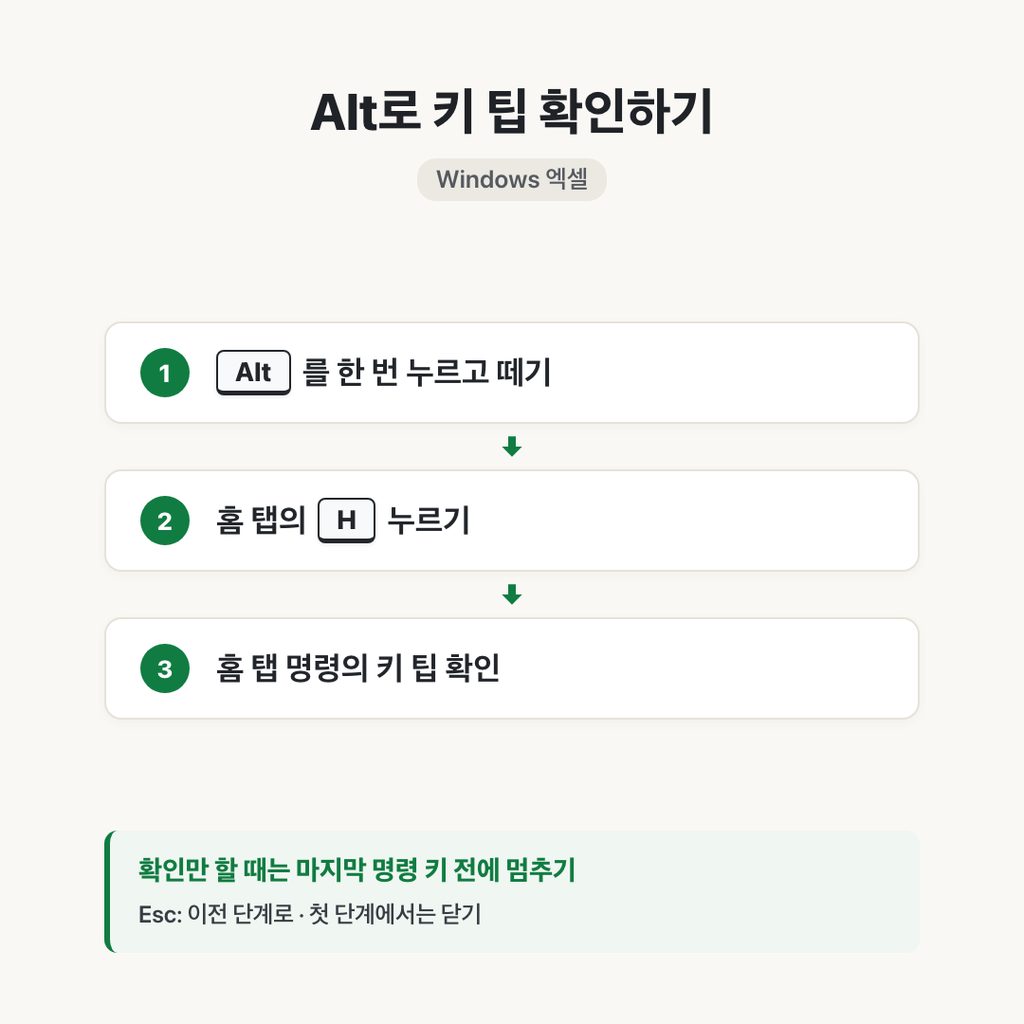
Windows 엑셀에서 Alt를 한 번 눌렀다 뗀다. 리본 탭 위에 작은 문자 표시가 나타나는데, 이것을 ‘키 팁’이라고 부른다.
원하는 탭에 붙은 문자를 누르면 그 탭의 버튼들에 다음 키가 표시된다. 버튼을 선택했을 때 또 다른 메뉴가 열리면 그 안에서 다음 키를 확인한다. 처음부터 전체 순서를 알고 있을 필요 없이, 지금 화면에 나온 문자를 따라가면 된다.
예를 들어 Alt를 누르고 홈 탭의 H를 누르면 홈 탭 명령의 키 팁을 볼 수 있다. 확인만 하려면 실행할 명령의 마지막 키를 누르기 전에 멈춘다. Esc는 이전 단계로 돌아가며, 첫 단계에서는 키 팁을 닫는다. Alt를 다시 눌러 닫을 수도 있다.
키 표기도 여기서 구별해 두면 덜 헷갈린다. Ctrl+B의 더하기 기호는 Ctrl을 누른 채 B를 누르라는 뜻이다. Alt, H처럼 쉼표로 나눈 표기는 차례로 누르라는 뜻이다. 키 팁을 볼 때는 Alt를 계속 누르고 있기보다 한 번 누른 뒤 다음에 나타나는 문자를 읽는 편이 편하다.
빠른 실행 도구 모음에 등록된 명령도 Alt를 누르면 키 팁을 확인할 수 있다. 리본 위나 아래에 놓인 작은 버튼 모음에서 숫자나 문자를 찾으면 된다. 예를 들어 원하는 버튼에 1이 표시되면 Alt를 누른 뒤 1을 눌러 실행한다. [Microsoft의 빠른 실행 도구 모음 안내](https://support.microsoft.com/en-us/accessibility/office-accessibility/use-a-keyboard-to-customize-the-quick-access-toolbar)도 이 순서를 설명한다.
이 키는 도구 모음에서 버튼이 놓인 순서에 따라 달라진다. 버튼 순서를 바꿨다면 예전에 외운 숫자를 그대로 누르기 전에 Alt로 현재 표시부터 확인하는 편이 좋다.
3. 화면에 없는 작업은 공식 목록에서 찾기
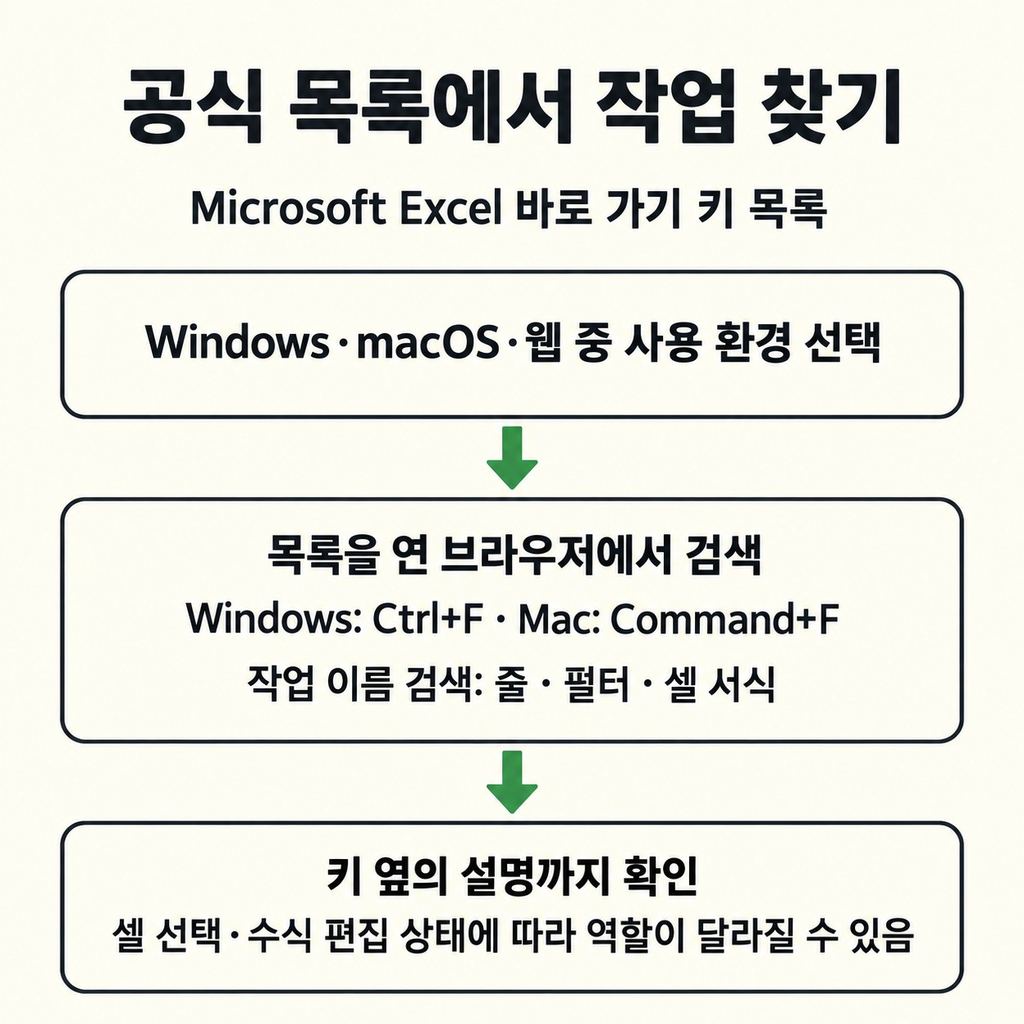
셀 안에서 줄을 바꾸거나 선택 범위를 넓히는 작업은 리본 버튼만 훑어서는 찾기 어렵다. 이럴 때는 [Microsoft의 Excel 바로 가기 키 목록](https://support.microsoft.com/ko-kr/accessibility/excel/keyboard-shortcuts-in-excel)을 열면 된다.
먼저 Windows·macOS·웹 중 사용하는 환경을 선택한다. 그다음 해당 도움말 페이지에서 Windows는 Ctrl+F, Mac은 Command+F로 ‘줄’, ‘필터’, ‘셀 서식’처럼 작업 이름을 찾는다. 엑셀 시트에서 누르는 것이 아니라, 목록을 연 브라우저에서 찾는 것이다.
검색 결과에서는 키 옆의 설명까지 읽어야 한다. 같은 키라도 셀을 선택한 상태와 수식을 편집하는 상태에서 역할이 달라질 수 있기 때문이다. 다른 운영체제의 표에서 비슷한 키를 찾기보다, 사용 중인 환경에서 그 작업의 설명을 확인하는 편이 정확하다.
4. Mac은 ‘현재 키’ 상자에서 확인하기
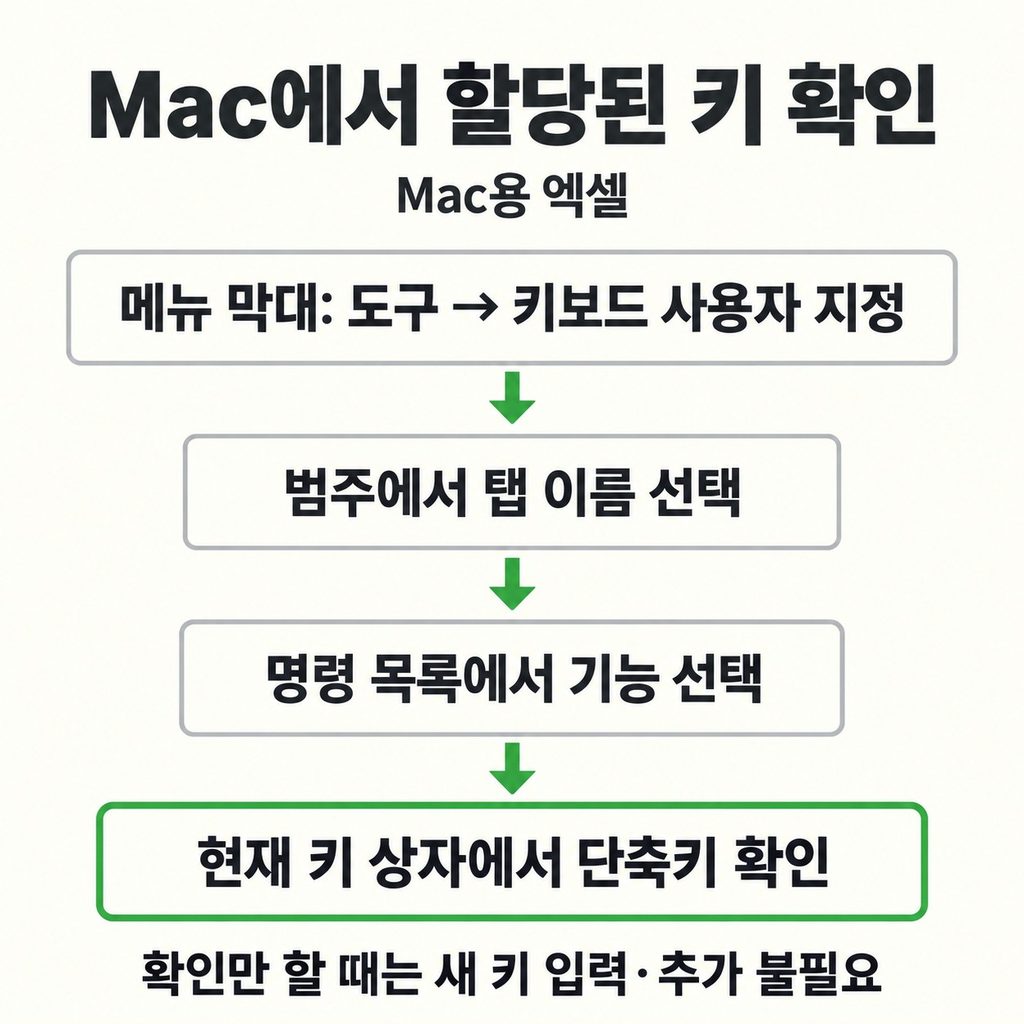
Mac용 엑셀에서 특정 명령에 어떤 단축키가 설정되어 있는지 보려면 화면 위쪽 메뉴 막대의 도구 → 키보드 사용자 지정을 연다. 범주에서 탭 이름을 고르고, 명령 목록에서 원하는 기능을 선택하면 ‘현재 키’ 상자에 할당된 단축키가 표시된다.
확인만 하려면 새 키를 입력하거나 추가할 필요가 없다. 다른 명령을 선택해 가며 ‘현재 키’ 상자만 확인하면 된다.
리본에 키 팁을 띄우는 기능도 있다. Mac에서는 버전 16.89 이상에서 지원하며 기본적으로 꺼져 있다. Excel → 기본 설정 → 손쉬운 사용에서 KeyTips의 Activation keystroke, 즉 활성화 키를 선택한다. 설정한 Option 또는 Shift+Option을 누르면 리본 탭과 빠른 실행 도구 모음에 키 팁이 나타난다. [Microsoft의 리본 안내](https://support.microsoft.com/en-us/accessibility/windows/use-the-keyboard-to-work-with-the-ribbon)에 나온 경로다.
그다음은 표시된 문자를 따라가면 된다. 추가 선택 메뉴가 열리면 방향키로 항목을 고르고 스페이스바로 실행하는 경우도 있다. 확인을 마치면 Esc로 키 팁을 닫는다.
마우스를 올렸을 때 단축키가 보이지 않는다면 ‘현재 키’ 상자로 확인하는 편이 분명하다. Windows의 화면 설명 스타일 설정을 Mac에 그대로 적용하는 방법은 확인되지 않았다.
5. 웹용 엑셀은 도움말 안에서 검색한다
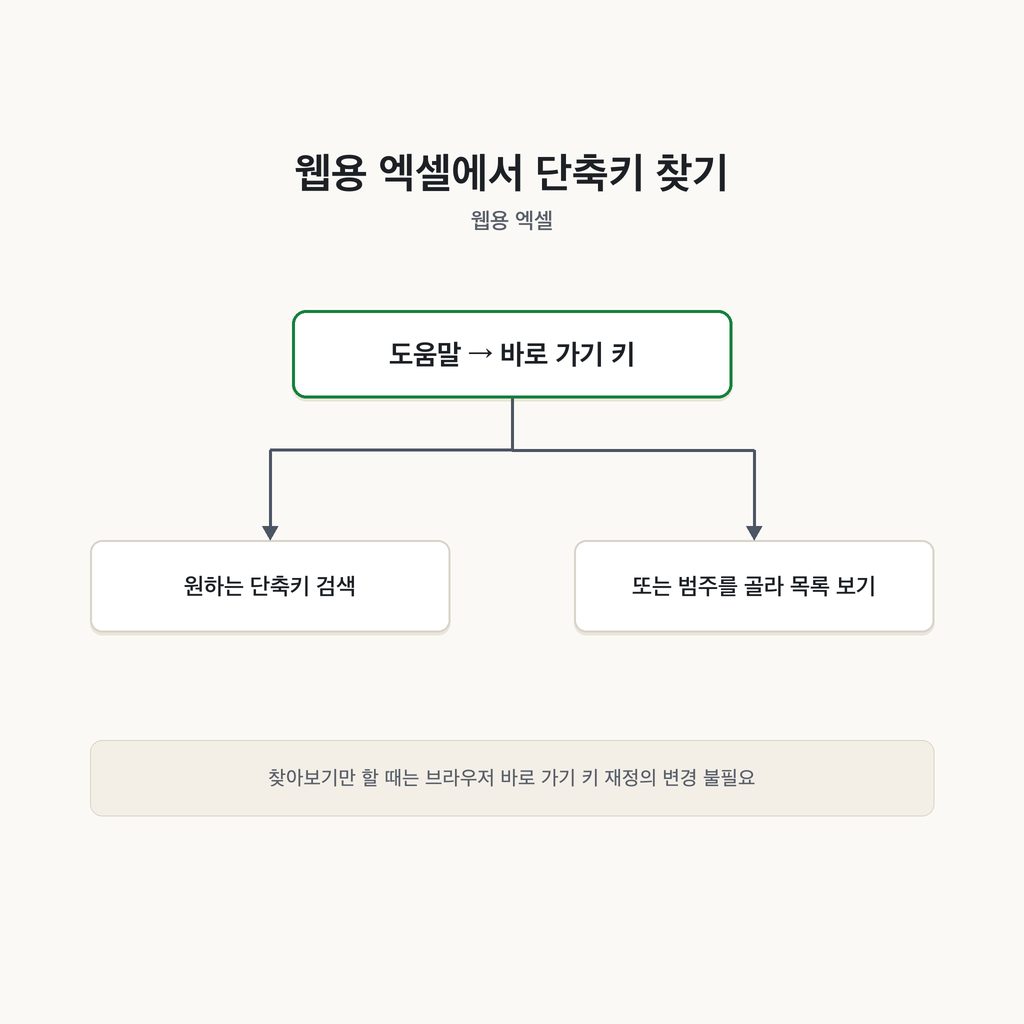
브라우저에서 사용하는 엑셀은 도움말 → 바로 가기 키를 연다. 여기서 원하는 단축키를 검색하거나 범주를 골라 목록을 볼 수 있다. 작업 중인 화면 안에서 필요한 키를 찾을 수 있다는 점이 편하다.
같은 창에는 ‘브라우저 바로 가기 키 재정의’ 설정도 있다. Excel과 브라우저가 같은 키를 쓰는 경우 Excel에서 그 키를 사용하도록 하는 기능이다. ‘재정의 표시’를 선택하면 어떤 키가 재정의되는지 확인할 수 있다. 단축키를 찾아보기만 할 때는 이 설정을 바꿀 필요가 없다.
웹에서 리본 키 팁을 여는 키는 설치형 Windows 엑셀의 Alt 하나와 다르다. Excel 전용 공식 안내는 Windows에서 Alt+Windows 로고 키, Mac에서 Control+Option으로 시작하도록 설명한다.
다만 공식 문서 사이에도 차이가 있다. Office 공통 리본 안내에는 Windows의 Alt+마침표, Mac의 Control+마침표가 나오고, Excel 전용 문서는 Alt+마침표를 Narrator와 클래식 리본을 쓰는 경우에 별도로 안내한다. 어떤 브라우저와 리본 형태에서 쓸 수 있는지까지 확인된 것은 아니어서, 이 조합들을 모든 환경에서 같은 대체 키로 보기는 어렵다.
웹에서 필요한 명령의 단축키 자체를 찾으려면 도움말 → 바로 가기 키에서 검색하면 된다. 키 조합을 확인한 뒤 브라우저 기능이 대신 실행될 때, 같은 창에서 재정의 대상인지 살펴보면 된다.
#엑셀단축키
#키팁
#화면설명
#맥엑셀
#웹용엑셀