이모티콘 플러스는 결제한 곳에서 구독을 해지하면 된다. 먼저 웹, 구글 플레이, 애플 앱스토어 중 어디에서 결제했는지 확인한다.
다음 결제만 막고 남은 기간은 이용하려면 ‘해지 예약’, 이용을 곧바로 끝내려면 ‘바로 해지’를 선택한다. 결제한 곳에 따라 신청 절차와 환불 방식이 다르다.
1. 웹에서 결제했다면 My 구독으로 들어간다
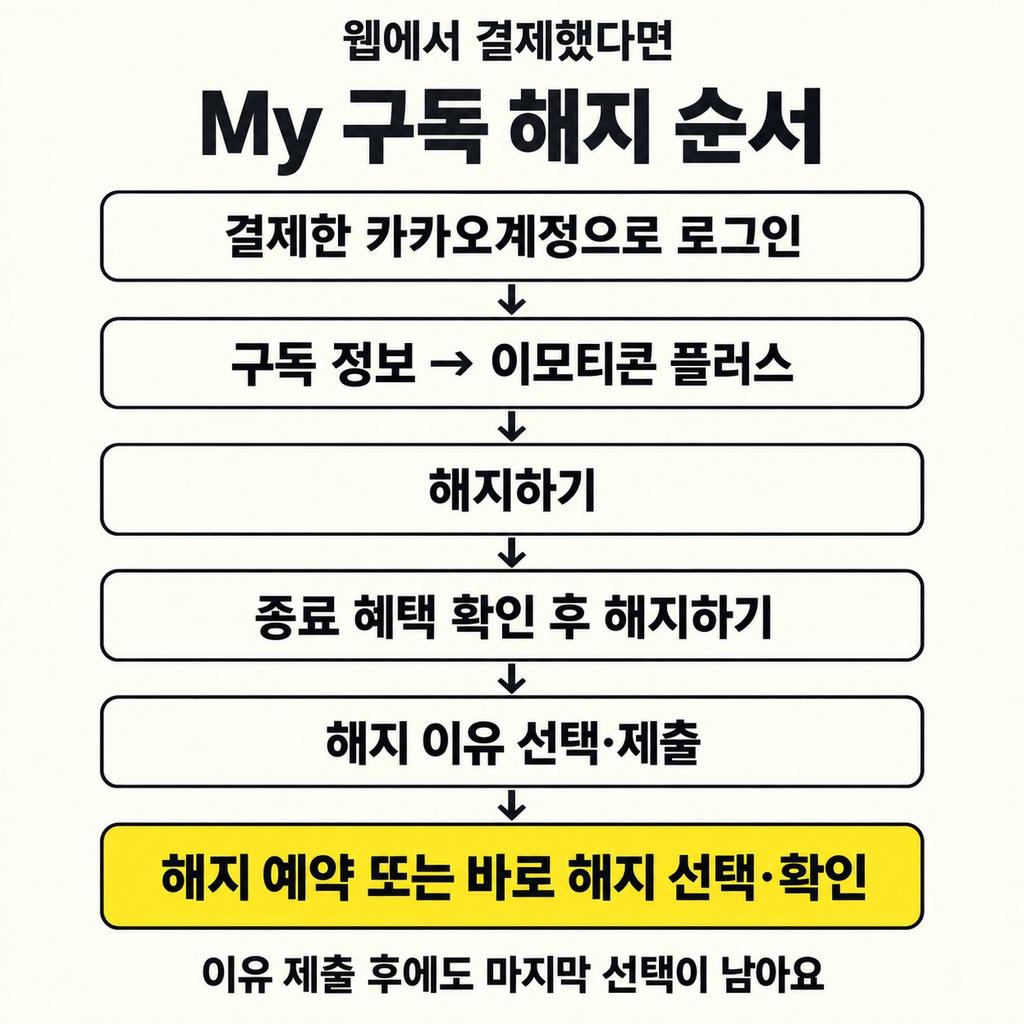
My 구독에 결제한 카카오계정으로 로그인한 뒤, 구독 정보에서 이모티콘 플러스를 선택한다.
‘해지하기’를 누르고 ‘종료 혜택 확인 후 해지하기’로 넘어간다. 해지 이유를 선택해 제출한 다음, 마지막으로 ‘해지 예약’과 ‘바로 해지’ 중 원하는 방식을 골라 확인한다. 이유를 제출한 뒤에도 해지 유형을 선택하는 단계가 남아 있다.
해지 예약을 선택하면 다음 정기결제일까지 이용한 뒤 구독이 끝난다. 바로 해지는 즉시 이용이 종료된다. 이미 해지를 예약했는데 바로 끝내고 싶다면, 해당 상품의 ‘다시 시작하기’를 누른 뒤 바로 해지를 진행해야 한다.
완료되면 메일과 카카오톡 알림이 발송되므로, 안내까지 확인하면 된다.
My 구독: https://my.kakao.com
2. 구글 플레이에서는 마지막 구독 취소까지 확인한다
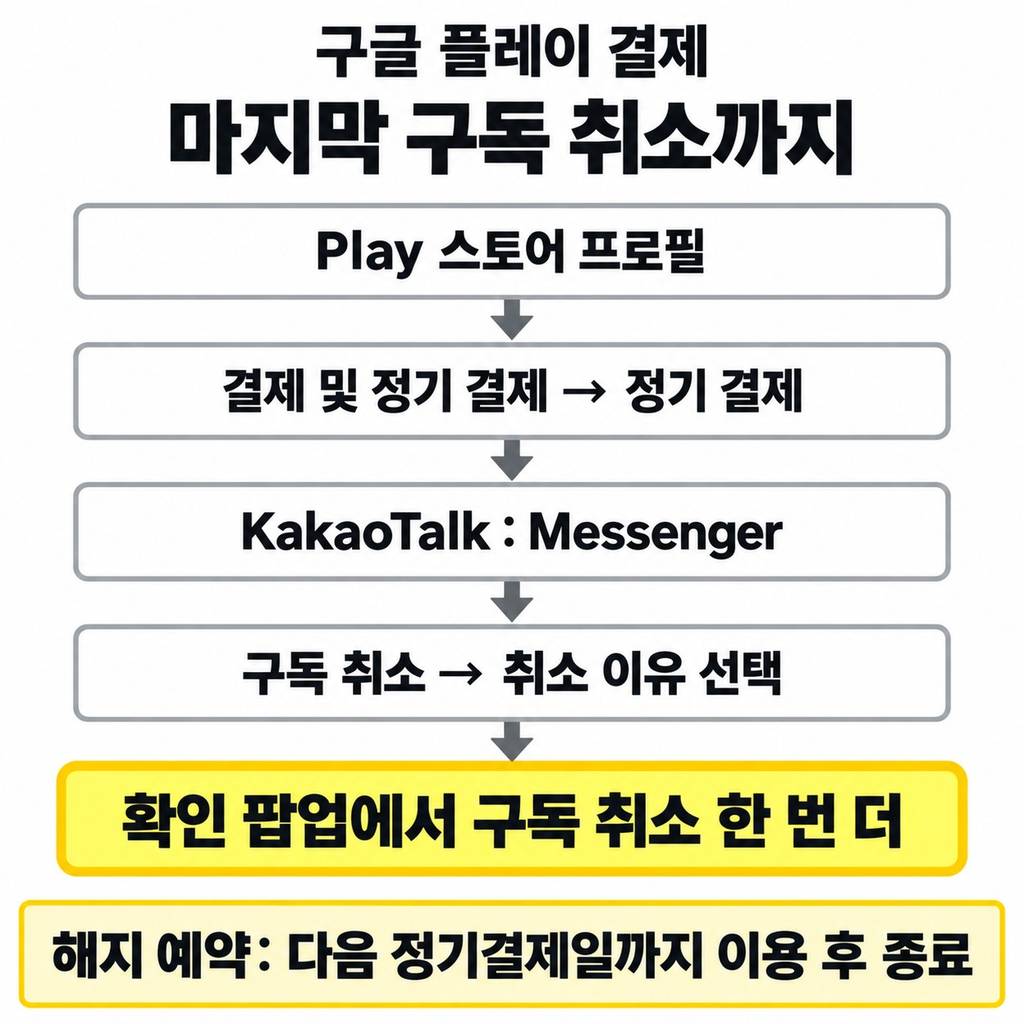
Play 스토어 오른쪽 위의 프로필을 누른다. ‘결제 및 정기 결제 → 정기 결제 → KakaoTalk : Messenger’로 들어가 하단의 ‘구독 취소’를 선택한다.
취소 이유를 고른 뒤 확인 팝업에서 ‘구독 취소’를 한 번 더 눌러야 한다. 이렇게 취소하면 해지가 예약되어 다음 정기결제일까지 이용할 수 있고, 이후 구독이 끝난다.
즉시 이용을 끝내고 환불을 요청하려면 카카오 고객센터의 ‘구글 인앱결제 해지 문의하기’에서 해지 유형을 ‘바로해지’로 선택해 접수한다. 처리 과정에서 GPA로 시작하는 구글 주문번호를 요청할 수 있으니 결제 영수증 메일을 준비해 두면 편하다.
3. 애플 앱스토어는 구독 취소와 환불 신청이 따로다
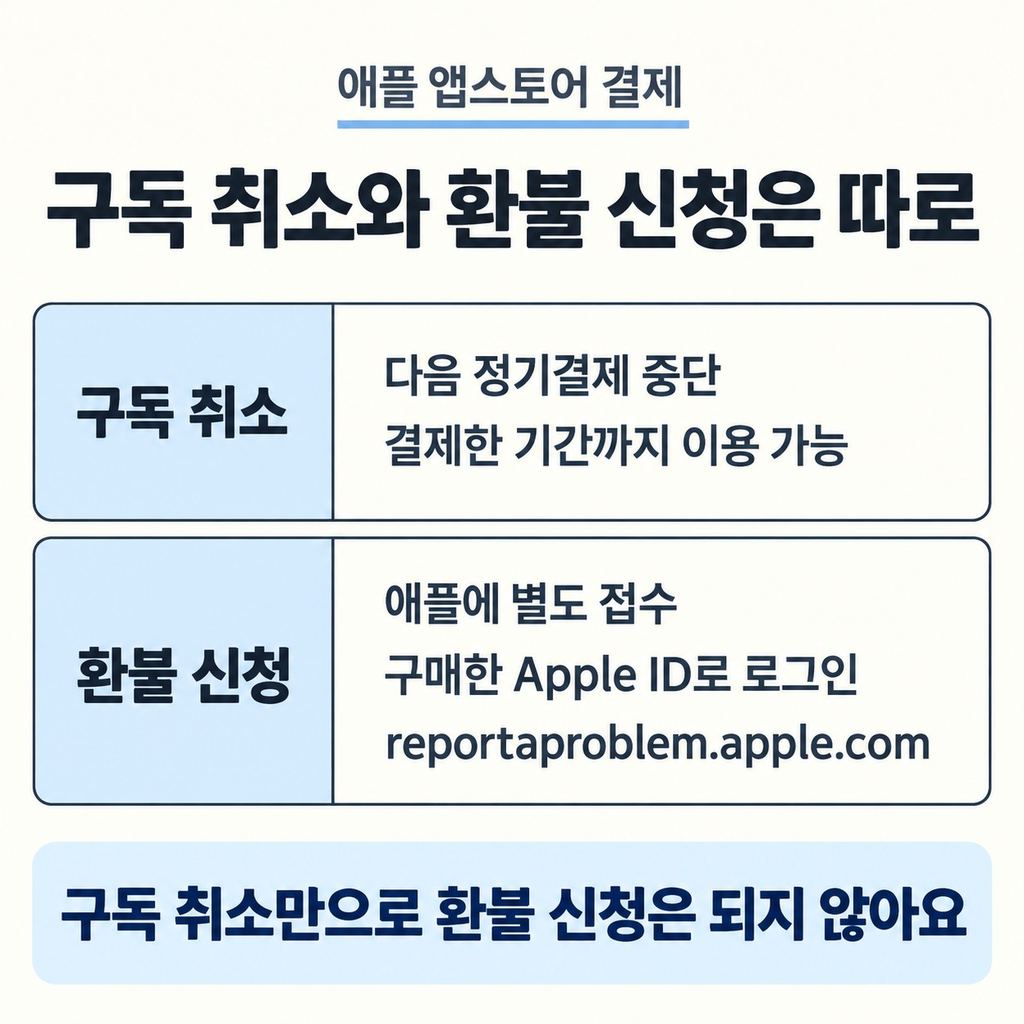
앱스토어 오른쪽 위의 프로필에서 ‘구독 → 카카오톡 앱 → 구독 중인 상품’으로 들어간다. 이모티콘 플러스를 확인한 뒤 하단의 ‘구독 취소’를 선택한다.
이 절차는 다음 정기결제를 중단하는 해지 예약이다. 이미 결제한 기간까지는 상품을 이용할 수 있다.
바로 해지와 환불은 애플을 통해 접수한다. 아래 주소에 구매한 Apple ID로 로그인한 뒤, 카카오톡 구매 건의 ‘문제 신고’에서 환불 사유를 작성해 제출한다. 구독 취소만으로 환불까지 신청되는 것은 아니다.
환불 접수 안내는 애플 계정에 연결된 메일로 오며, 환불이 완료되기까지 시간이 걸릴 수 있다.
애플 환불 신청: https://reportaproblem.apple.com
4. 바로 해지하기 전에는 환불 조건을 살펴본다
웹과 구글 플레이 결제는 바로 해지하면 이용이 즉시 끝나고, 남은 이용 기간을 하루 단위로 계산해 기존 결제수단으로 환불한다. 첫 유료결제 후 7일 이내이고 상품 이용 이력이 없다면 전액 환불된다. 이모티콘 플러스에서 이용 이력은 이모티콘을 전송한 경우를 말한다.
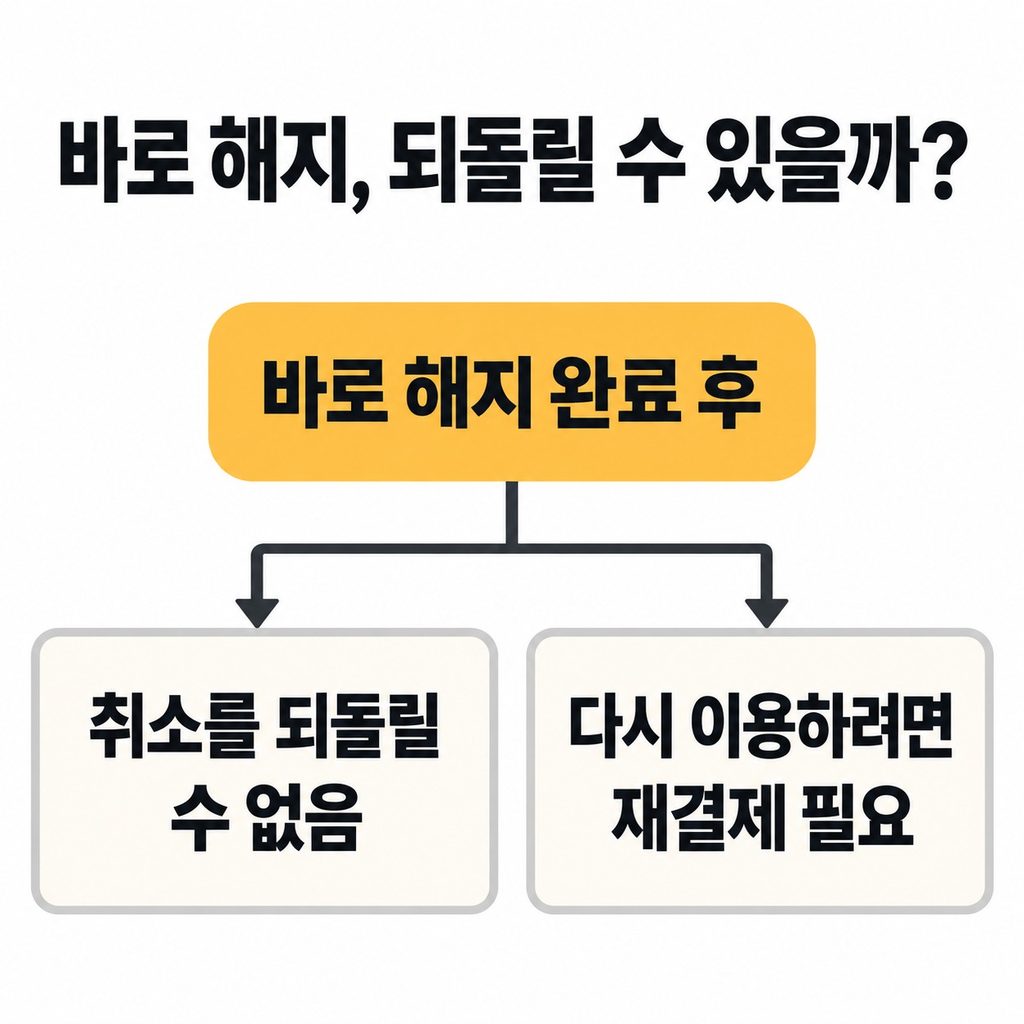
바로 해지가 완료되면 취소를 되돌릴 수 없으며, 다시 이용하려면 재결제가 필요하다. 남은 기간에도 이모티콘을 쓰고 싶다면 해지 예약이 맞는 선택이다.
웹·구글·애플 결제 모두 해지로 소멸한 할인혜택은 다시 제공되지 않는다. 할인혜택이 남아 있다면 이 점까지 살펴보고 해지 방식을 고르면 된다.
#이모티콘플러스해지
#구독취소
#My구독