아이폰 와이파이 공유 안됨, 고장 아니다 연락처부터 봐라

아이폰 와이파이 공유 안됨, 먼저 어느 쪽인지부터 갈라라
"아이폰 와이파이 공유 안됨"으로 검색했으면, 네가 막힌 게 둘 중 어느 쪽인지부터 갈라야 길이 보인다. 하나는 옆 사람한테 비밀번호를 넘기려는데 그 '암호 공유' 팝업이 안 뜨는 경우, 다른 하나는 아예 내 아이폰이 와이파이에 못 붙는 경우다. 같은 '공유'라는 말 안에 정반대 상황 두 개가 들어 있다. 카페에서 친구가 "비번 뭐야" 물을 때 복잡한 영문·숫자 불러주기 귀찮아서 폰 가까이 갖다 대는 그 기능, 그게 안 먹히는 게 첫 번째다. 이건 대개 고장이 아니다. 두 번째는 집이든 회사든 와이파이 목록에서 골랐는데 빙글빙글 돌다 마는 거고, 이건 원인이 또 갈린다. 아래에서 첫 번째부터 풀고 두 번째로 간다.
암호 공유 팝업이 안 뜬다면, 십중팔구 조건 하나가 안 맞은 거다
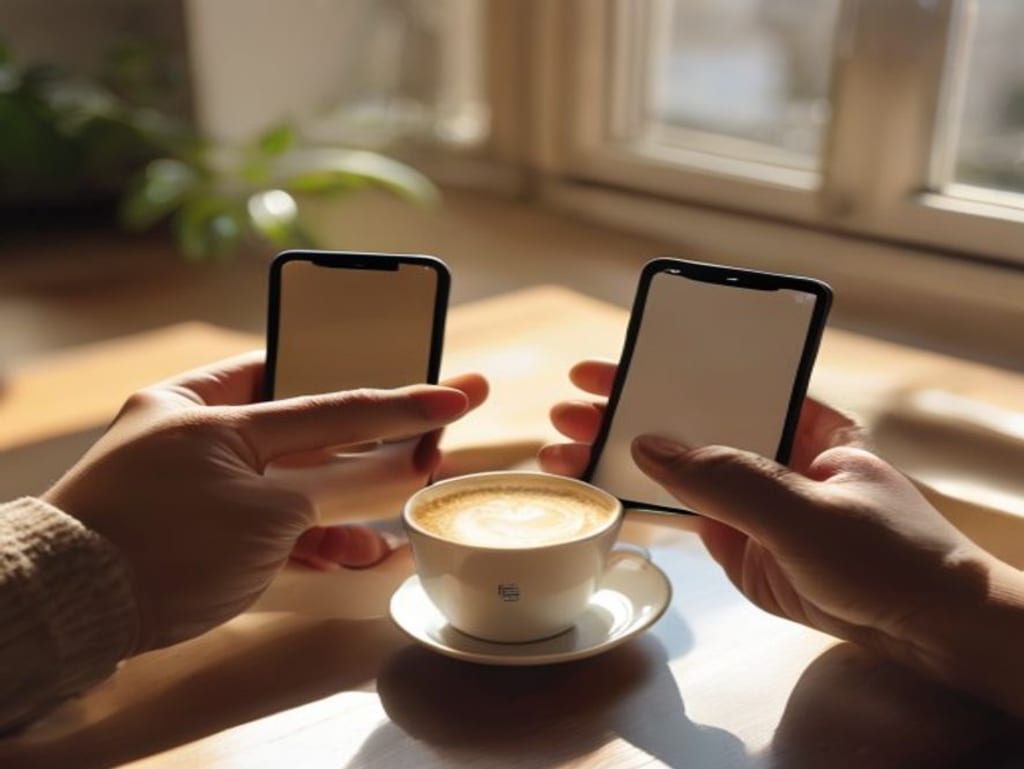
팝업이 안 뜨는 건 거의 고장이 아니라 애플이 정해둔 조건 중 하나가 안 맞아서다. 그 조건은 다섯 개다. 두 기기 다 최신 iOS일 것, 둘 다 켜지고 잠금 풀린 채 서로 가까이 있을 것, 와이파이와 블루투스가 둘 다 켜져 있을 것, 비번을 주는 쪽 아이폰의 개인용 핫스팟이 꺼져 있을 것, 그리고 서로의 애플 계정 이메일이 상대 연락처에 저장돼 있을 것. 이 중에 사람들이 제일 못 떠올리는 게 마지막, 연락처다. 와이파이 비번 하나 넘기는데 둘이 서로를 연락처에 저장한 사이여야 한다는 거다. 생판 처음 본 사람한테는 애초에 팝업을 안 띄운다. 처음 만난 거래처 사람이랑 카페에 앉았는데 팝업이 안 뜬다면, 폰이 고장 난 게 아니라 둘이 아직 번호도 안 주고받은 사이라서 그렇다. 그 다음으로 잘 놓치는 게 핫스팟이다. 평소에 노트북 테더링 쓰느라 핫스팟 켜둔 사람이라면 그것부터 끄고 다시 해봐라. 다섯 개 다 맞는데도 안 뜨면 그때 두 폰을 한 번씩 재부팅하는 게 정석이다. 순서가 중요하다. 조건부터 훑고, 그래도 안 되면 재시작이지, 멀쩡한 폰 초기화부터 손대는 게 아니다.
아이폰은 QR이 안 된다는 말, 이제는 틀렸다

비번 공유가 영 안 풀리면 QR코드로 넘기면 되는데, '아이폰은 갤럭시처럼 QR이 안 된다'는 그 말은 이제 옛말이다. iOS 18부터 '암호' 앱에 기본으로 들어왔다. 단축어 따로 깔 것도 없다. 경로는 이렇다. 기본으로 깔린 '암호' 앱을 열고, Wi-Fi로 들어가서, 공유할 네트워크를 고른 다음 '네트워크 QR 코드 보기'를 누르면 끝이다. 화면에 뜬 QR을 상대가 카메라로 찍으면 비번 한 글자 안 보이고 바로 붙는다. 안드로이드 폰한테도 이 방식이면 넘어간다. 몇 년 전만 해도 'ShortcutsGallery에서 단축어 받아서, 신뢰할 수 없는 단축어 허용까지 켜고' 하던 그 번거로운 짓을 갤럭시 보며 부러워했는데, 그 시절은 지났다는 얘기다. 다만 두 가지는 알아둬라. iOS 17 이하 구형이면 아직 단축어 우회가 필요하다. 그리고 이 QR을 카카오톡으로 보내려 하면 "공유할 수 없는 형식"이라고 막힌다. 화면을 캡처해서 사진으로 보내거나, 그냥 상대가 그 자리에서 찍게 하는 게 빠르다.
와이파이 자체가 안 붙는 거였다면, 경고 문구부터 읽어라

비번 넘기는 게 아니라 내 폰이 와이파이에 아예 안 붙는 거였다면, 회사·학교·매장에서 흔히 뜨는 '네트워크 보안이 Wi-Fi 주소로 관리되는 경우'라는 경고부터 의심해라. 범인은 아이폰의 '비공개 Wi-Fi 주소'다. 프라이버시 보호한다고 네트워크마다 가짜 MAC 주소를 만들어 쓰는 기능인데, 회사나 학교처럼 등록된 기기만 받는 MAC 필터링이랑 정면으로 부딪힌다. 해결은 간단하다. 설정에서 그 네트워크 옆 ⓘ를 누르고 '비공개 Wi-Fi 주소'를 끄면 된다. iOS 18 이상이면 아예 끄는 대신 '고정'으로 두고 그 주소를 관리자한테 등록받는 방법도 있다. 단, 이건 믿을 만한 회사·집 같은 데서만 끄고, 처음 가는 카페나 공공 와이파이에선 켜두는 게 낫다. 거기서까지 진짜 주소를 흘리고 다닐 이유는 없으니까. 집이든 어디든 와이파이는 잡히는데 인터넷만 안 되거나, 다른 기기도 똑같이 안 되면 그건 내 폰이 아니라 공유기나 통신사 회선 문제다. 모뎀과 공유기 전원을 뽑고 30초 뒤 모뎀부터 켜서 1~2분 기다렸다 공유기를 켜는 순서로 한 번 재부팅해보고, 그래도면 통신사에 전화하는 게 빠르다. 그리고 인터넷에 흔히 첫 번째로 나오는 '네트워크 설정 재설정'은 진짜 맨 마지막이다. 그거 한 번 누르면 저장해둔 와이파이 비번이며 블루투스 페어링이며 VPN 설정이 통째로 날아간다. 안 되는 와이파이 하나 고치려다 그동안 저장해둔 비번을 전부 다시 입력하는 사태가 벌어진다. 결국 '공유 안됨'이라는 한 마디부터 갈라놓으면 손댈 데는 분명해진다. 비번 넘기는 문제면 조건 다섯 개, 그게 안 되면 QR, 연결 자체면 비공개 주소부터. 폰 초기화는 늘 그 다음 일이다.
#아이폰와이파이비밀번호공유
#암호공유팝업
#아이폰QR코드와이파이
#iOS18암호앱
#비공개와이파이주소
#아이폰와이파이연결안됨
#네트워크설정재설정
#MAC주소필터링
#아이폰핫스팟
#와이파이비번공유
#아이폰설정